Tous les PC ne disposent pas de webcam, et lorsqu’elle est présente, la qualité n’est pas toujours au rendez-vous. Mais plutôt que d’acheter une webcam externe, il est possible d’utiliser la caméra de votre smartphone Android comme webcam.
En effet, depuis quelques temps, Windows 11 intègre cette fonctionnalité directement dans le système. Vous n’avez plus besoin d’installer de logiciels tiers comme DroidCam ou Iriun Webcam pour relier votre téléphone à votre ordinateur.
Une fois configurée, la caméra du smartphone peut être utilisée dans des applications telles que Zoom, Microsoft Teams, Google Meet, Discord ou encore OBS Studio.
Dans ce tutoriel, nous verrons comment associer un smartphone Android à Windows 11 puis l’utiliser comme webcam sur votre PC.
Quels sont les prérequis ?
Avant de commencer, assurez-vous d’avoir les éléments suivants :
- Un PC sous Windows 11.
- Un smartphone Android fonctionnant sous Android 10 ou une version plus récente.
- L’application Lien avec Windows installé sur votre smartphone.
- Un compte Microsoft.
- Une connexion Internet sur les deux appareils.
Une fois ces conditions remplies, vous pouvez passer à l’étape suivante et associer votre smartphone à Windows 11.
Associez votre smartphone Android à Windows 11
Pour utiliser la caméra de votre smartphone comme webcam, vous devez d’abord coupler votre téléphone avec Windows 11.
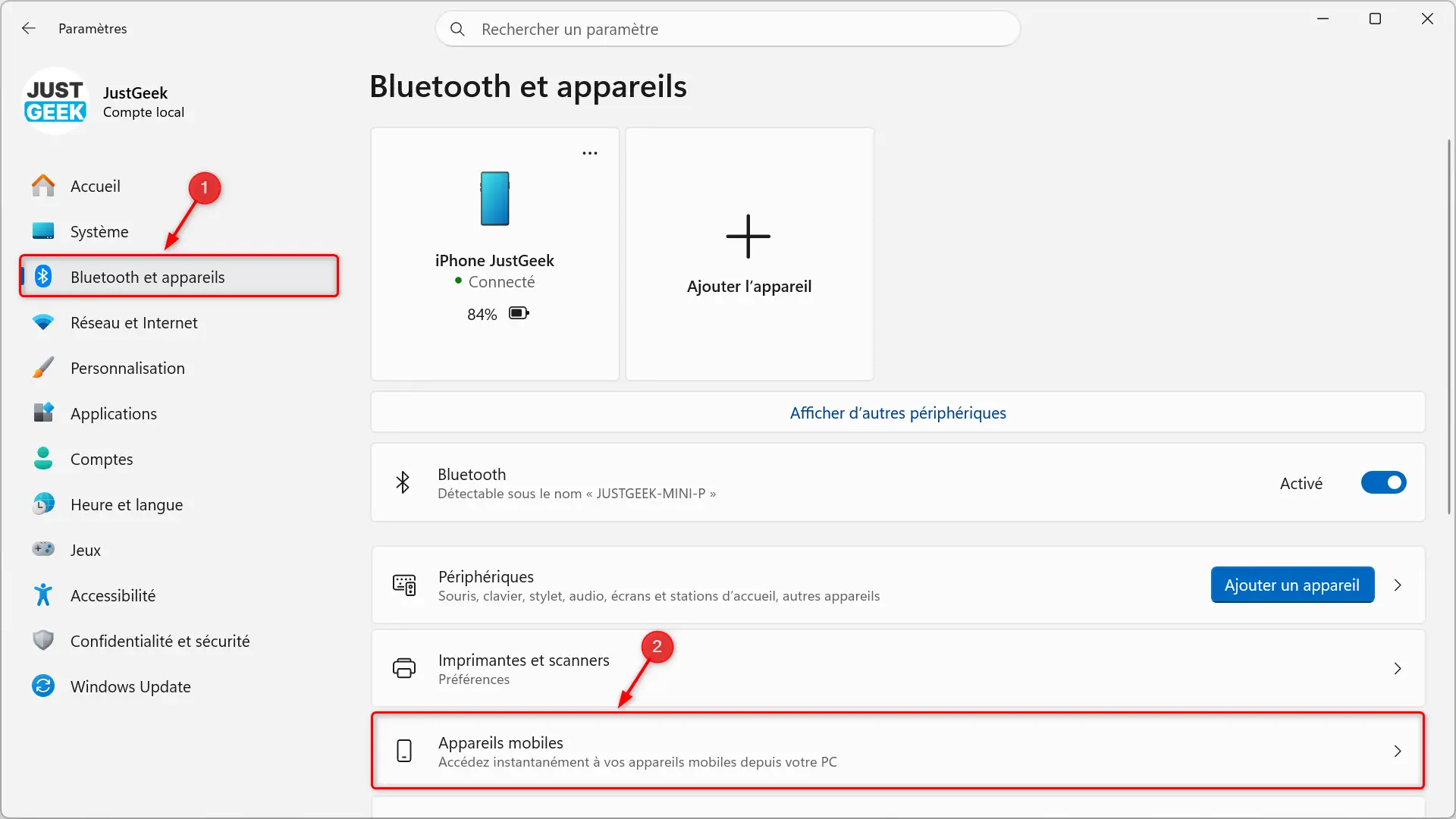
Pour ce faire, ouvrez le Paramètres de Windows 11 puis allez dans « Bluetooth et appareils » et cliquez sur « Appareils mobiles « .
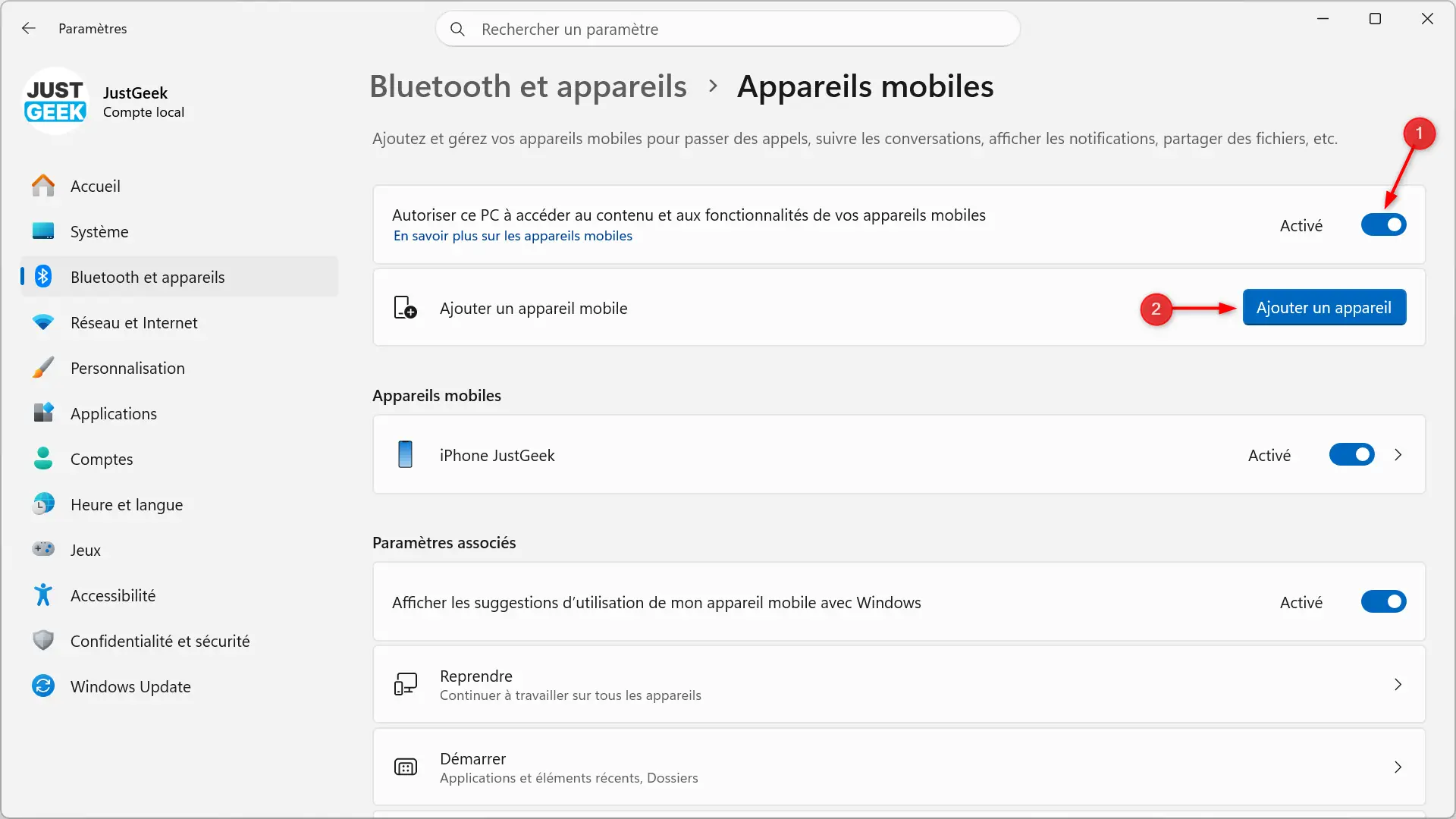
Si ce n’est pas déjà fait, activez l’option « Autoriser ce PC à accéder au contenu et aux fonctionnalités de vos appareils mobiles », puis cliquez sur « Ajouter un appareil « .
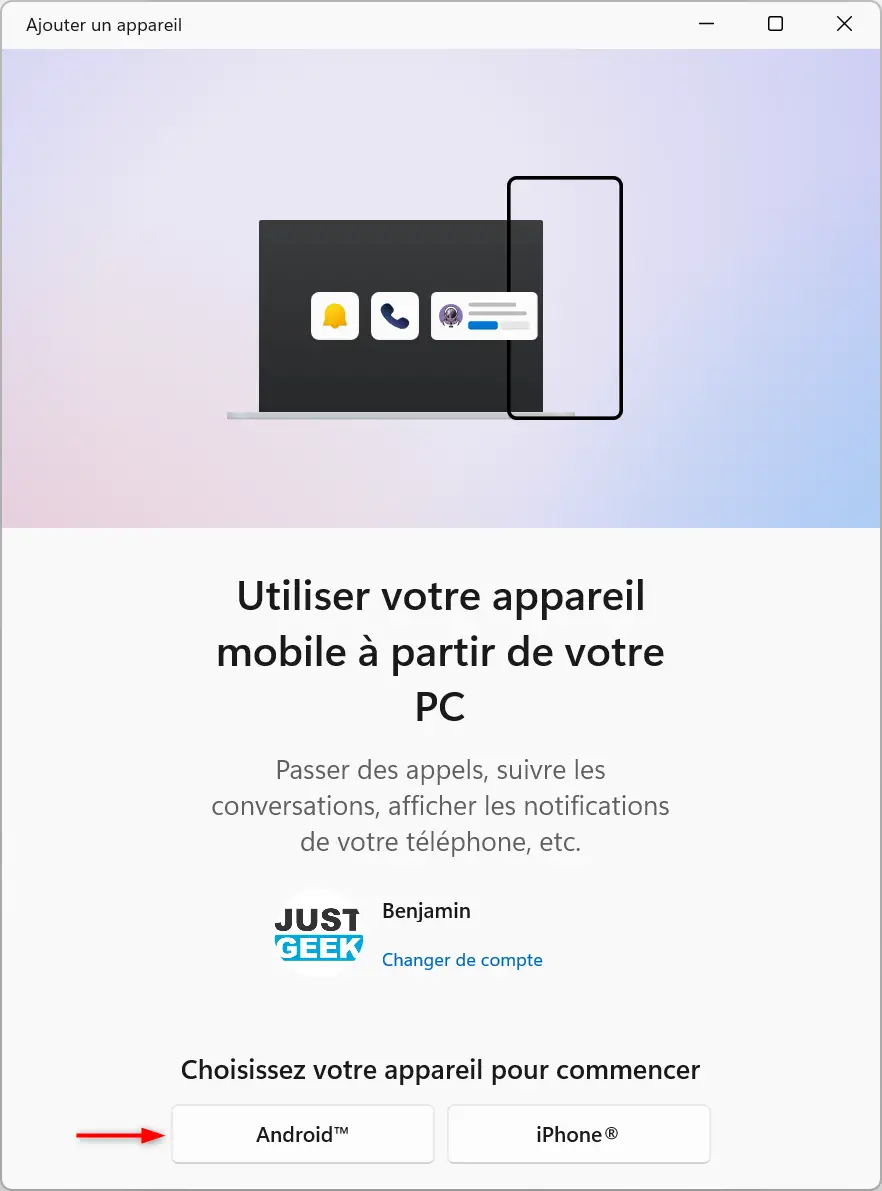
Une fenêtre s’ouvre alors pour ajouter un nouvel appareil mobile. Cliquez sur » Androïde » pour continuer.
Windows affiche alors un QR Code que vous devez scanner à l’aide de votre smartphone.
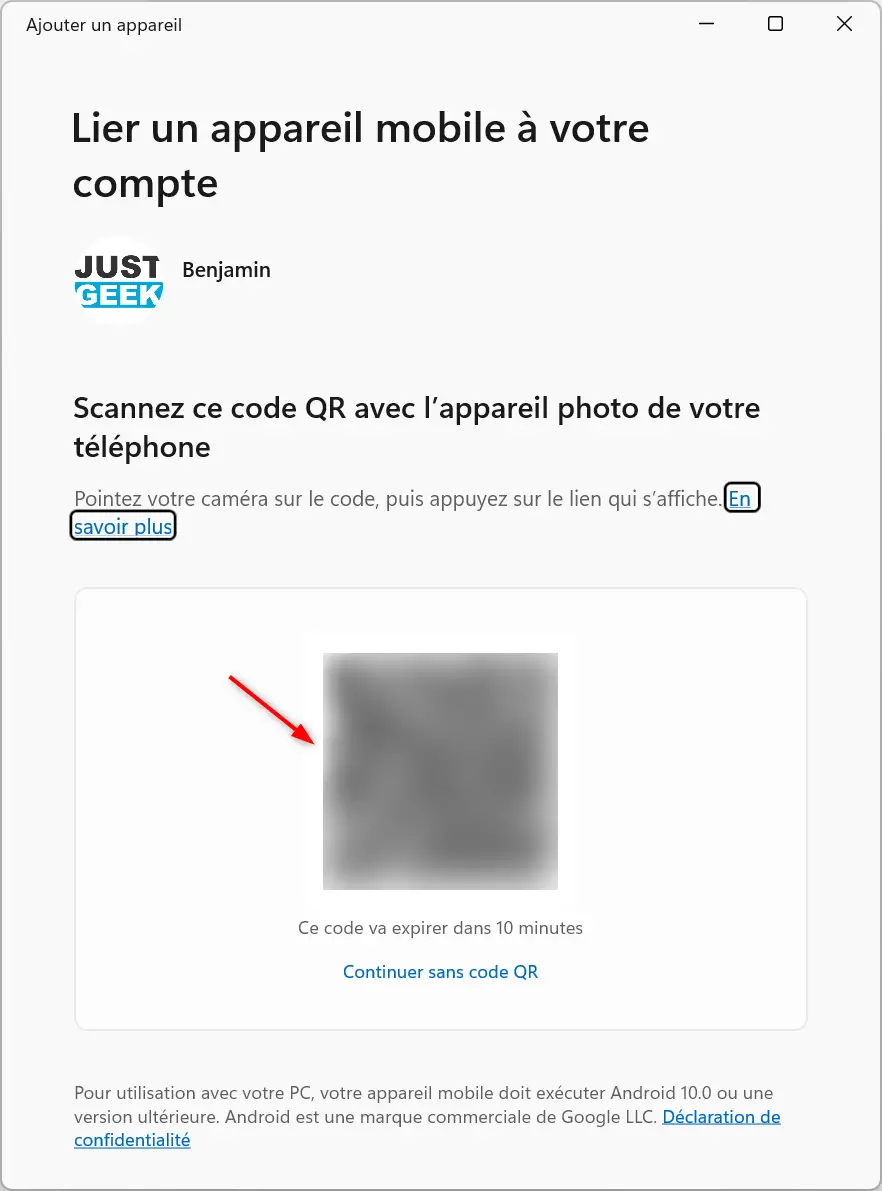
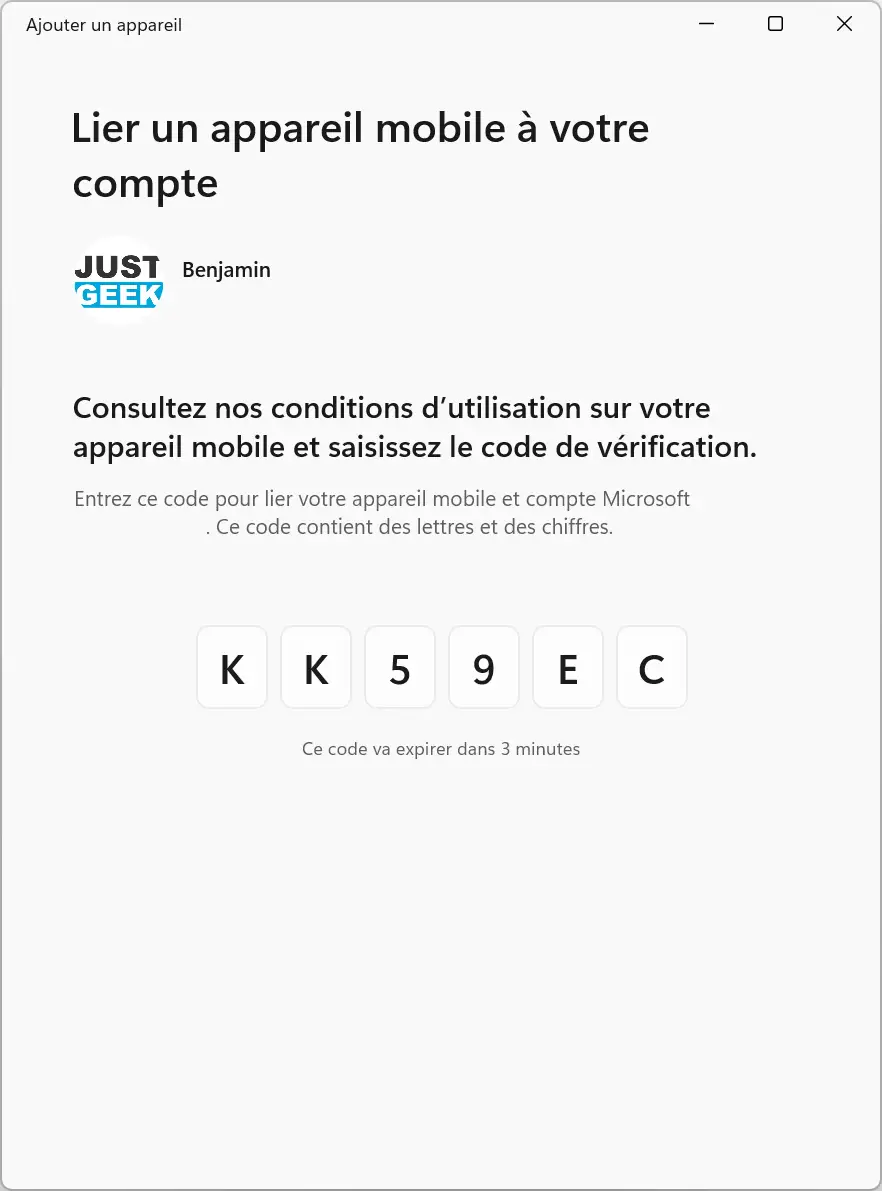
Une fois le QR Code scanné, suivez les instructions affichées sur votre téléphone. Windows affiche alors un code de vérification qu’il vous faudra saisir sur votre smartphone pour confirmer l’association.
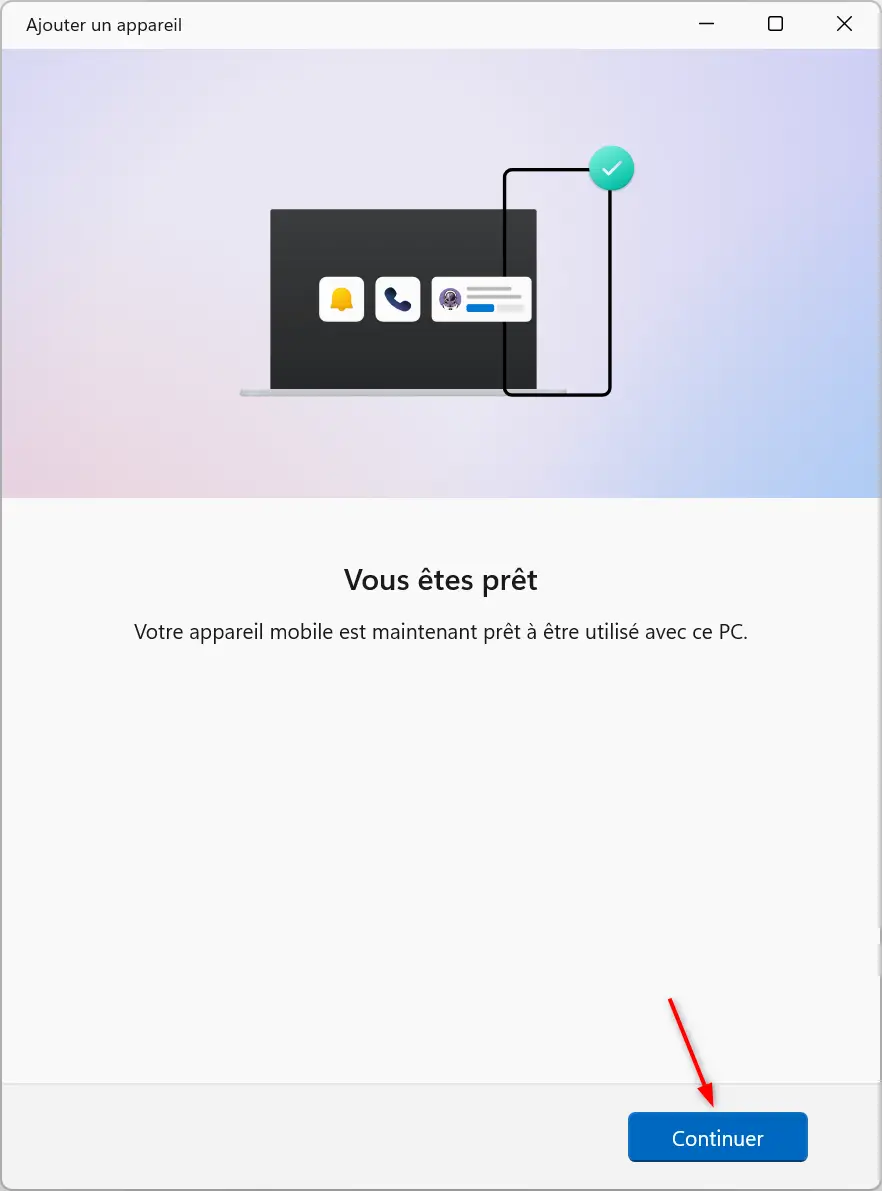
Une fois terminé, un message de confirmation apparaîtra indiquant que votre appareil mobile est prêt à être utilisé avec ce PC. Cliquez ensuite sur « Continuer « .
Activer l’utilisation du smartphone comme webcam
Maintenant que votre smartphone est associé à Windows 11, il ne reste plus qu’à activer la fonction permettant d’utiliser votre caméra comme webcam.
Pour ce faire, revenez à Paramètres > Bluetooth et appareils > Appareils mobilescliquez ensuite sur votre smartphone dans la liste des appareils mobiles associés.
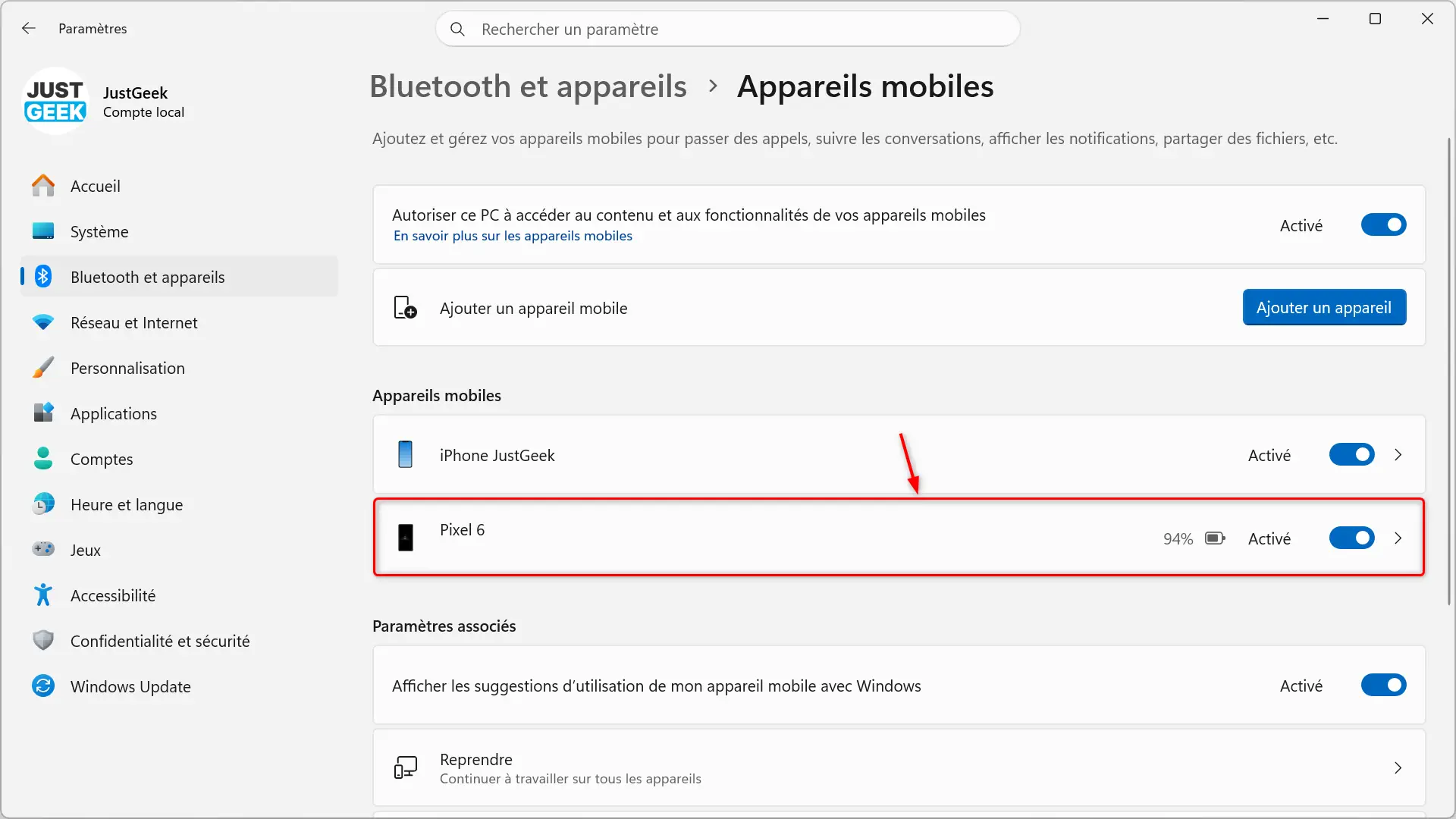
Dans la rubrique « Caractéristiques », activez l’option « Utiliser comme caméra connectée « .
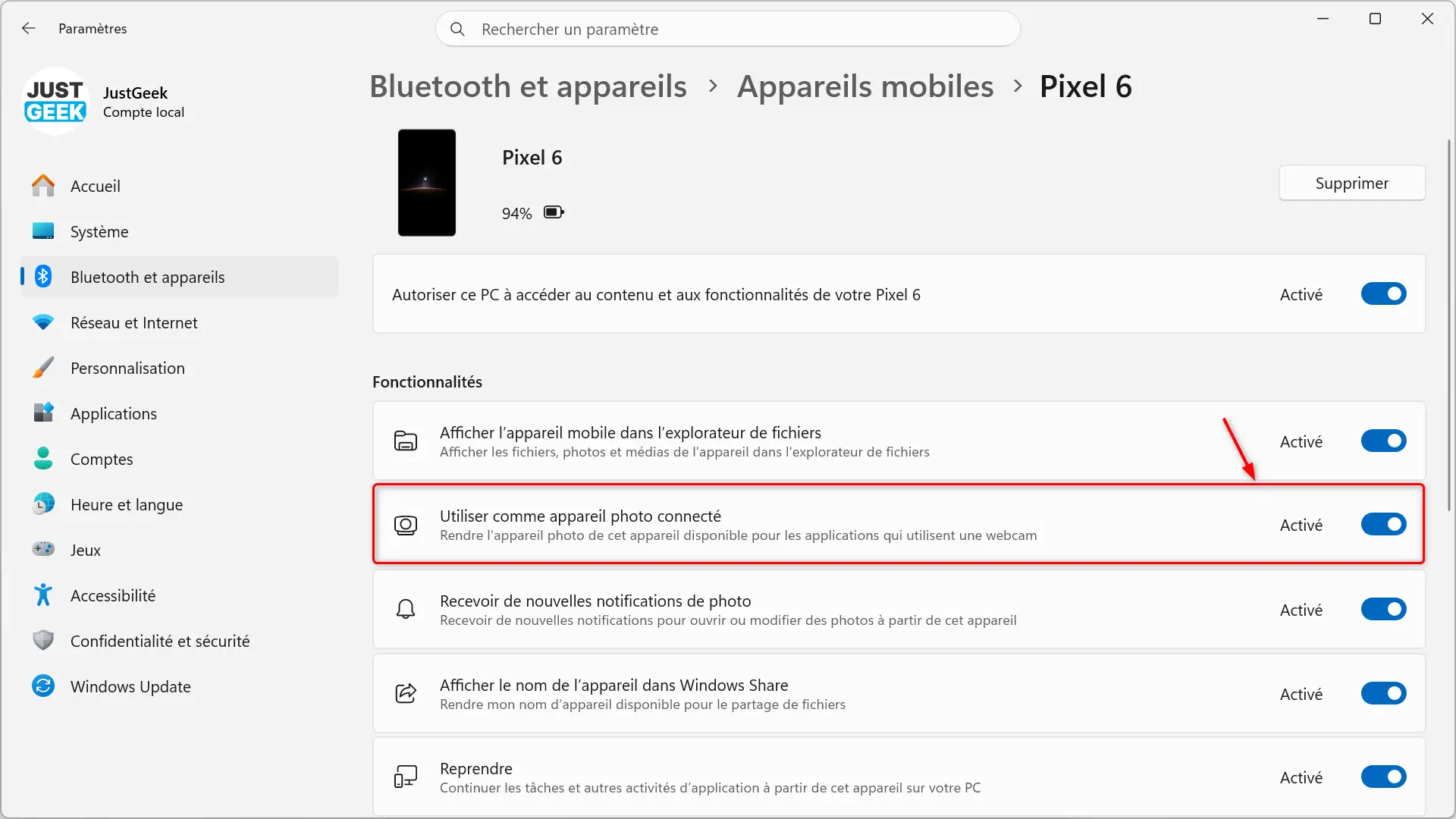
Dès lors, la caméra de votre smartphone devient disponible dans les applications Windows capables d’utiliser une webcam.
Utilisez votre smartphone Android comme webcam
Pour vérifier que tout fonctionne correctement, vous pouvez par exemple ouvrir l’application Caméra de Windows 11. Si plusieurs webcams sont connectées à votre ordinateur, cliquez sur « Changer de caméra », situé en haut à droite de la fenêtre.
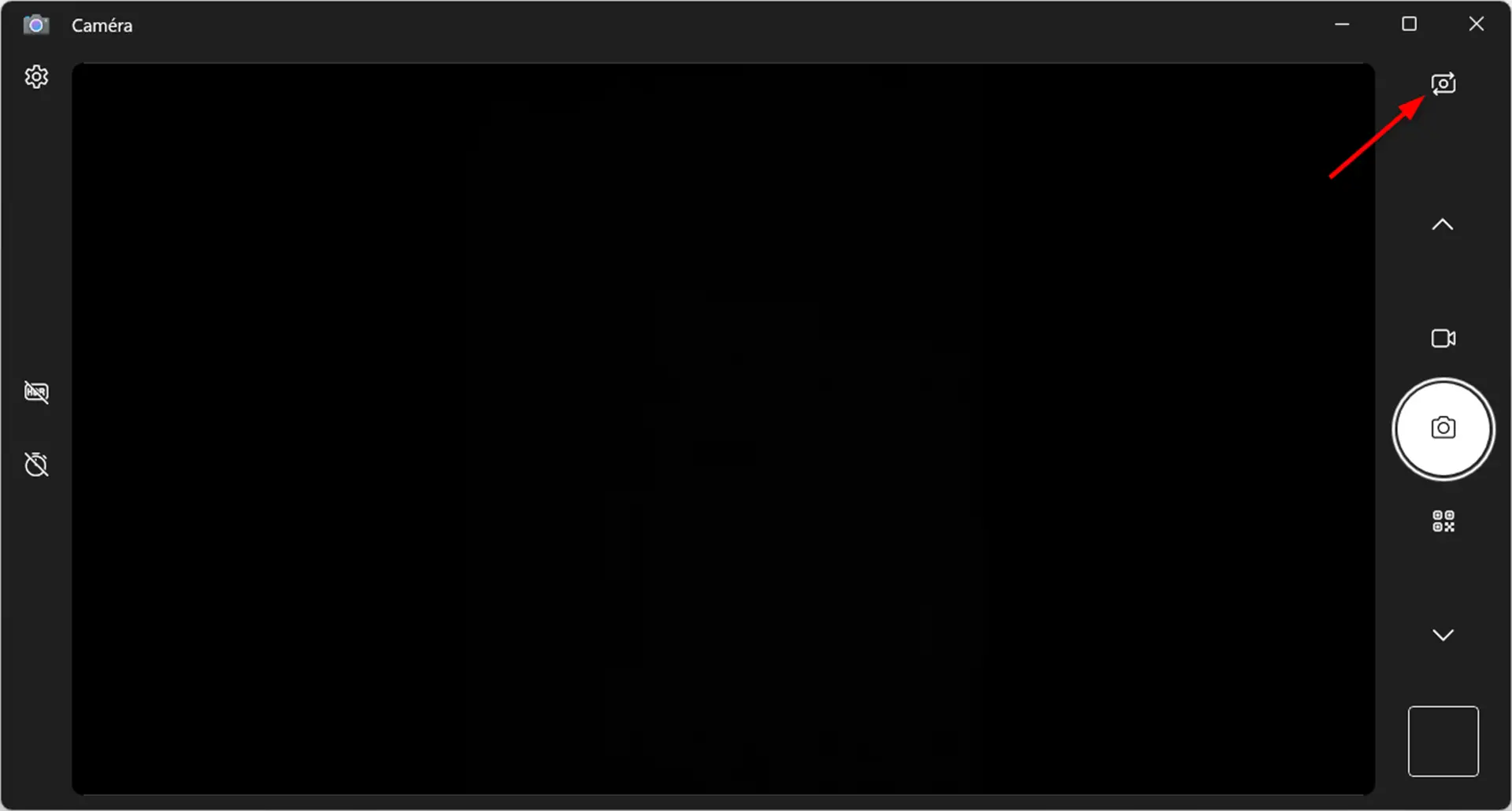
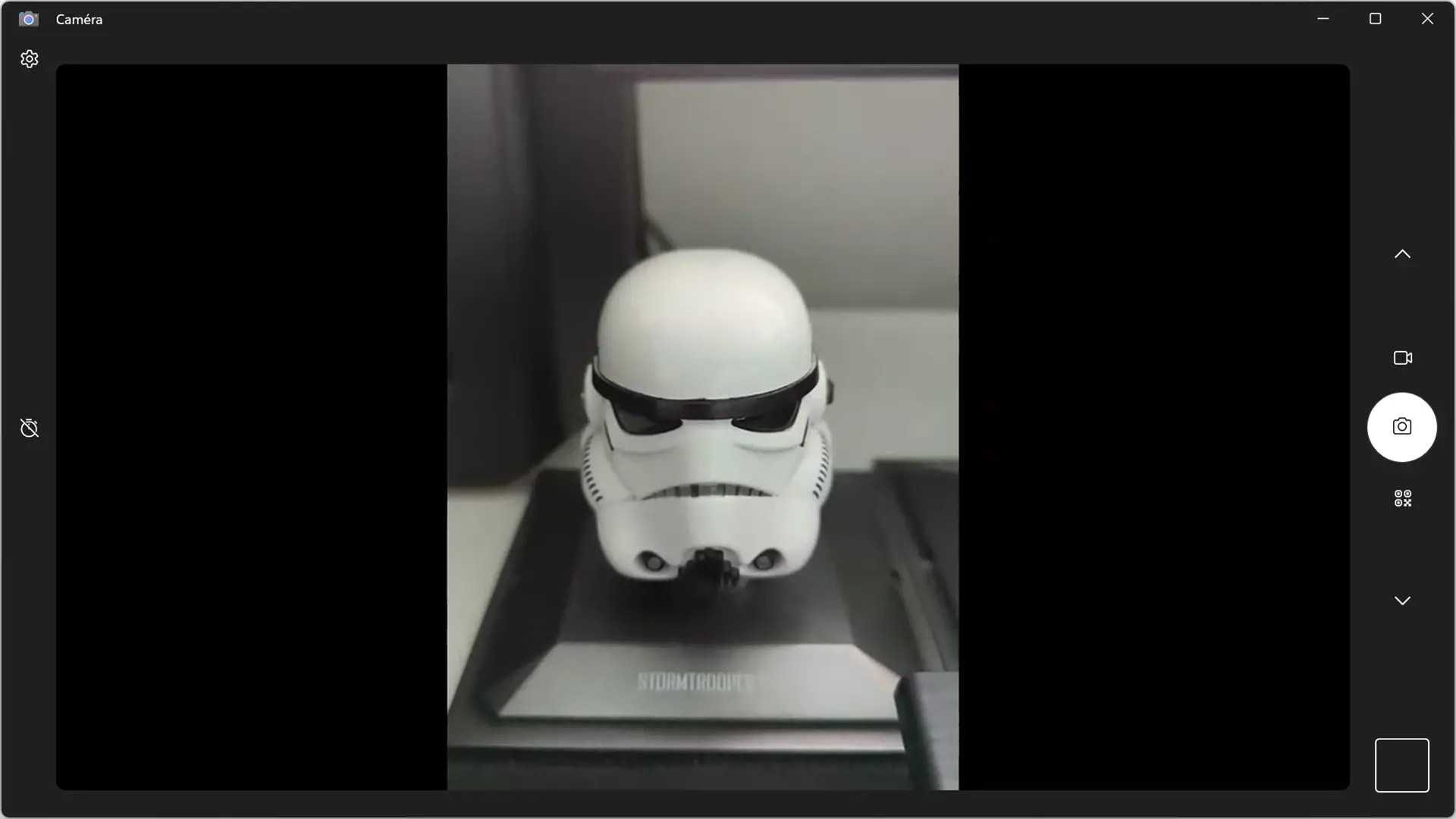
L’image capturée par l’appareil photo de votre téléphone s’affiche ensuite directement dans l’application.
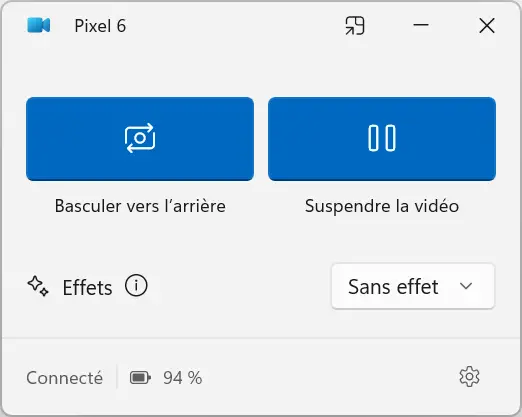
Lorsque le smartphone est utilisé comme webcam, Windows affiche également une petite fenêtre de contrôle permettant de basculer entre la caméra avant et arrière, de mettre temporairement la vidéo en pause ou encore d’appliquer certains effets.
Cette caméra peut également être utilisée dans d’autres applications comme Microsoft Teams, Zoom, Google Meet, Discord ou encore OBS Studio. Sélectionnez simplement votre smartphone dans les paramètres vidéo de l’application concernée.
C’est tout ! Comme vous pouvez le constater, utiliser un smartphone Android comme webcam sous Windows 11 ne prend que quelques minutes. Cette solution peut s’avérer pratique si votre PC ne dispose pas de webcam ou si vous souhaitez profiter d’une meilleure qualité d’image lors de vos appels vidéo.