Windows 11 prend en charge le HDR depuis plusieurs années maintenant. Sur un écran compatible, cette fonctionnalité peut améliorer l’apparence des jeux, des films et des vidéos avec des couleurs plus vives et une image plus lumineuse.
Microsoft propose également plusieurs réglages HDR directement dans Windows 11, notamment le HDR automatique et un outil de calibrage gratuit disponible sur le Microsoft Store.
Voici comment activer le HDR sur Windows 11, ajuster les paramètres et calibrer correctement votre écran pour obtenir les meilleurs résultats.
Ce dont vous avez besoin pour utiliser le HDR sous Windows 11
Avant d’activer le HDR dans Windows 11, vous devez encore vérifier quelques points importants. Car si un élément n’est pas compatible, l’option HDR risque de ne pas apparaître ou fonctionner correctement.
Le premier point concerne évidemment l’écran. Pour bénéficier du HDR, votre moniteur ou téléviseur doit être compatible HDR10 ou certifié DisplayHDR. On retrouve par exemple des certifications comme DisplayHDR 400, 600 ou encore 1000.
Attention cependant, tous les écrans HDR ne se valent pas. Le HDR400 reste assez limité sur certains modèles d’entrée de gamme. Les écrans OLED, mini-LED ou les modèles DisplayHDR 600 et supérieurs offrent généralement un rendu bien plus convaincant.
La carte graphique doit également prendre en charge le HDR. Heureusement, les cartes graphiques Nvidia, AMD et Intel les plus récentes sont compatibles sans problème.
Vous devez également utiliser le câble vidéo approprié. Pour profiter du HDR en 4K, mieux vaut utiliser un câble minimum HDMI 2.0, HDMI 2.1 pour la 4K à 120 Hz HDR, ou encore un câble DisplayPort 1.4.
Enfin, pensez à maintenir les pilotes graphiques à jour. Pour cela, rendez-vous sur le site officiel du fabricant de votre carte graphique (GPU).
Pour activer le HDR sur Windows 11, suivez ces quelques étapes :
- Ouvrez les paramètres Windows avec le raccourci clavier Fenêtres + je.
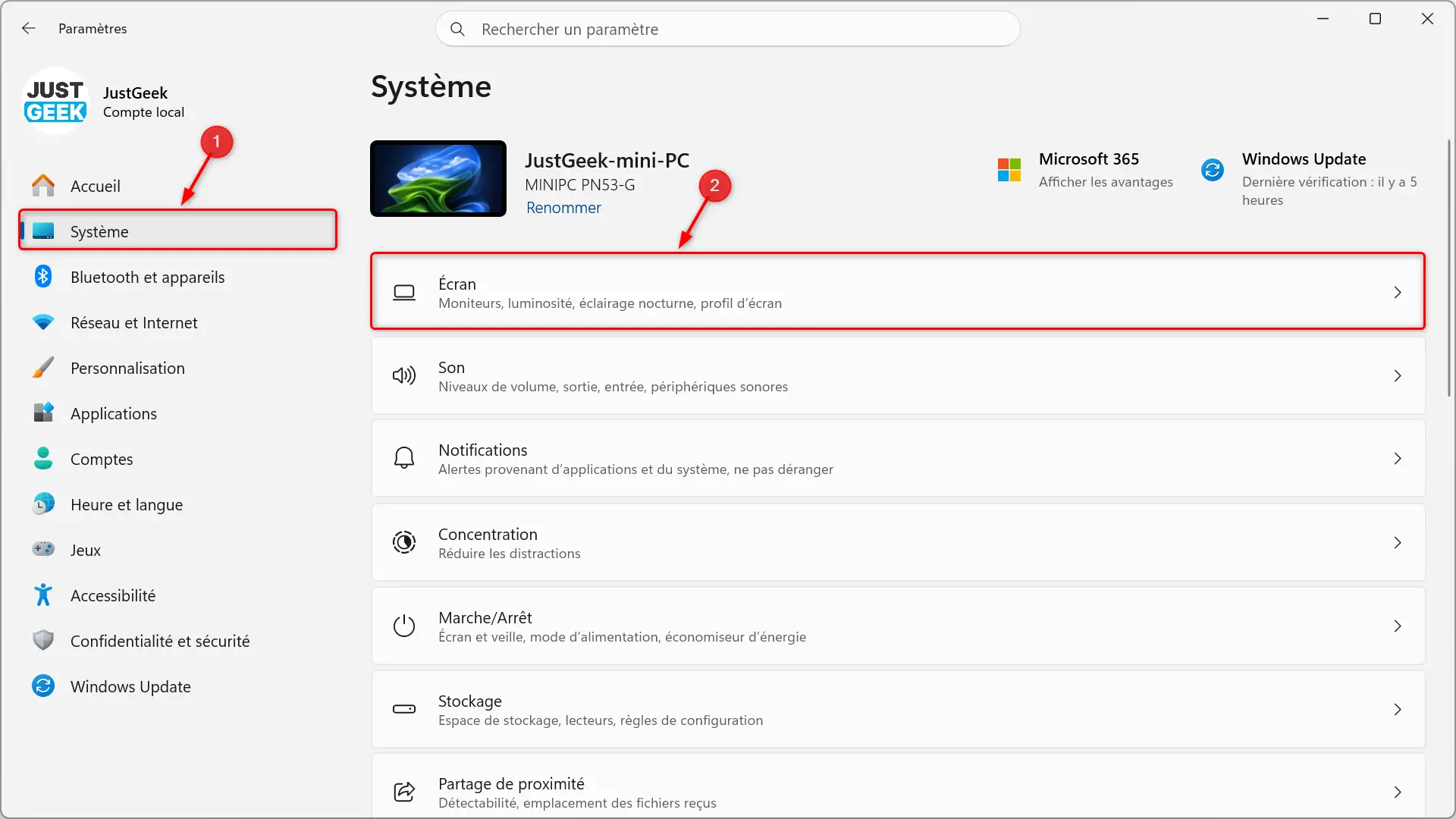
- Dans la colonne de gauche, cliquez sur « Système », puis sur « Écran « .
- Si votre écran est compatible HDR, une section « HDR » devrait apparaître dans les paramètres d’affichage de Windows 11. Activez simplement le switch à droite de « HDR « .
- Une fois l’option activée, Windows passe automatiquement en mode HDR.
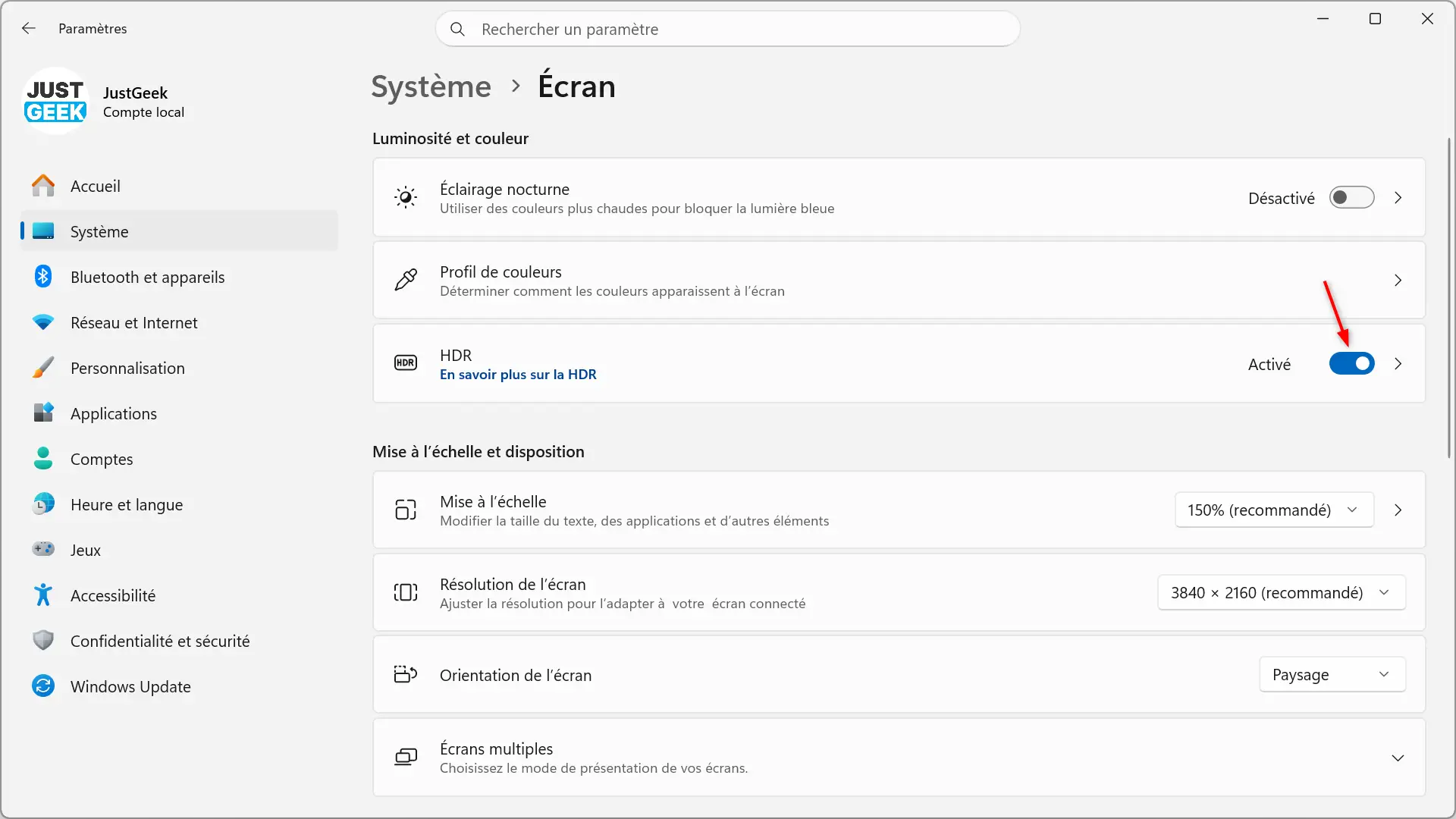
Si le commutateur est grisé et impossible à activer, cela signifie généralement que votre écran n’est pas compatible HDR ou que la fonctionnalité doit être activée directement depuis les paramètres de votre moniteur ou de votre téléviseur.
Activez ou désactivez rapidement le HDR avec un raccourci clavier
Windows 11 propose également un raccourci clavier permettant d’activer ou de désactiver rapidement le HDR sans passer par les paramètres.
Utilisez simplement la combinaison de touches : Fenêtres + Alt + B
Ce raccourci fonctionne aussi bien sur le bureau que lors de la lecture d’un jeu ou de la lecture d’une vidéo compatible HDR.
Windows 11 propose plusieurs paramètres HDR
En cliquant sur la rubrique « HDR », Windows 11 donne accès à plusieurs paramètres supplémentaires.
On retrouve notamment le HDR automatique, une fonctionnalité capable d’améliorer certains jeux SDR compatibles afin d’obtenir une image plus lumineuse et détaillée.
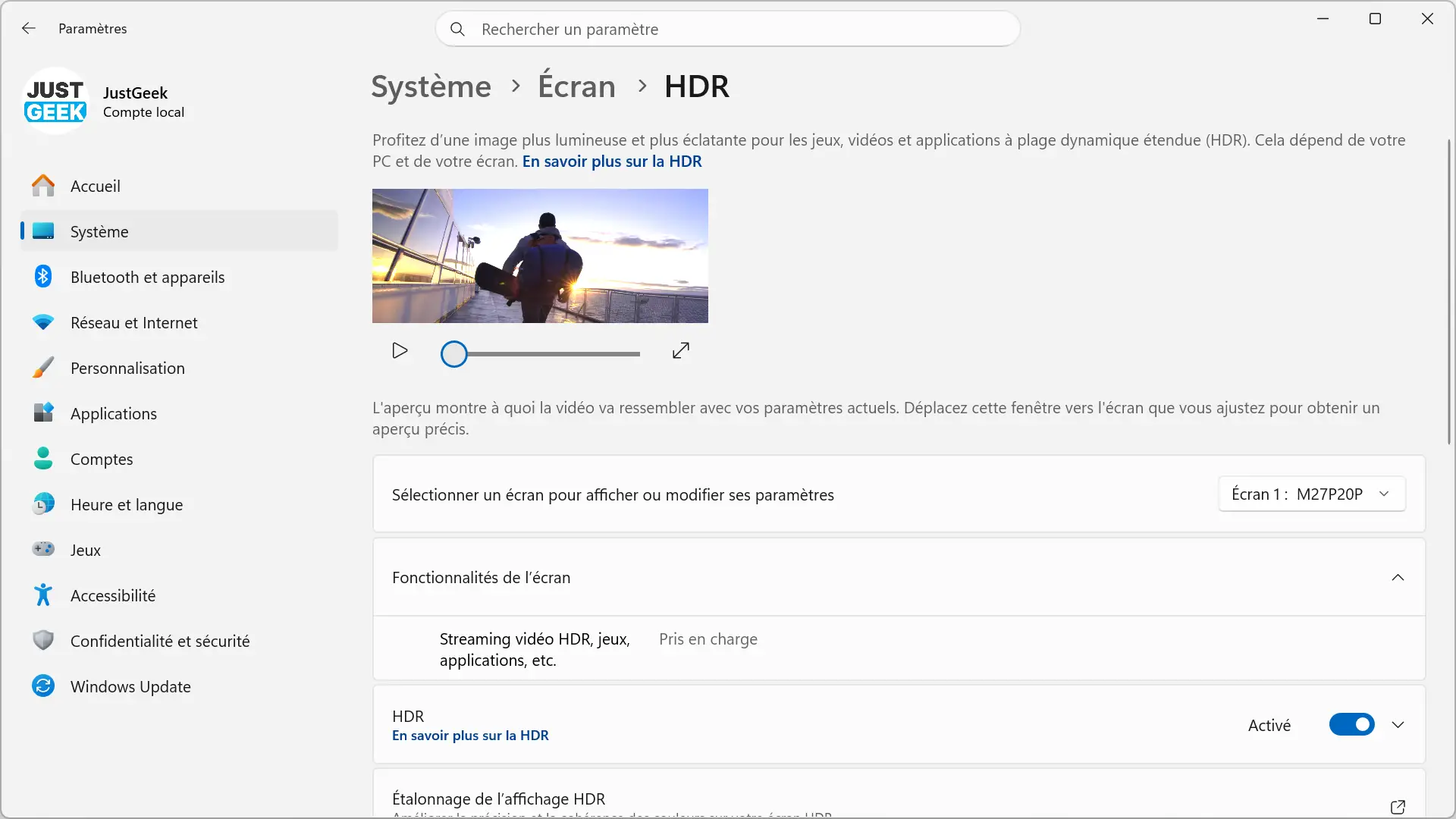
Windows 11 propose également un paramètre appelé « SDR Content Brightness ». Cela peut être utile si le bureau Windows apparaît trop sombre ou au contraire trop lumineux après avoir activé le HDR.
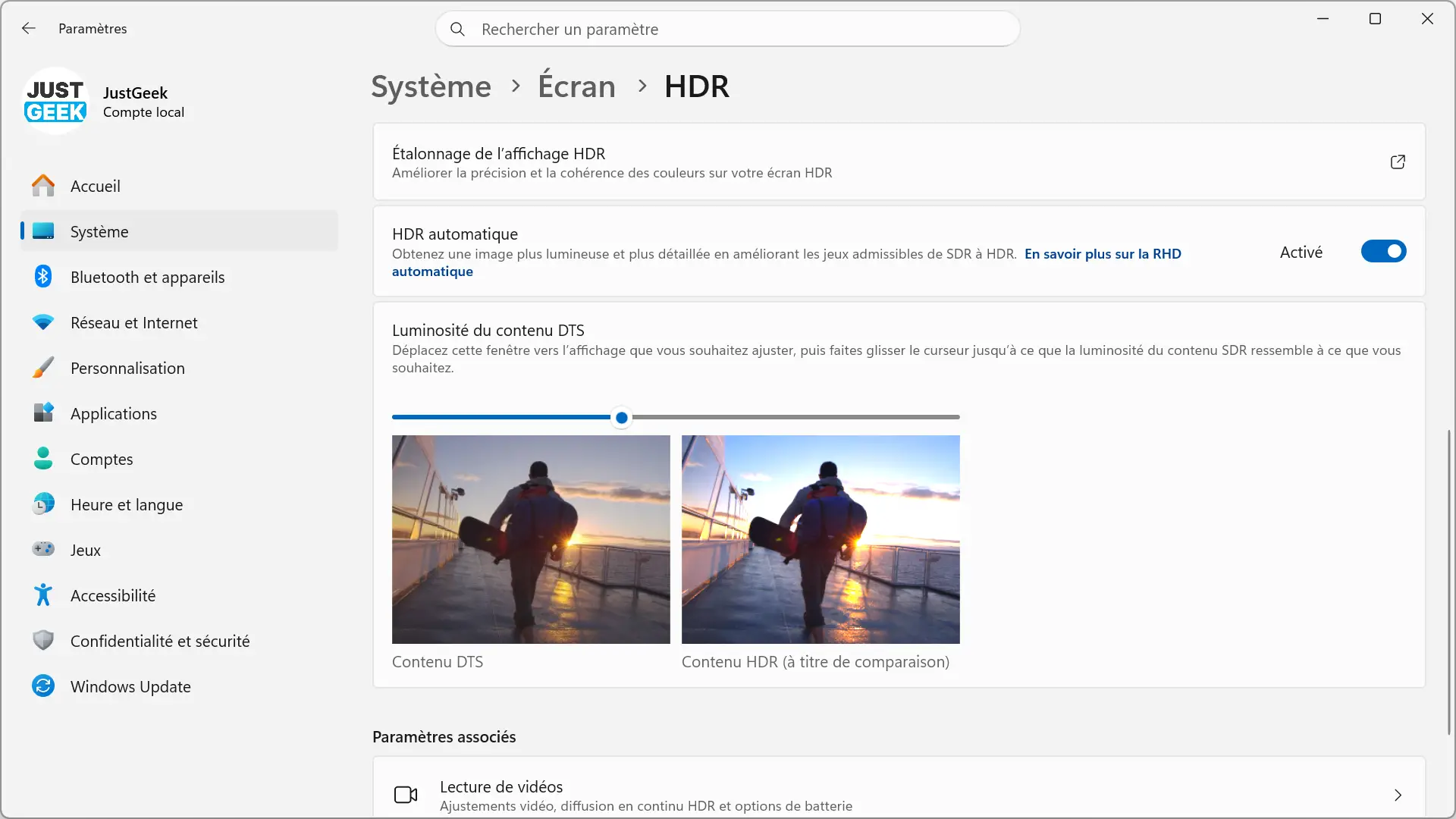
En fonction de votre écran, vous pourrez également visualiser les fonctionnalités HDR prises en charge, telles que le streaming vidéo HDR ou les jeux HDR.
Calibrer le HDR avec le calibrage Windows HDR
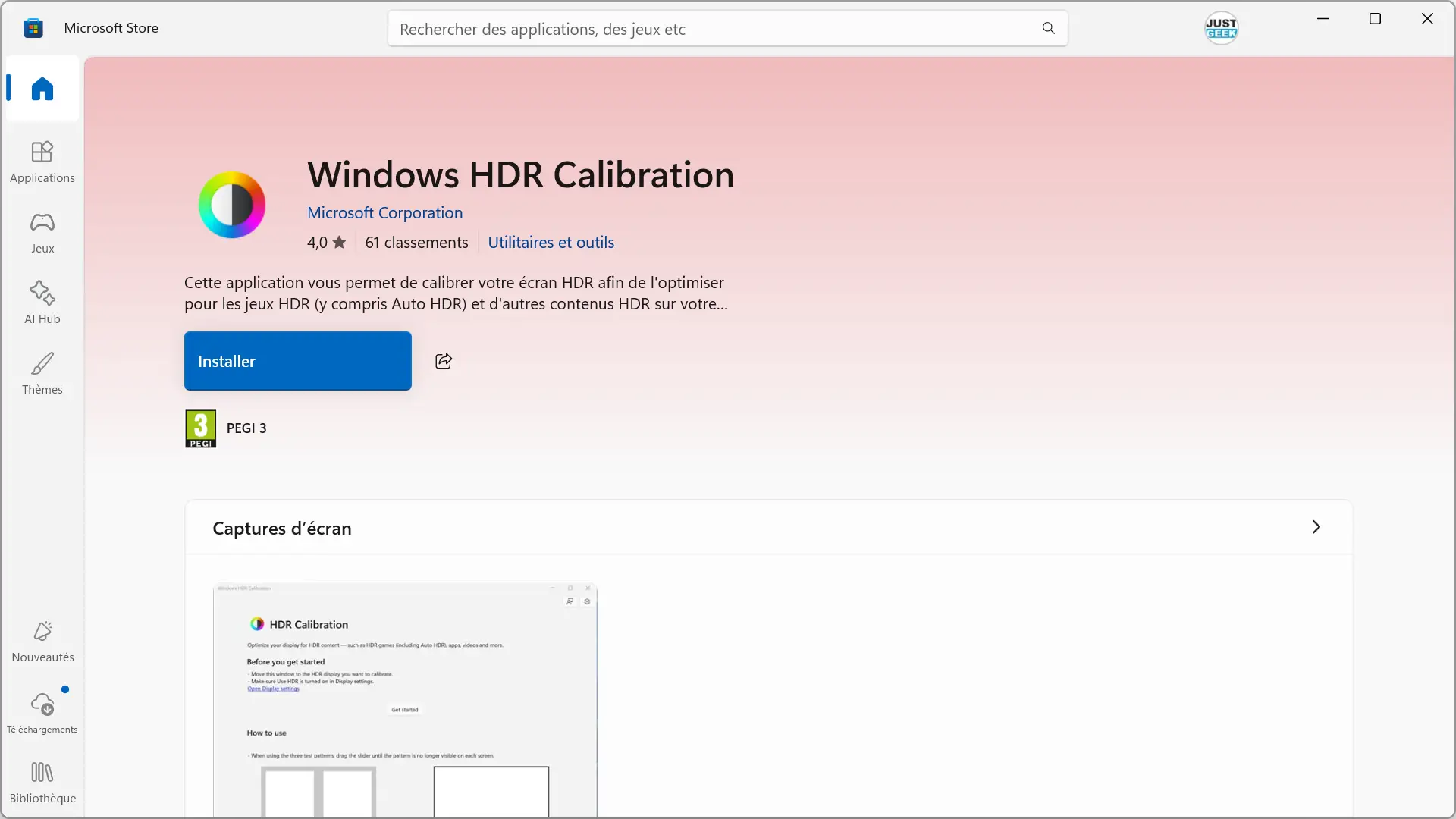
Microsoft propose également une application gratuite appelée Étalonnage Windows HDR.
Disponible directement sur le Microsoft Store, cette application permet d’ajuster plus précisément le rendu HDR de votre écran afin d’obtenir une image plus équilibrée dans les jeux, vidéos et applications compatibles HDR.
Cliquez sur « Commencer », et l’application vous accompagne avec plusieurs écrans de réglage assez simples à utiliser. Déplacez simplement les curseurs jusqu’à ce que certains des motifs affichés à l’écran disparaissent presque complètement.
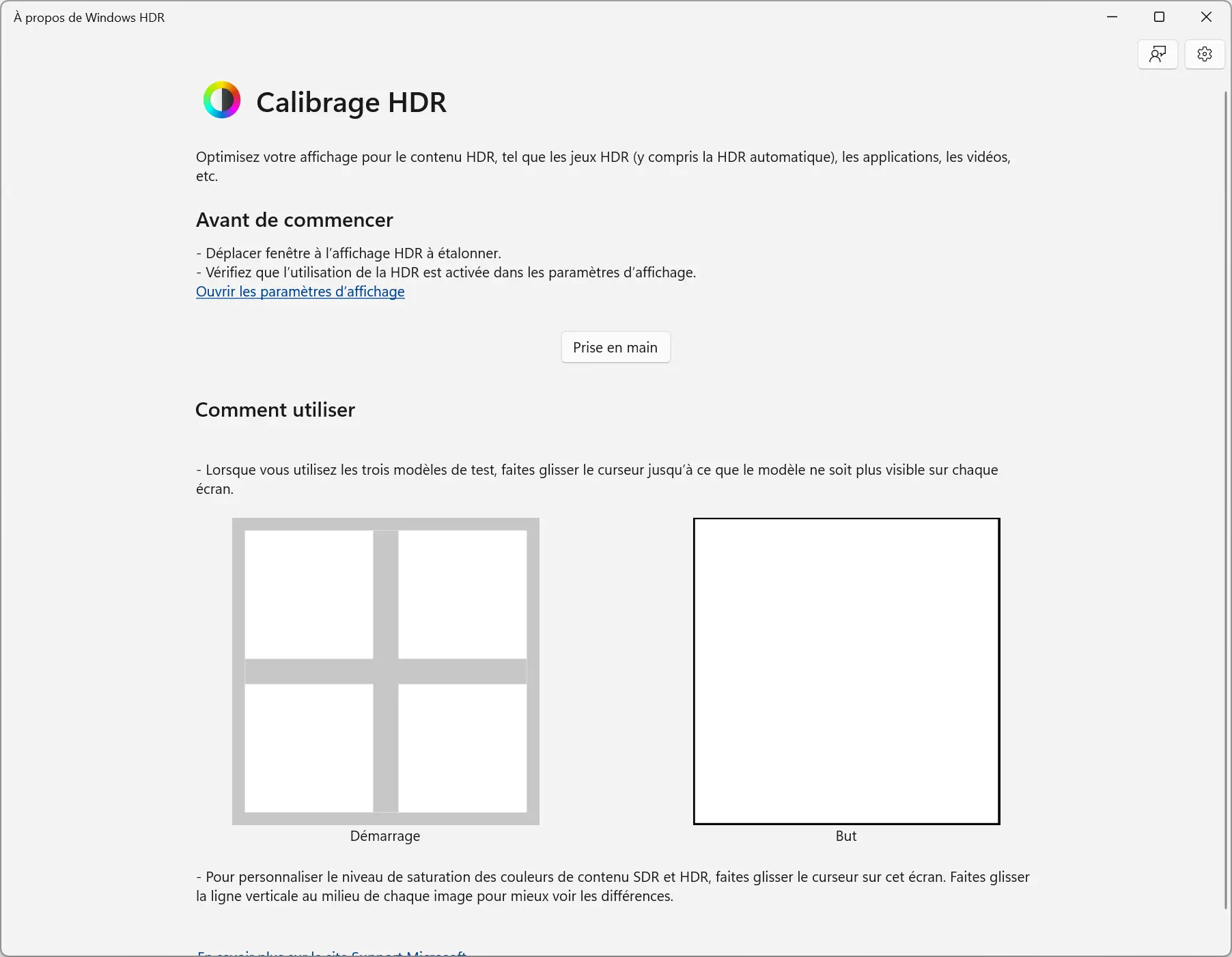
Ce calibrage peut faire une réelle différence sur certains écrans, notamment lorsque les couleurs semblent trop fades ou que les zones lumineuses apparaissent surexposées après avoir activé le HDR.
Le HDR peut parfois modifier le rendu du bureau Windows
Une fois le HDR activé, l’image peut apparaître un peu différente sur le bureau Windows. Par exemple, certaines personnes trouvent les couleurs plus ternes, tandis que d’autres ont l’impression que l’image devient pas assez lumineuse ou trop lumineuse.
C’est normal, car le HDR est principalement destiné aux contenus compatibles comme certains jeux vidéo, films ou autres vidéos. Dans ce cas, n’hésitez pas à régler le paramètre « Luminosité du contenu SDR » présent dans les paramètres HDR de Windows 11.
Vous devez également garder à l’esprit que tous les écrans HDR ne sont pas égaux. Certains moniteurs compatibles HDR offrent un rendu très convaincant, tandis que d’autres proposent un HDR assez limité malgré la présence du logo sur la boite.