Pour créer une clé USB bootable sous Windows, les logiciels ne manquent pas. Sur macOS en revanche, les solutions sont bien plus rares, même si elles ne sont pas totalement absentes. Il y a quelques temps, nous présentions par exemple WinDiskWriter, un outil spécialement conçu pour créer des clés USB Windows bootables depuis un Mac.
Cette fois, place à un logiciel beaucoup plus complet appelé macUSB. Gratuit et open source, cet outil permet de créer facilement des clés USB bootables pour macOS, Windows et Linux sur Mac, le tout via une interface graphique moderne et simple d’utilisation. Un logiciel que l’on pourrait presque qualifier de « Rufus du Mac ».
macUSB : le « Rufus du Mac » ?
Derrière son apparence assez simple, macUSB propose en réalité pas mal de fonctionnalités intéressantes. Le logiciel permet de créer une clé USB bootable pour macOS ainsi que Windows ou Linux à partir d’un fichier ISO, DMG, CDR ou APP.
L’application comprend également un téléchargeur capable de récupérer directement les installateurs officiels de macOS (Tahoe, Sequoia, Sonoma, Ventura, Monterey, Big Sur, etc.) depuis les serveurs Apple. Une fonctionnalité pratique qui évite de devoir rechercher manuellement certaines anciennes versions du système sur Internet.
macUSB est compatible avec les Mac Intel et Apple Silicon, y compris la création de clés USB à partir de versions relativement anciennes de macOS. Le développeur explique également avoir conçu l’outil pour contourner certains problèmes de compatibilité ou de certificat expiré rencontrés avec les anciens installateurs macOS sur les machines Apple Silicon.
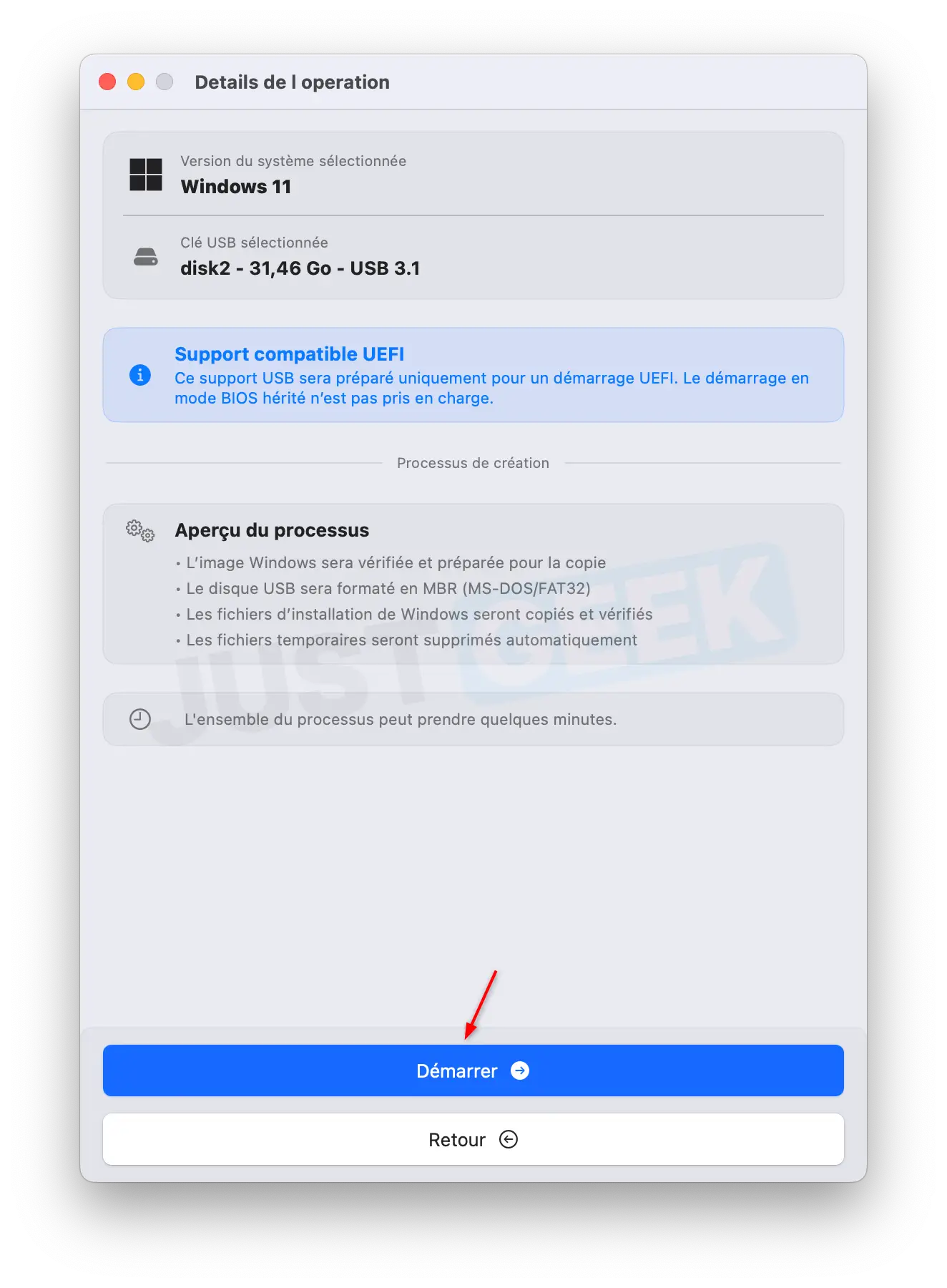
Côté Windows, macUSB reconnaît automatiquement les images ISO et détecte même l’édition et l’architecture du système. Le logiciel peut également diviser automatiquement le fichier install.wim lorsqu’il dépasse la limite de 4 Go imposée par le format FAT32. En revanche, les clés USB créées pour Windows ne sont compatibles qu’avec le démarrage UEFI. Le mode BIOS hérité n’est actuellement pas pris en charge par l’application.
Linux est également pris en charge avec plusieurs distributions automatiquement reconnues, notamment Ubuntu, Debian, Fedora, Linux Mint, Arch Linux et Zorin OS.
Commencez par télécharger macUSB, soit du site officielsoit depuis le dépôt officiel GitHub.
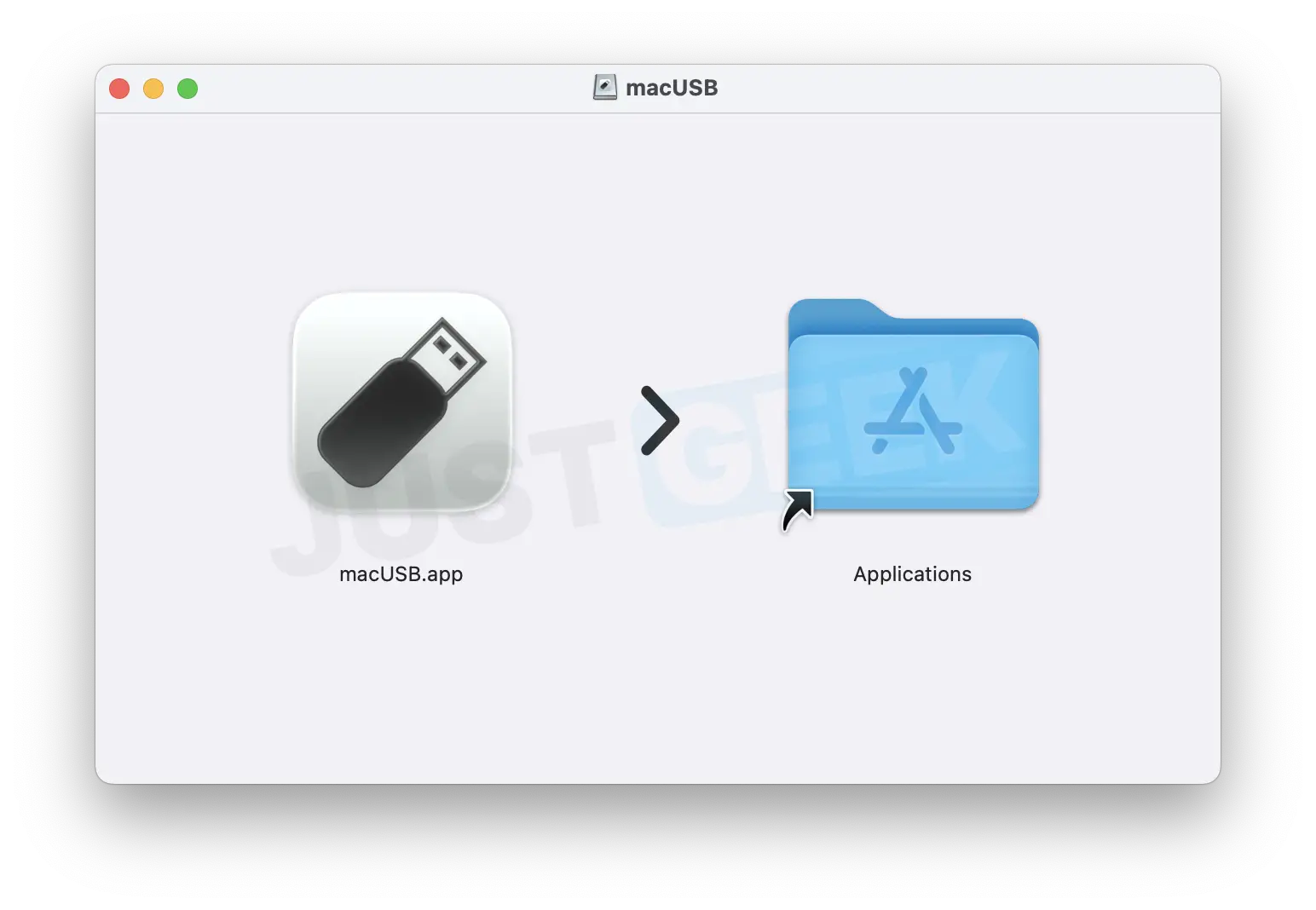
Installer macUSB est très simple puisqu’il suffit de glisser l’application dans le dossier « Applications » de macOS.
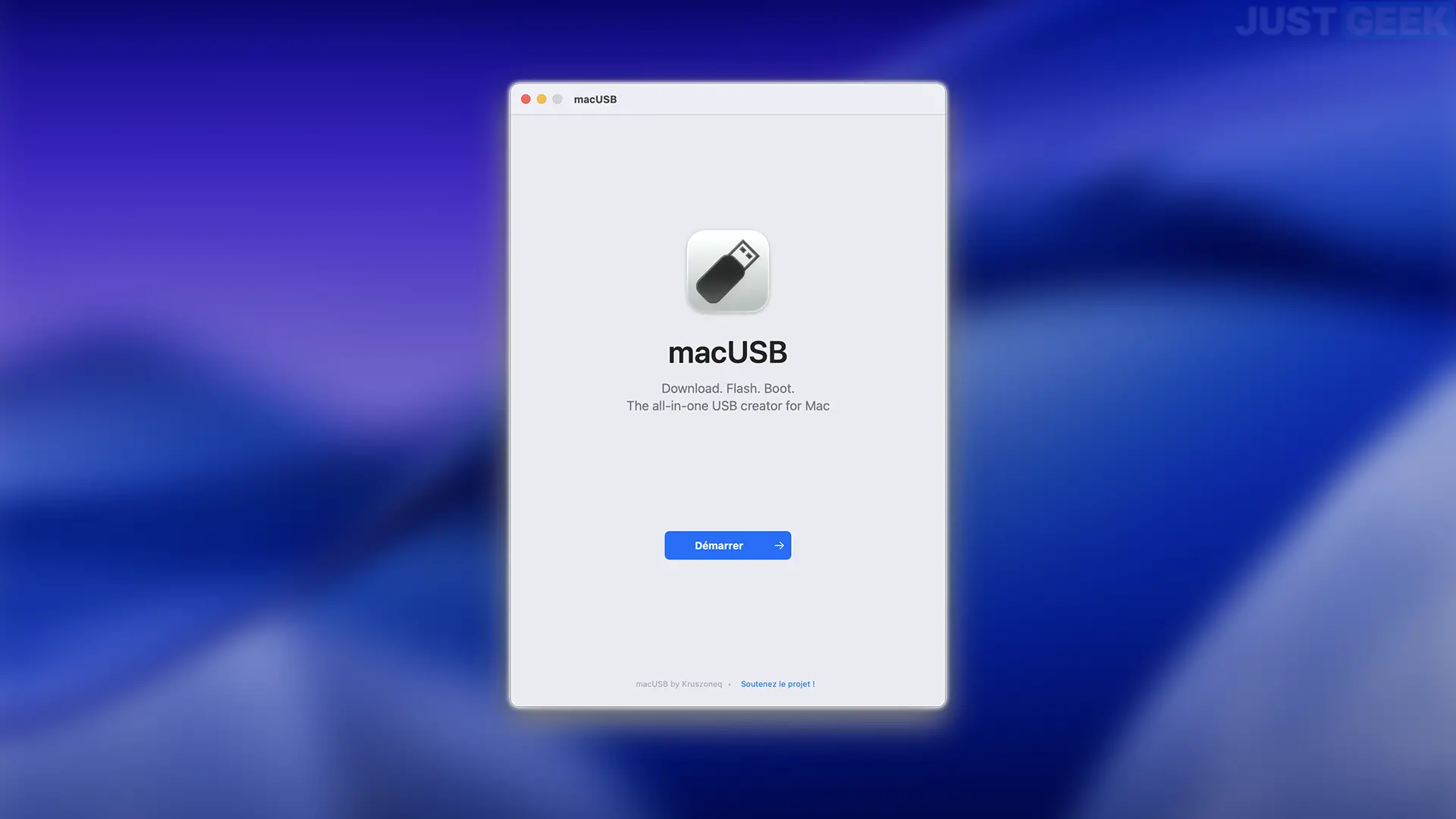
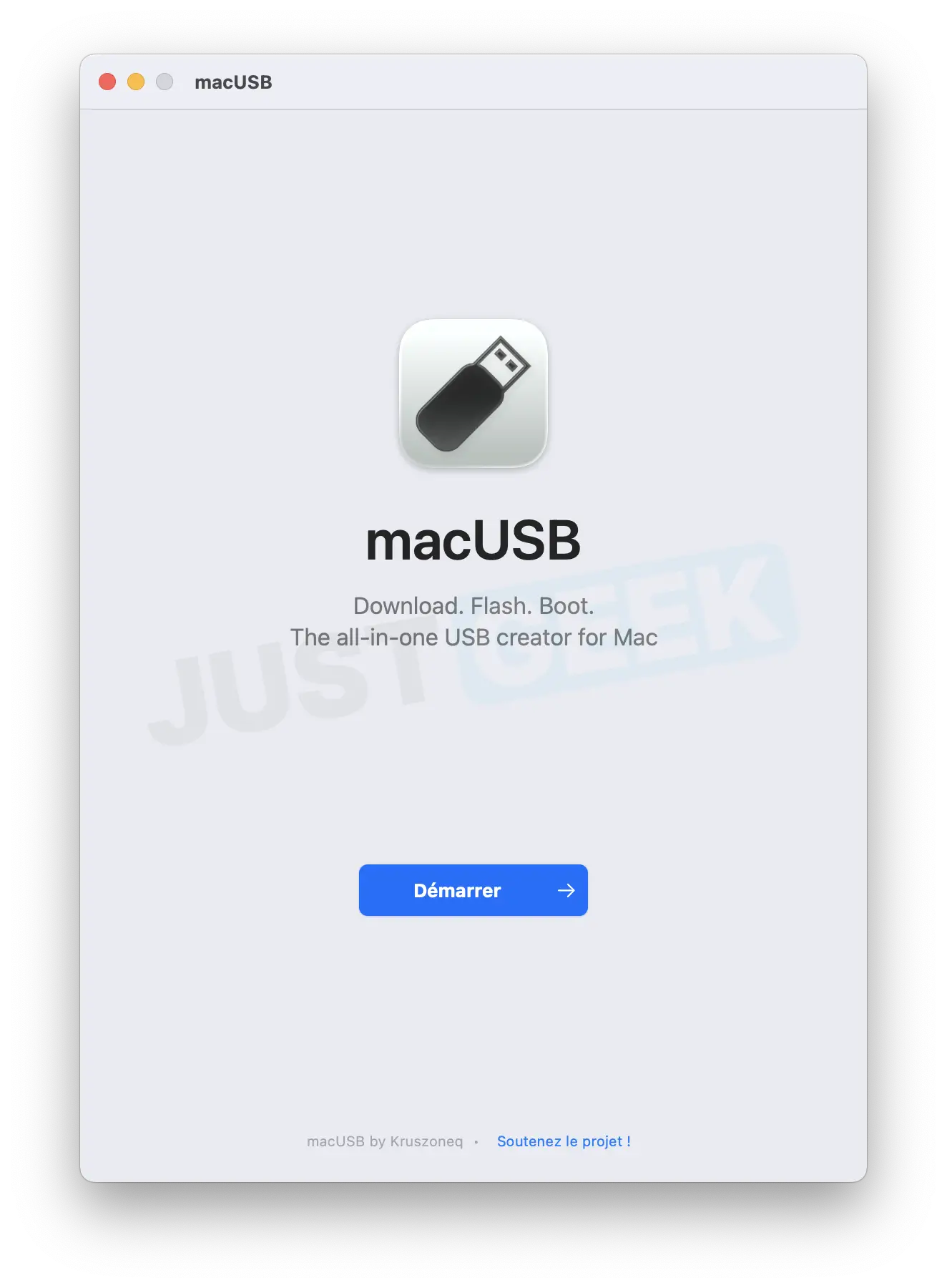
Lors de son premier lancement, macUSB affiche un écran d’accueil assez simple avec un « Pour démarrer » permettant un accès direct à l’outil de création de clé USB bootable.
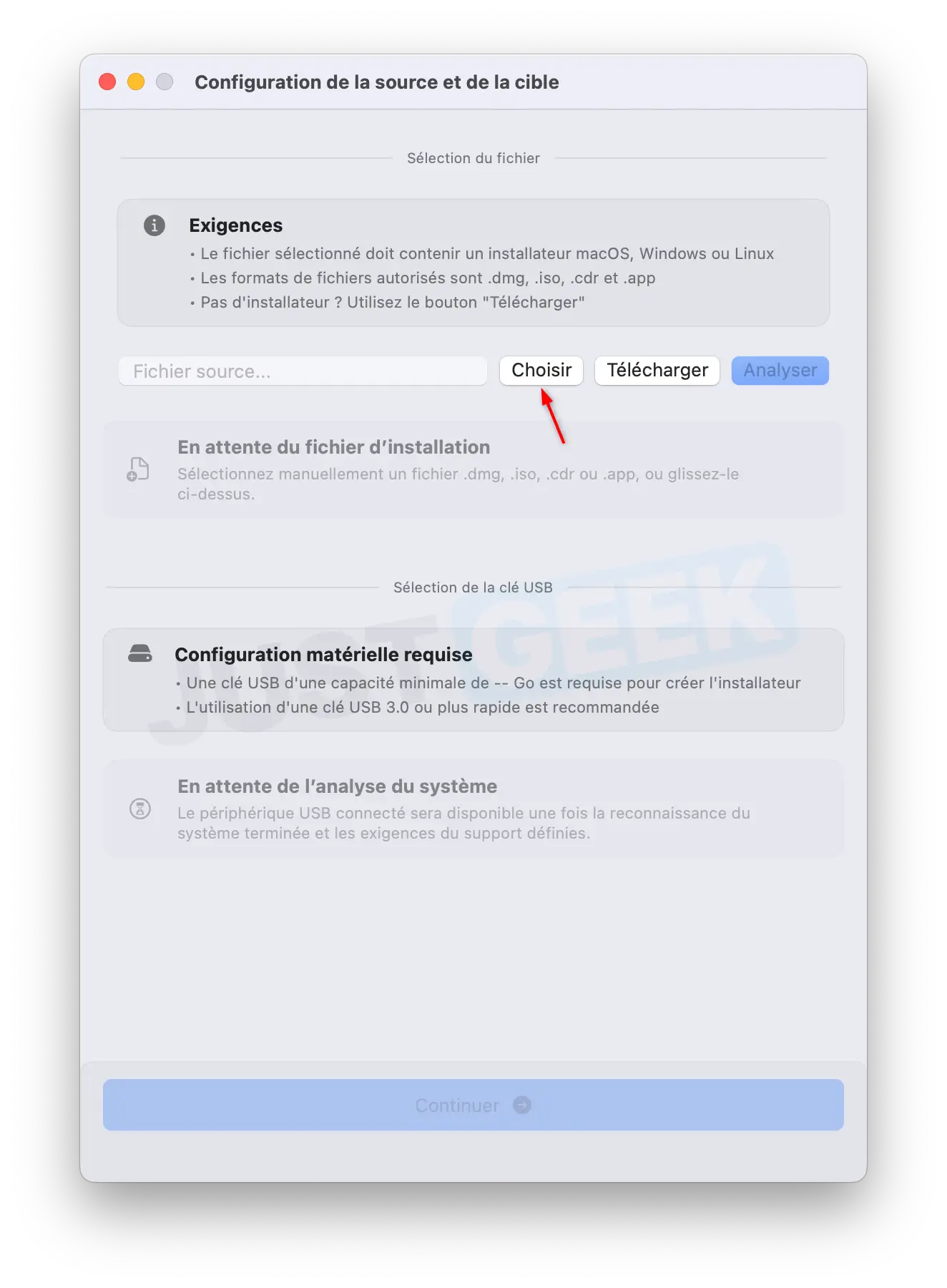
L’application demande alors de sélectionnez un fichier d’installation macOS, Windows ou Linux au format ISO, DMG, CDR ou APP. Il est également possible de télécharger directement un installateur macOS à l’aide du bouton « Télécharger ».
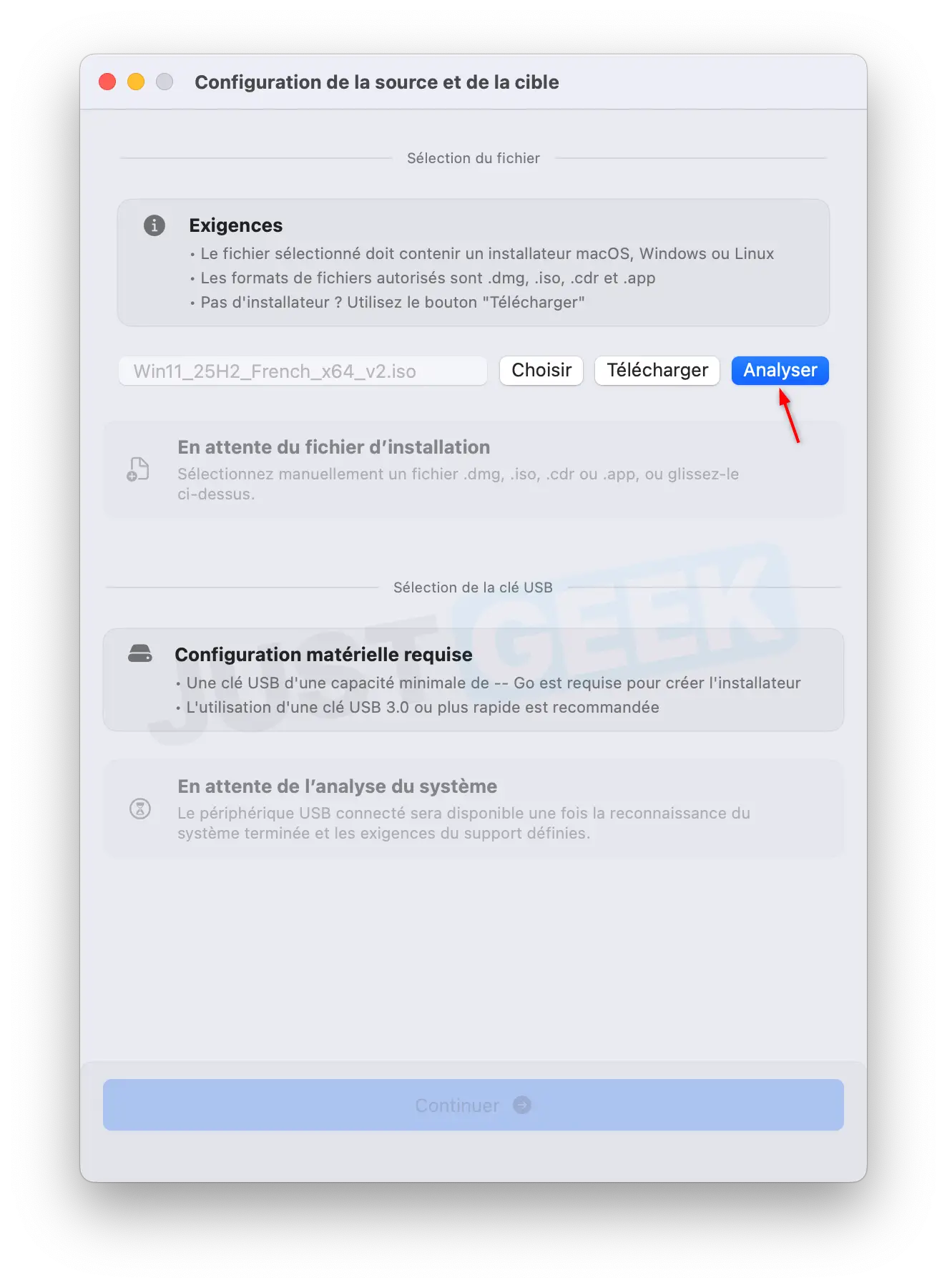
Dans notre cas, nous avons utilisé une image ISO Windows 11 25H2. Une fois le fichier sélectionné, cliquez sur « Analyser » pour que macUSB identifie automatiquement le système d’exploitation.
Après l’analyse, le logiciel détecte correctement le système utilisé puis demande de sélectionner la clé USB cible.
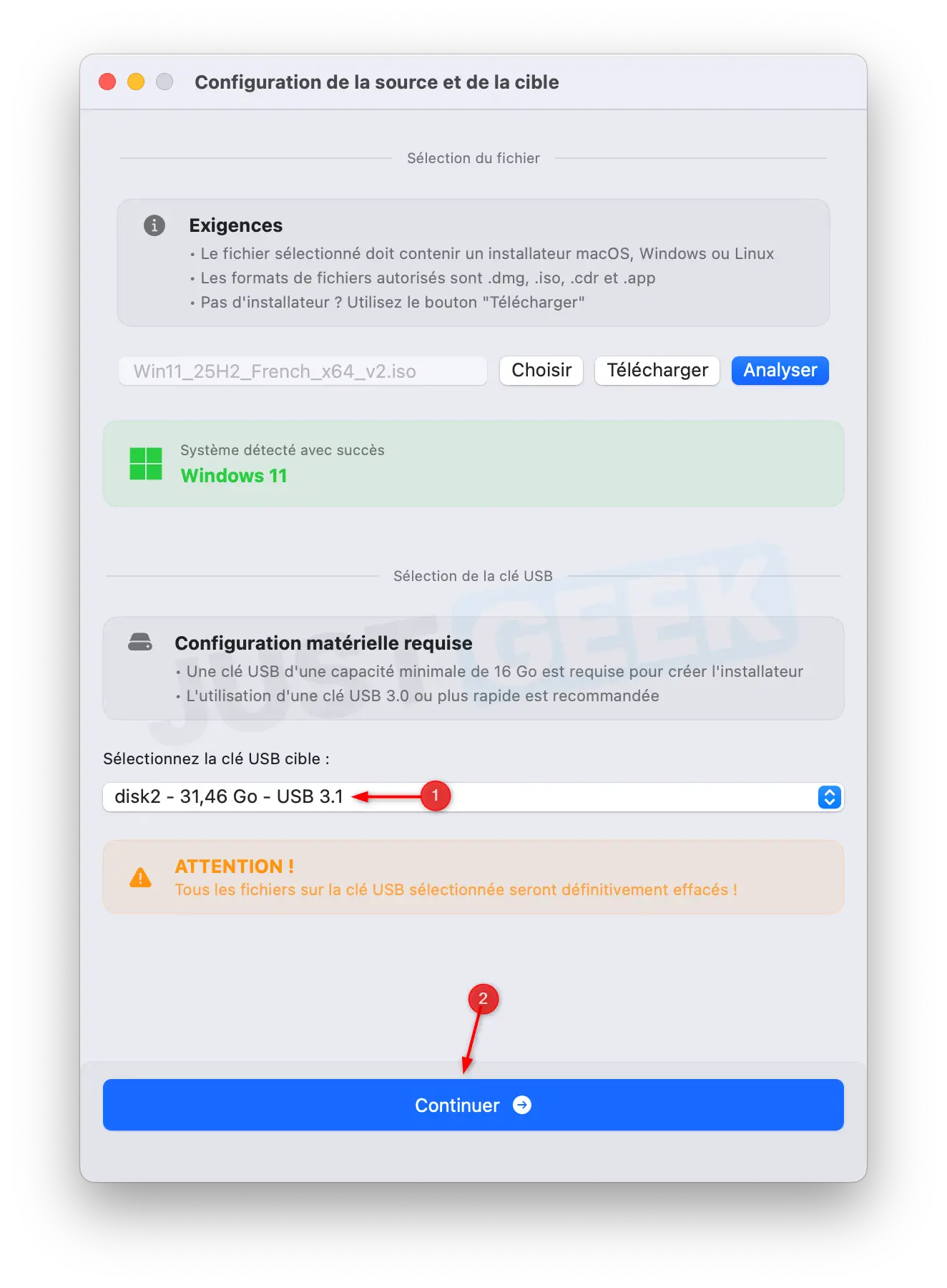
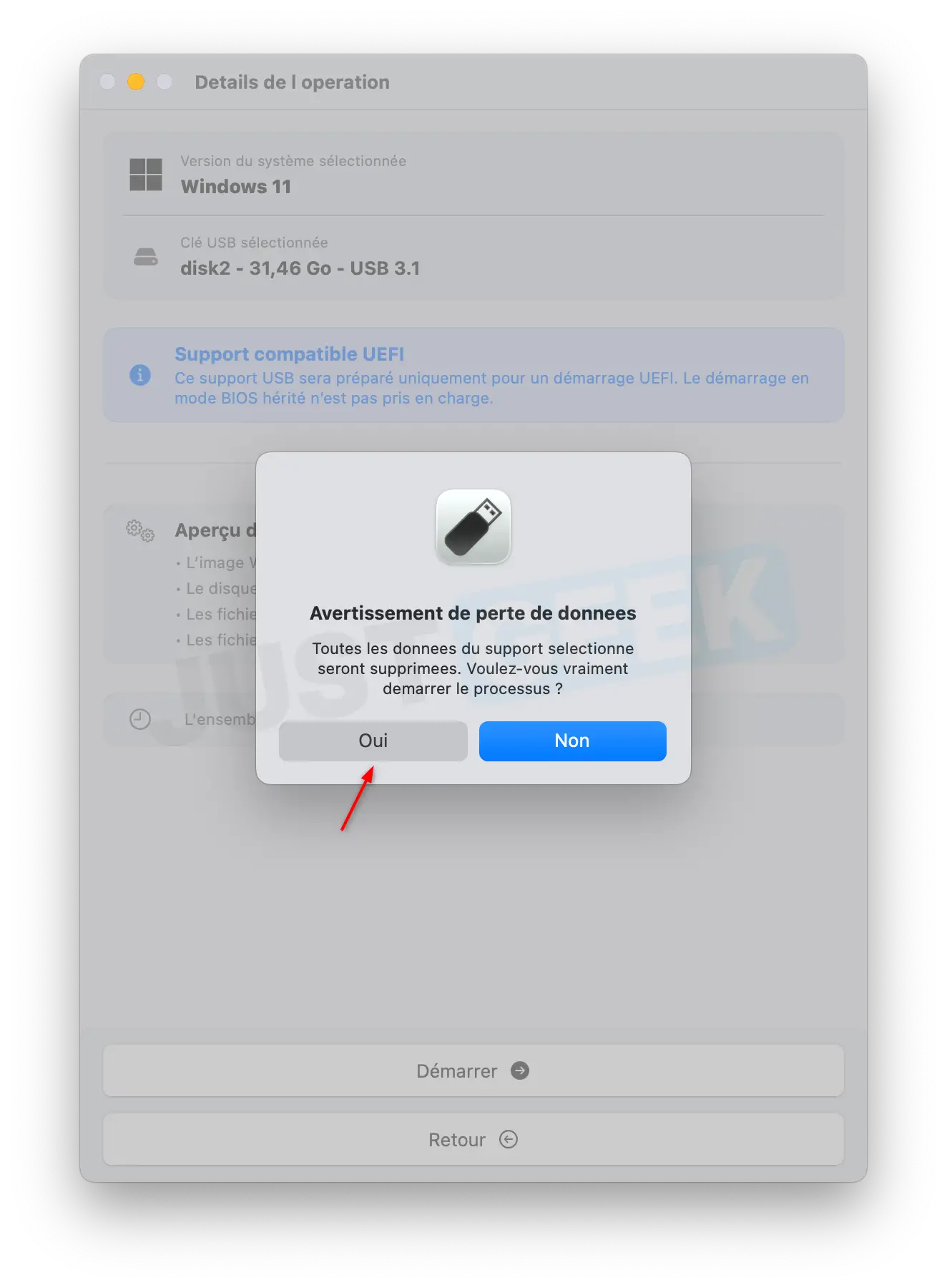
Un avertissement rappelle également que toutes les données présentes sur la clé USB seront supprimées lors de l’opération. Cliquez sur » Oui » pour continuer.
macUSB affiche alors un récapitulatif des différentes opérations qui seront réalisées avant de créer la clé USB bootable. Le logiciel précise notamment que le support ne sera compatible qu’avec le démarrage UEFI et non avec le mode BIOS hérité. Cliquez sur » Pour démarrer » pour lancer la création de la clé USB bootable.
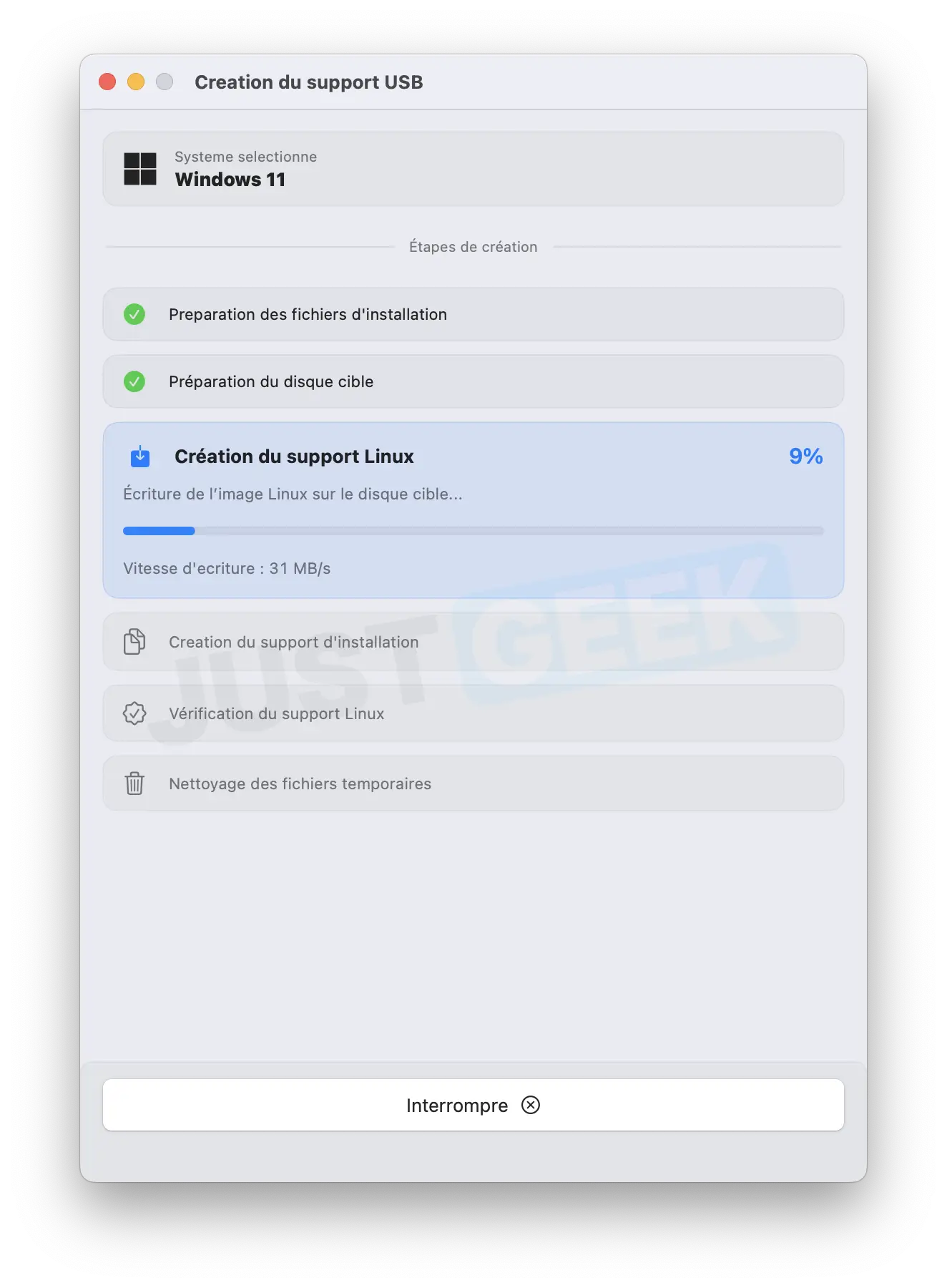
Lors de la création d’un support USB, macUSB affiche les différentes étapes de préparation avec une barre de progression ainsi qu’une vitesse d’écriture en temps réel.
A noter au passage une petite erreur dans l’interface qui affiche « Création du support Linux » au lieu de « Création du support Windows ».
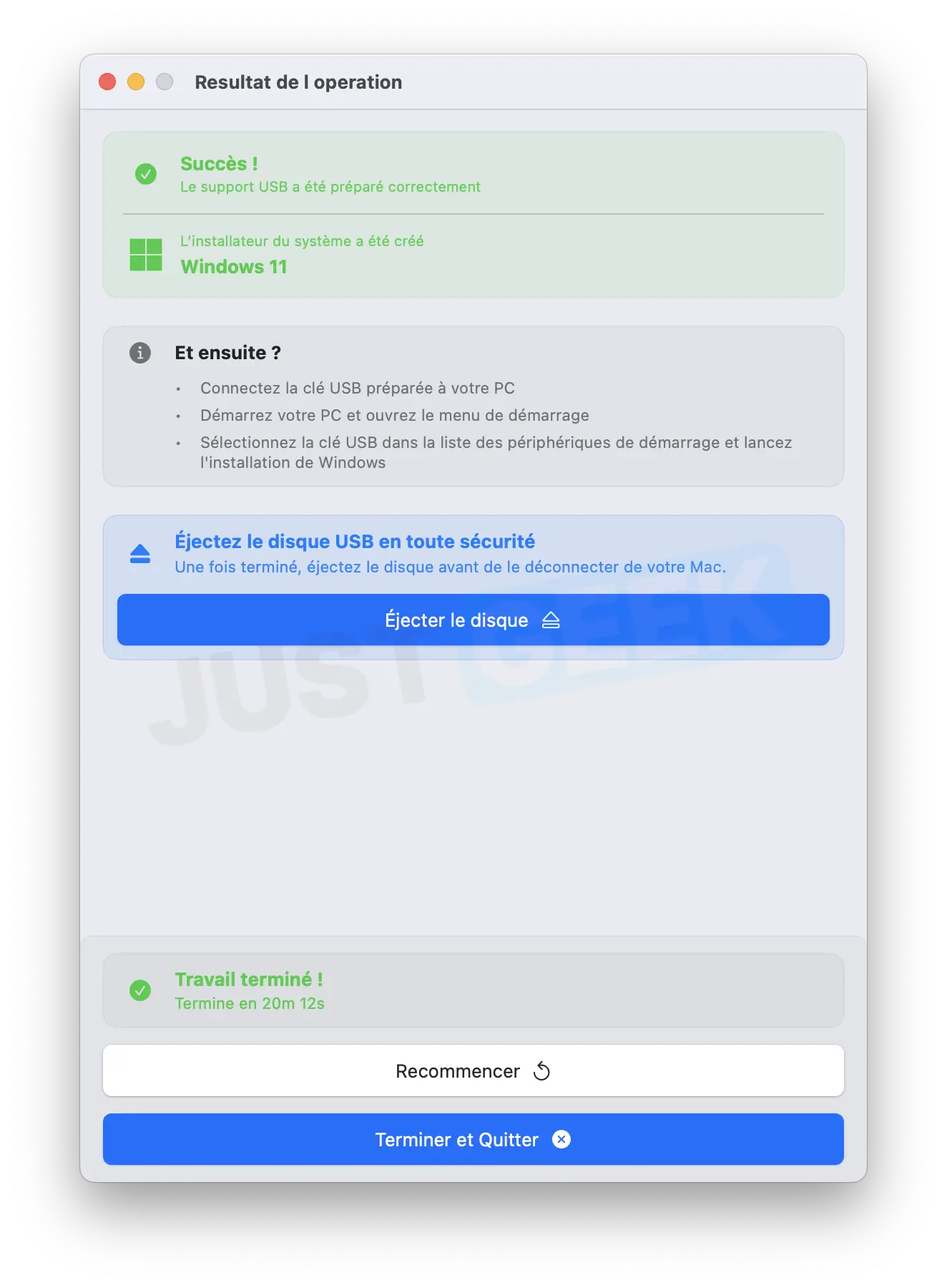
Une fois l’opération terminée, un écran récapitulatif confirme que la clé USB bootable a été créée avec succès. Il ne reste plus qu’à redémarrer votre PC et démarrer depuis la clé USB pour lancer l’installation de Windows 11.