Prendre une capture d’écran sur macOS est simple. Mais dès que l’on souhaite annoter, enregistrer l’écran, extraire du texte ou capturer une page entière en défilant, l’outil natif d’Apple montre vite ses limites. Snapzy propose une alternative bien plus complète, gratuite et open source, avec des fonctionnalités habituellement retrouvées dans des solutions payantes comme CleanShot X.
Une alternative gratuite et open source à CleanShot
Snapzy est une application de capture d’écran pour macOS, développée par Duong Duc Trong et distribuée sous la licence BSD à 3 clauses. Il est compatible avec macOS 13 et versions ultérieures, sur les Mac Intel et Apple Silicon.
Il contient tout ce dont vous avez besoin pour capturer ou enregistrer votre écran, avec en prime quelques options très pratiques.
Capture, annotation, OCR… un tour des fonctionnalités
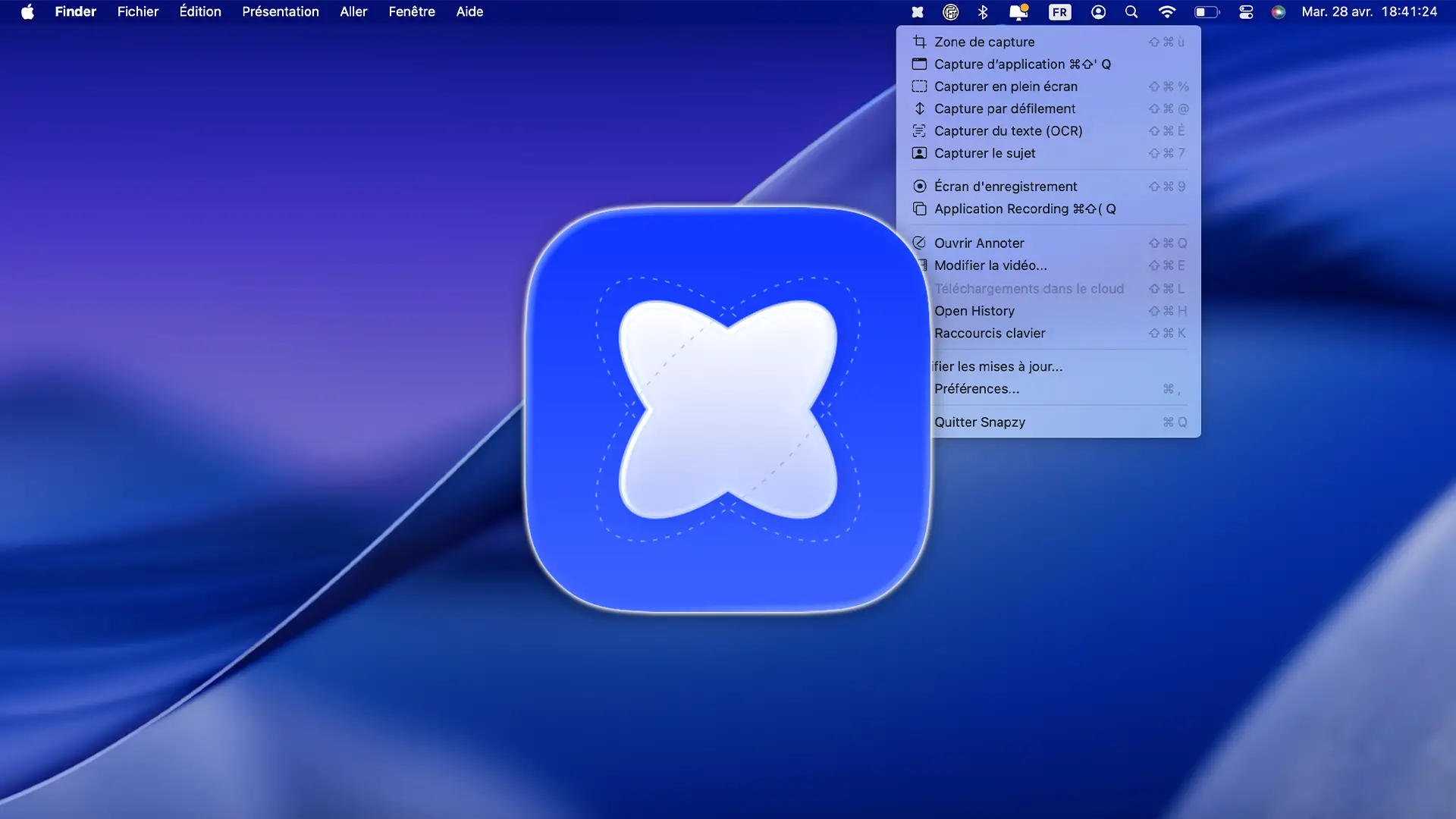
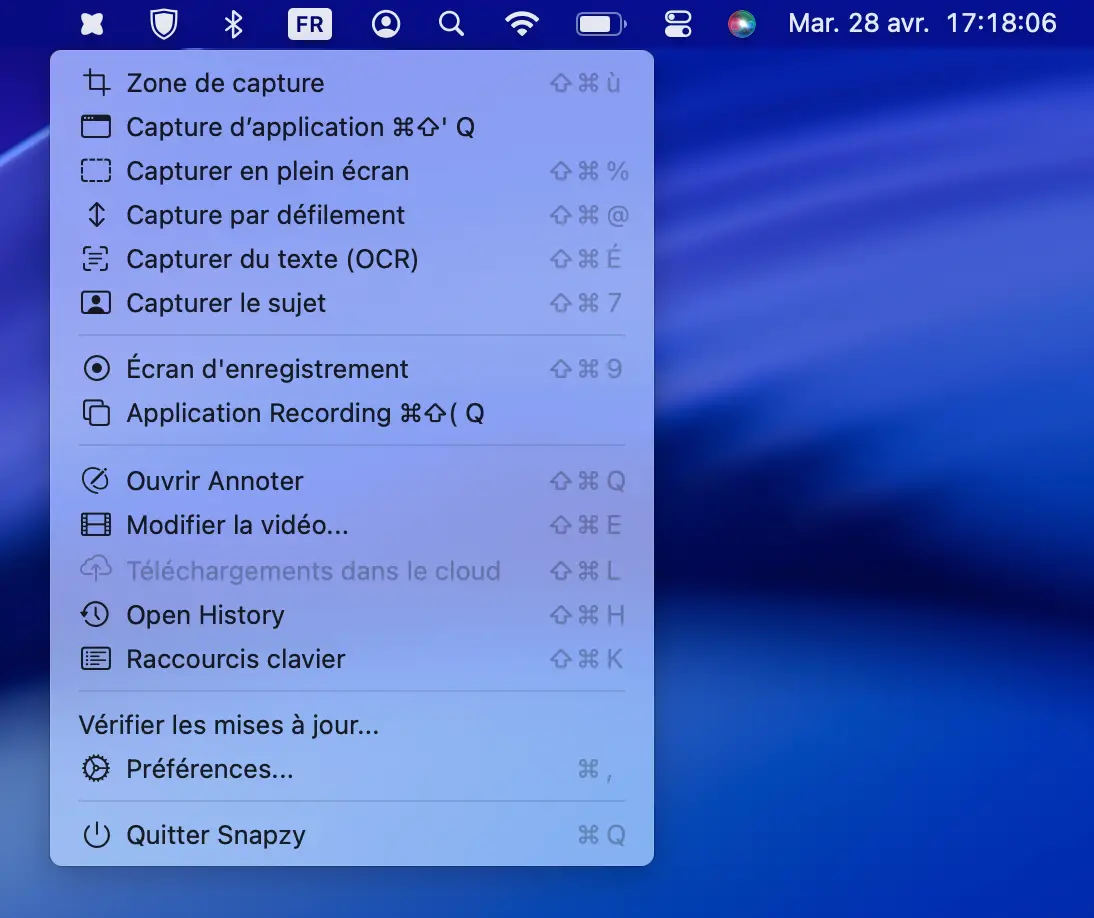
Snapzy propose plusieurs modes de capture : sélection de zone, plein écran, fenêtre d’application ou encore capture par défilement pour de longues pages Web ou documents. L’enregistrement d’écran est également présent, avec la possibilité d’inclure l’audio du système et l’audio du microphone.
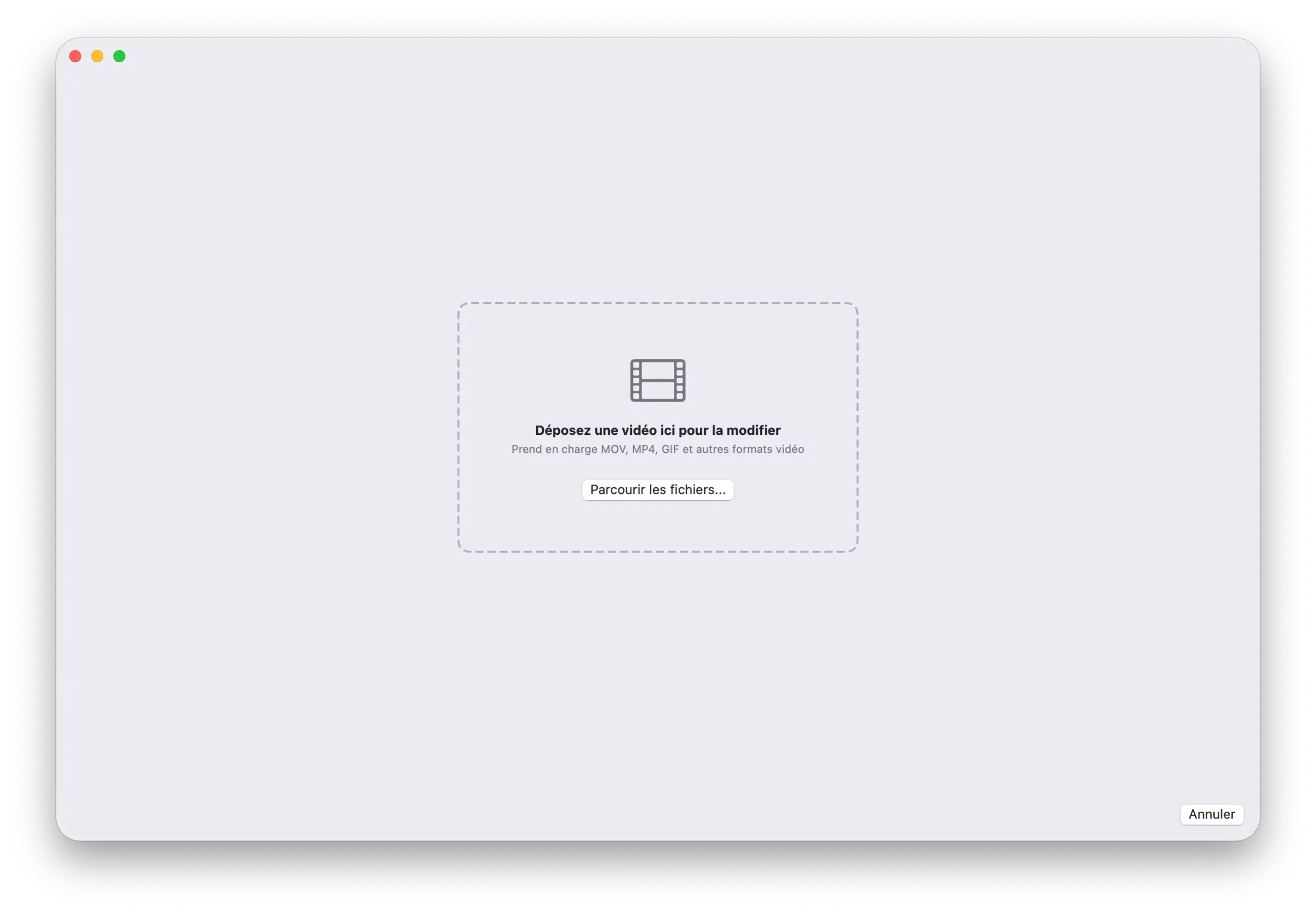
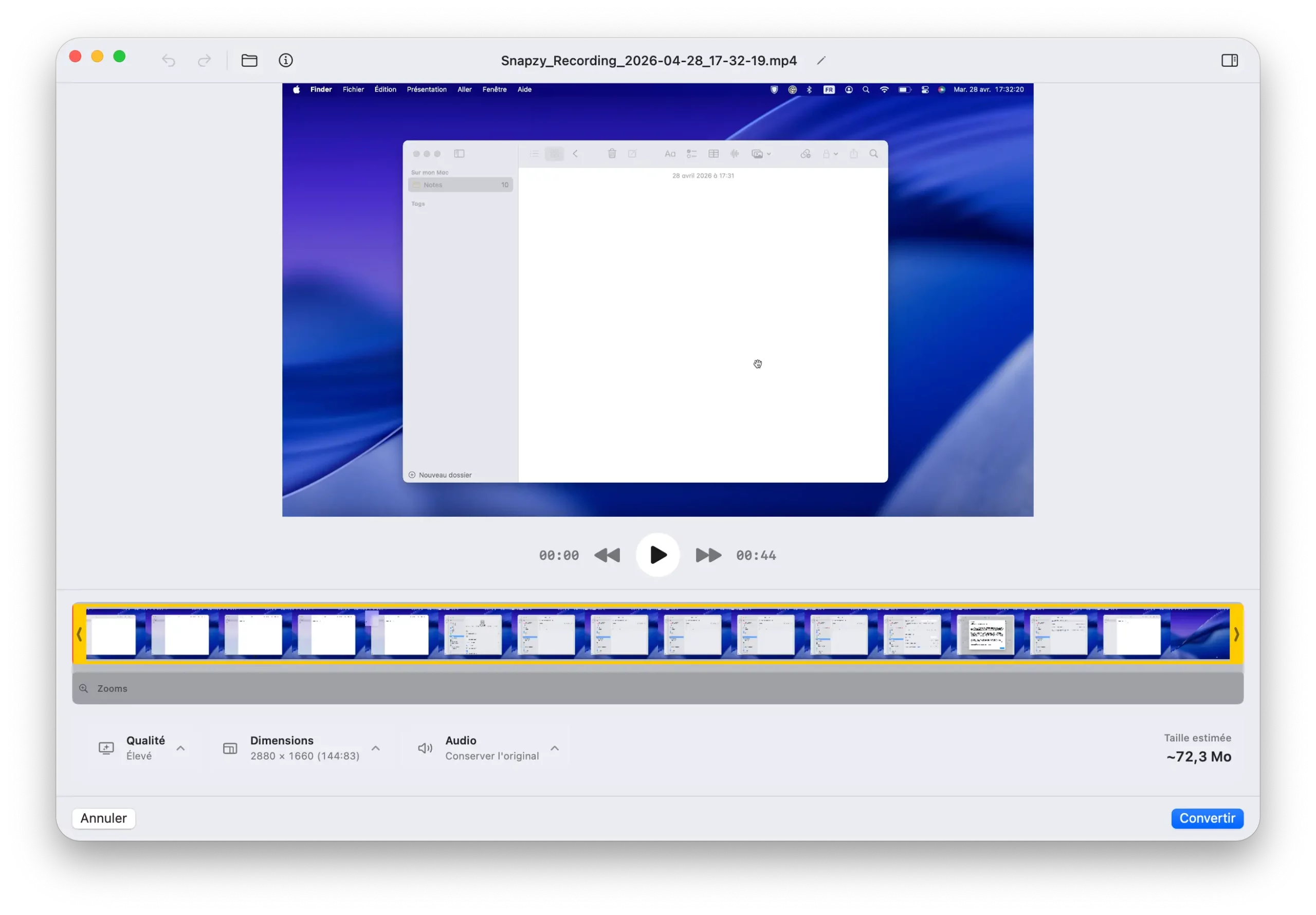
Une fois l’enregistrement terminé, l’application permet d’aller plus loin avec un éditeur vidéo intégré. Il est possible de découper la vidéo, d’ajuster sa qualité, ses dimensions ou encore son audio, puis de l’exporter directement depuis Snapzy aux formats MOV, MP4 ou GIF.
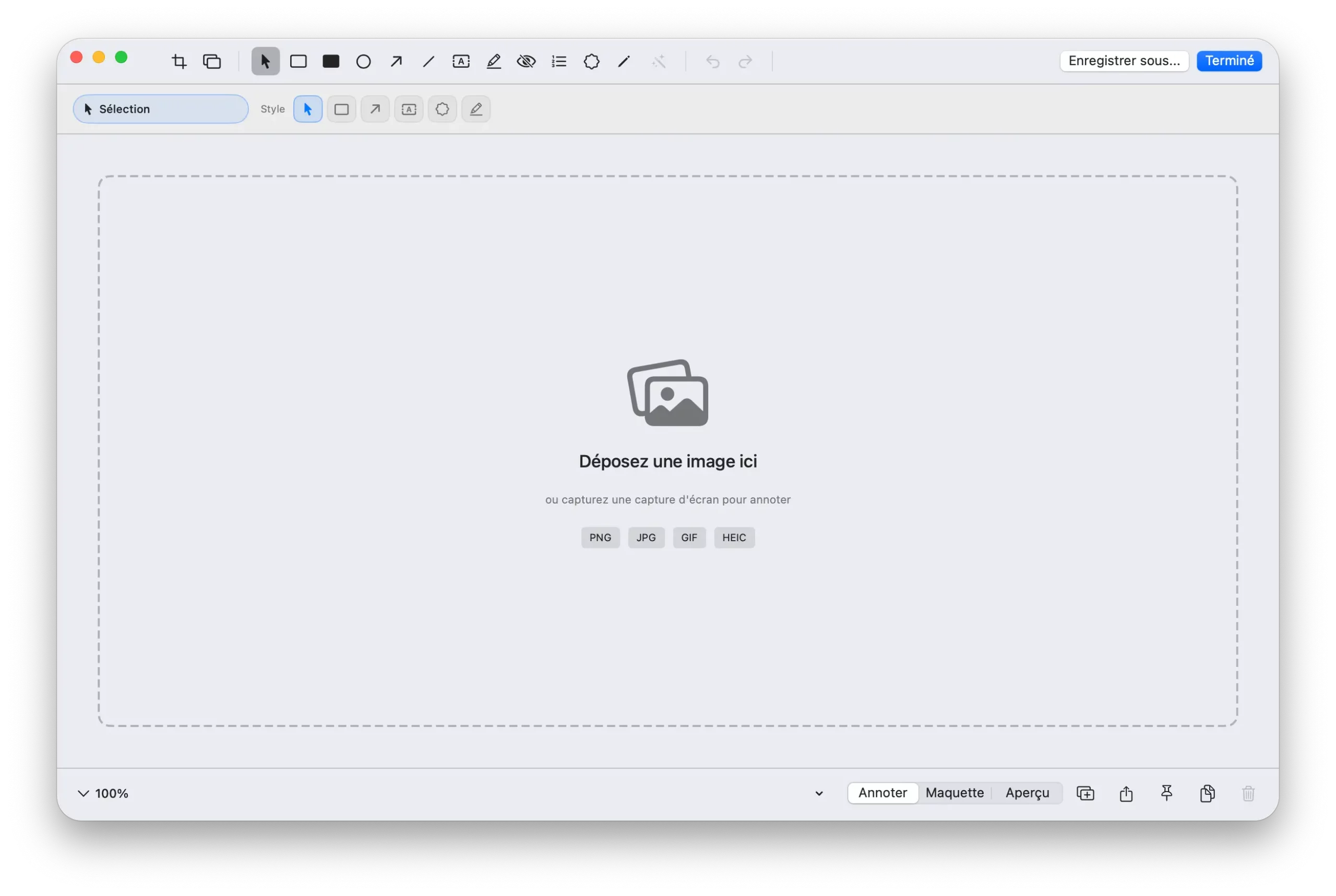
Après une capture, l’éditeur intégré permet d’ajouter facilement des annotations : flèches, texte, formes ou surlignage. OCR vous permet de récupérer le texte d’une image.
Il existe également un recadrage automatique du sujet, un historique de capture, ainsi qu’un accès rapide à toutes les fonctions depuis la barre de menu. Pour le partage, Snapzy permet également d’envoyer vos captures vers un bucket personnel S3 ou R2, avec génération d’un lien.
Snapzy peut être téléchargé directement depuis son site officiel snapzy.app. L’installation est classique sur macOS : vous ouvrez le fichier .dmg, vous faites glisser l’application dans le dossier Applications, et le tour est joué.
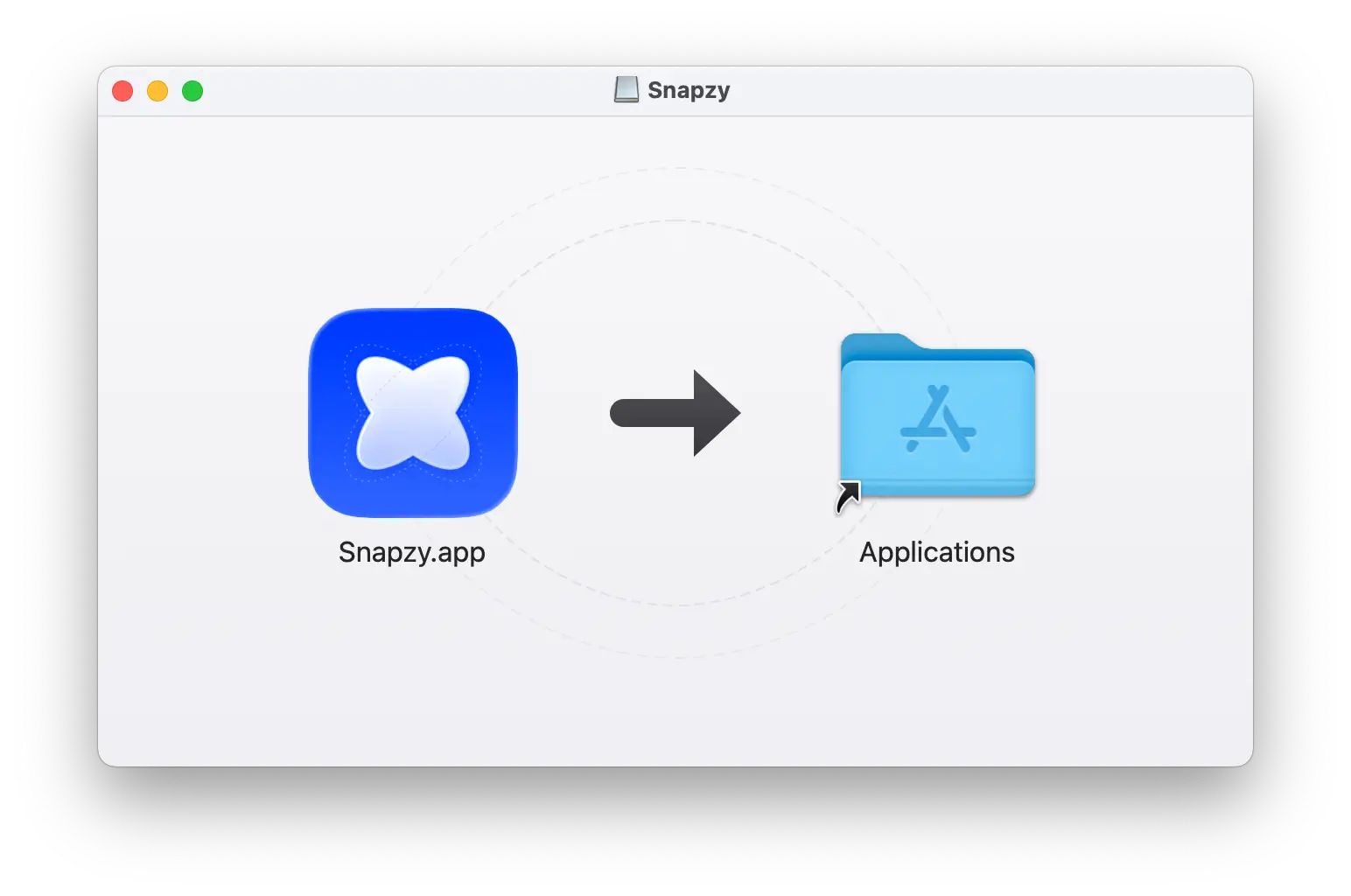
Reste un point à savoir : l’application n’est pas encore notariée par Apple. Lors de son premier lancement, macOS peut donc bloquer son ouverture. Dans ce cas, allez simplement dans Paramètres système > Confidentialité et sécurité pour l’autoriser.
Pour ceux qui préfèrent utiliser le Terminal, la commande sudo xattr -cr /Applications/Snapzy.app vous permet de résoudre la situation rapidement.
Prise en main guidée dès le premier lancement
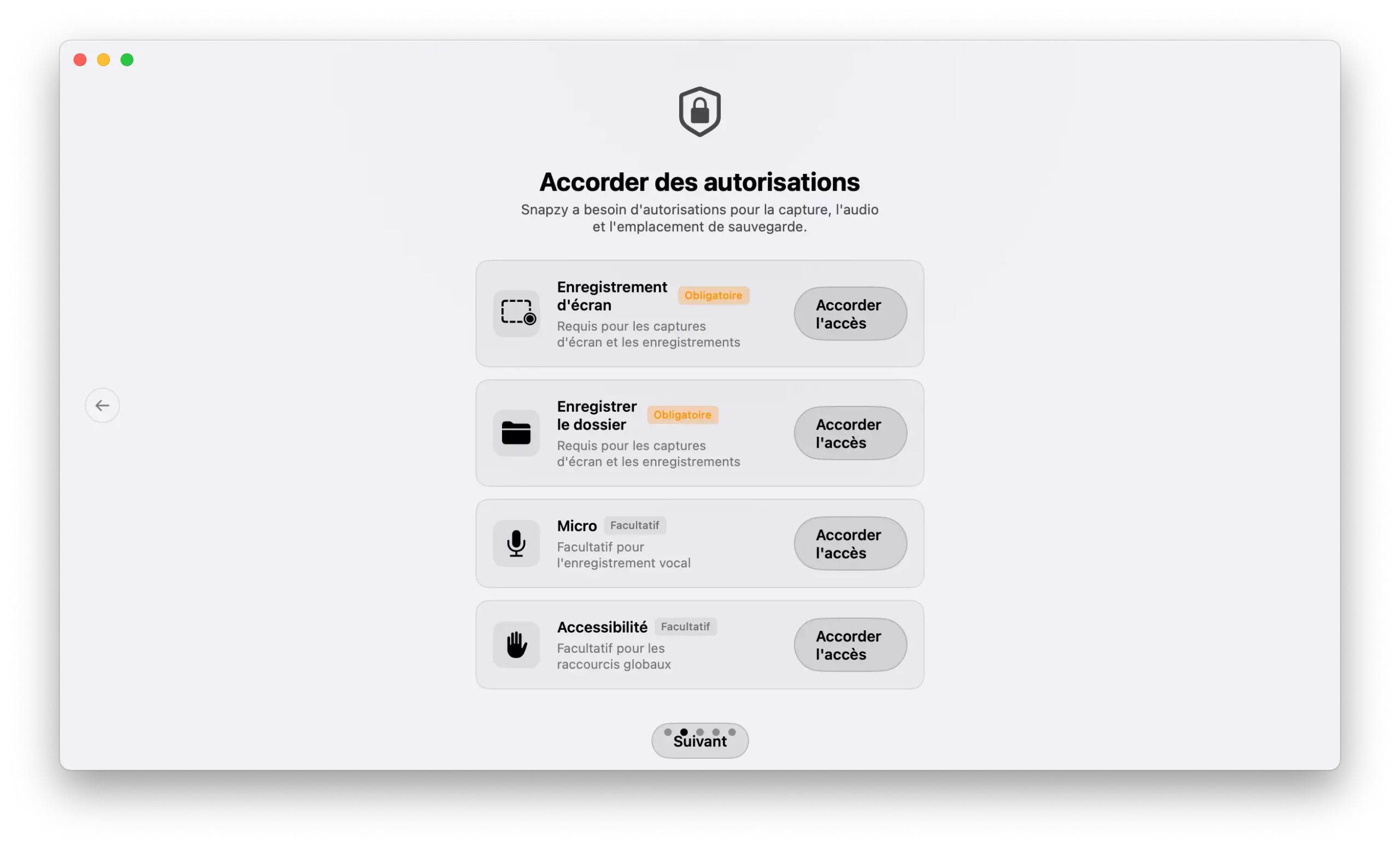
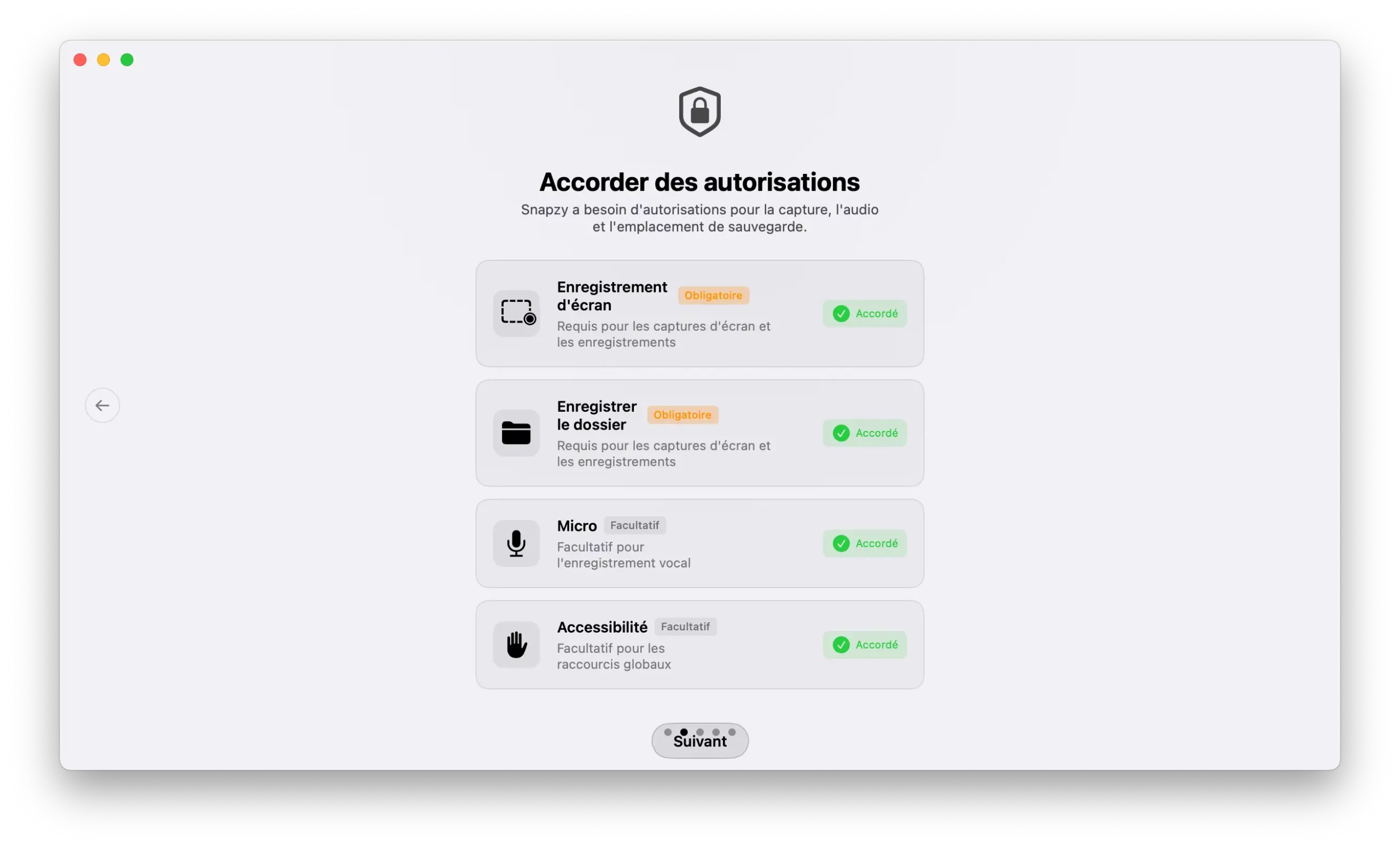
Au premier démarrage, Snapzy affiche un assistant de configuration en plusieurs étapes. On commence par choisir la langue de l’interface, parmi neuf langues disponibles dont le français, puis on accorde les autorisations nécessaires : l’enregistrement d’écran et l’accès au dossier de sauvegarde sont obligatoires, le microphone et l’accessibilité sont facultatifs.
Snapzy propose alors de définir ses raccourcis clavier pour remplacer ceux de macOS, avec des combinaisons prédéfinies pour la capture de zone, le plein écran, l’OCR ou encore l’enregistrement d’écran. Une fois configuré, Snapzy est prêt à être utilisé !