Les lecteurs de flux RSS ne sont sans doute plus aussi populaires qu’ils l’étaient à l’époque de Google Reader, disparu en 2013. Pour autant, le format RSS n’a jamais vraiment disparu, et pour suivre l’actualité de vos sites favoris sans passer par les réseaux sociaux, Google Discover ou les algorithmes qui décident pour vous, cela a toujours du sens.
Aujourd’hui, beaucoup utilisent des services comme Feedly ou Inoreader. C’est simple, ça marche partout, mais ça reste tout en ligne, avec tout ce que ça implique.
Si vous préférez quelque chose qui fonctionne localement, sans compte à créer et sans transfert de données quelque part, le logiciel RSSly pourrait vous intéresser. Voici ce qu’il suggère.
Une interface qui ressemble exactement à un navigateur
RSSly est un lecteur RSS pour Windows développé par Vladyslav Fedoniuk, un développeur indépendant basé en Pologne. L’application est gratuite et peut être téléchargée sur le site officiel rssly.io.
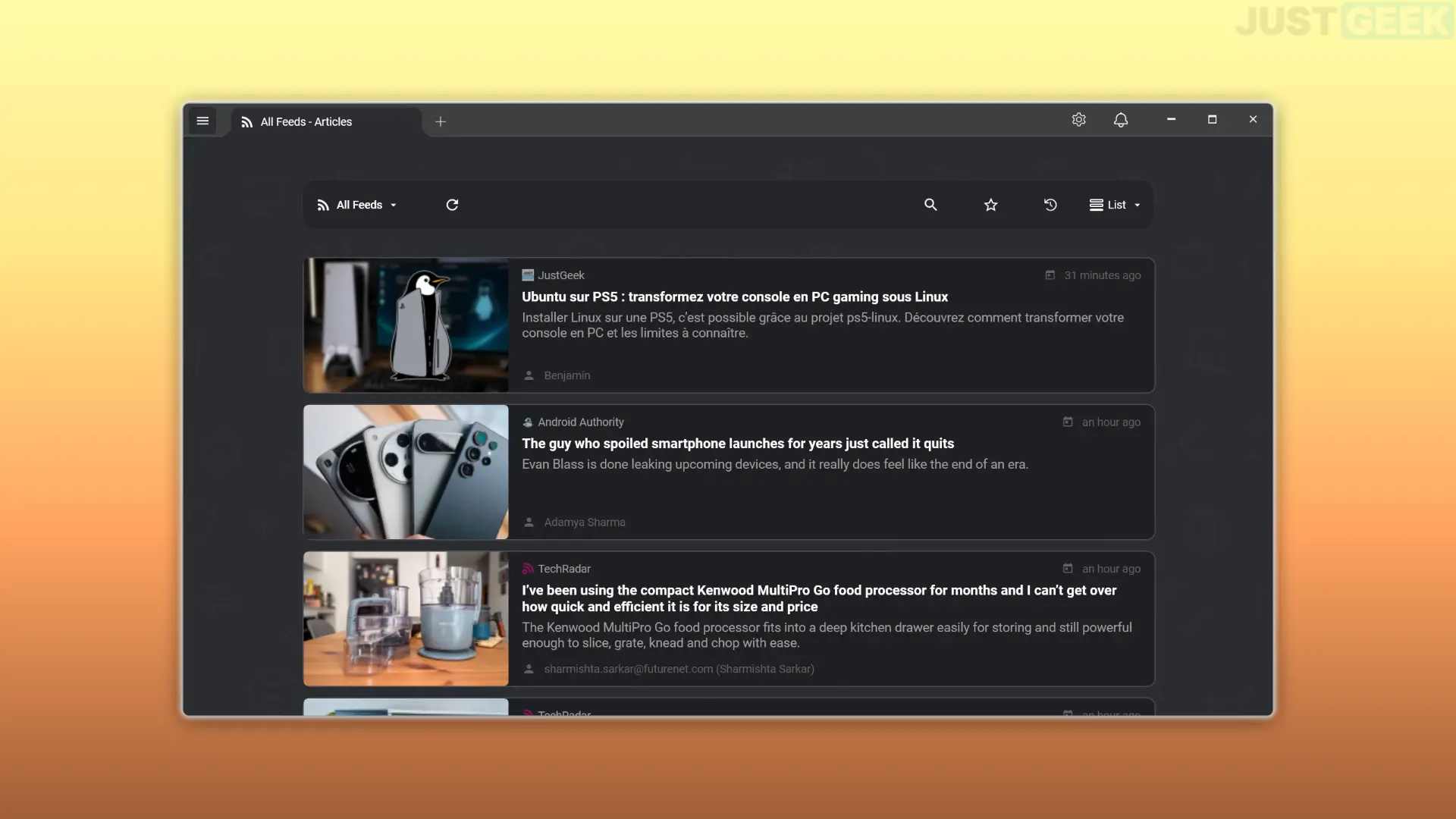
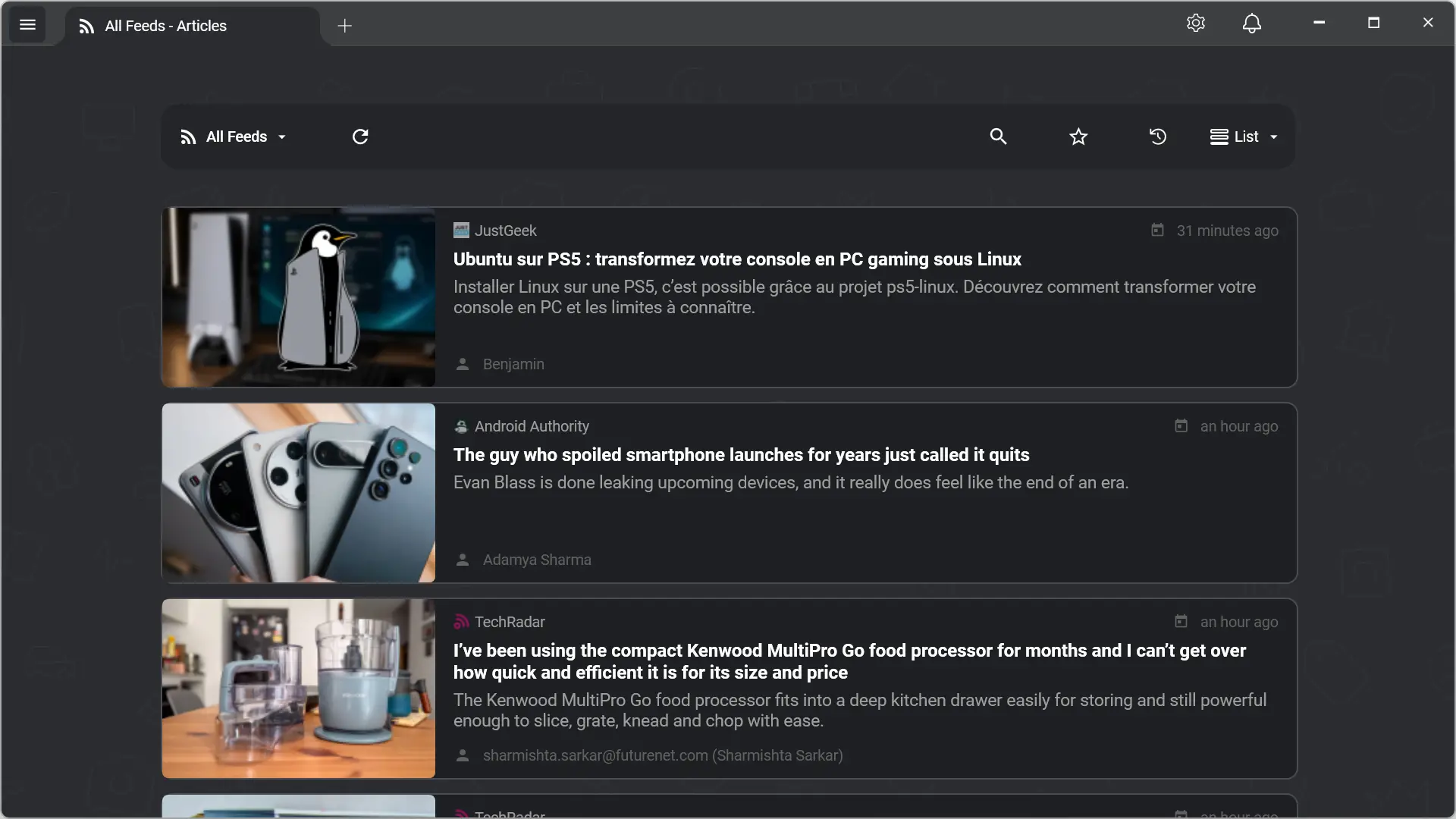
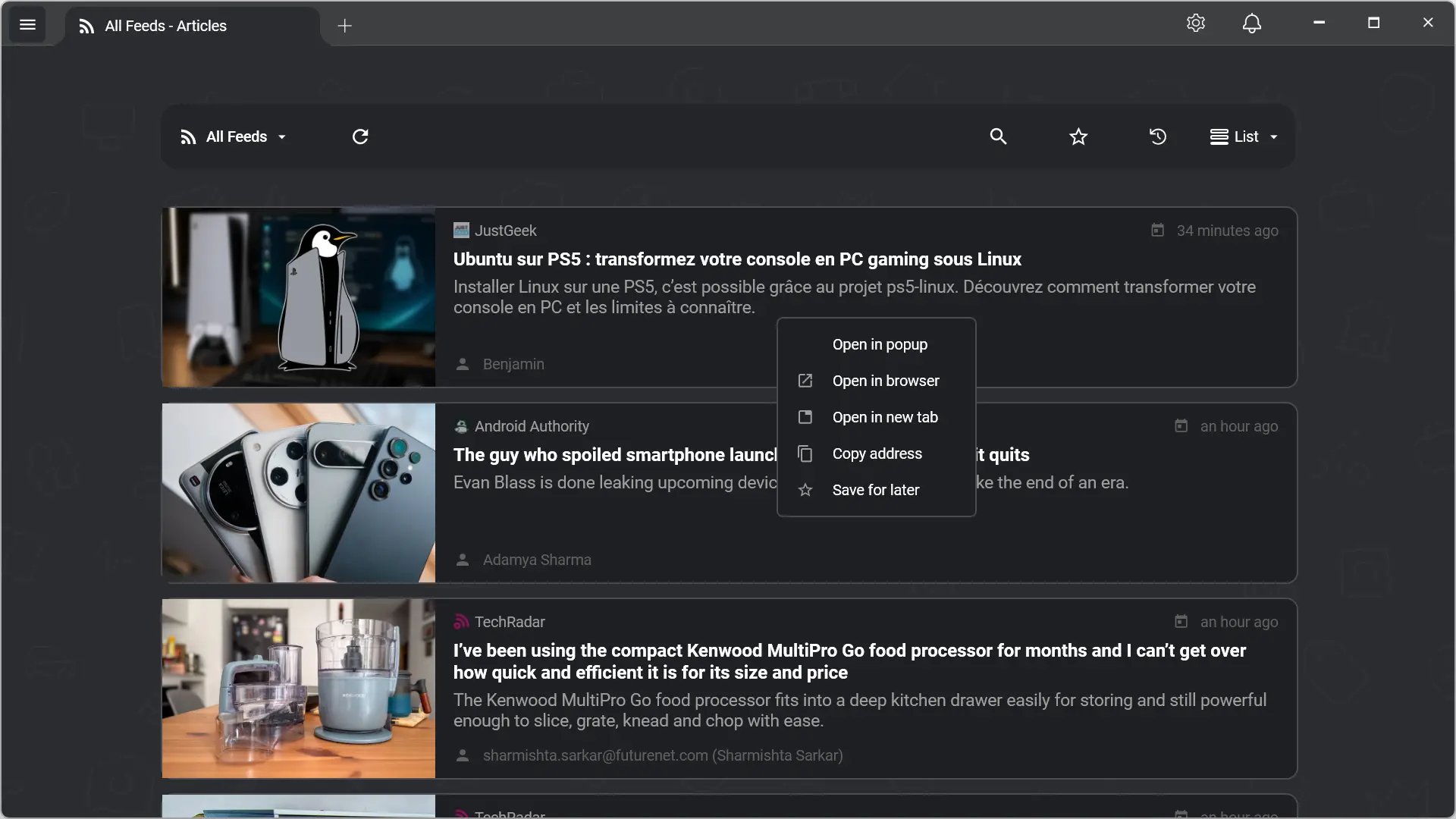
Au lancement, on retrouve une interface qui ressemble vraiment à un navigateur web, avec une barre d’onglets en haut, des boutons de navigation et une barre d’adresse.
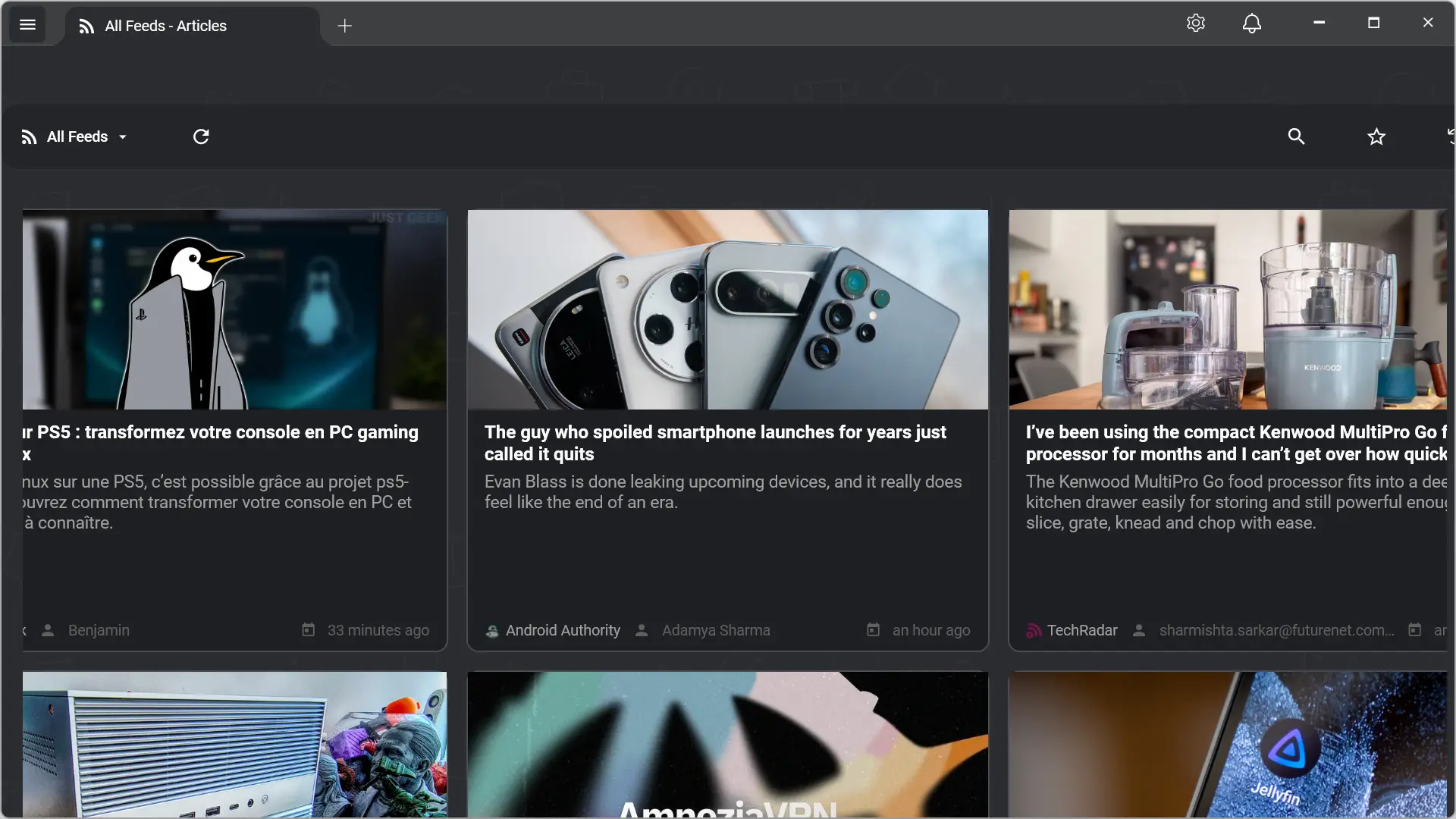
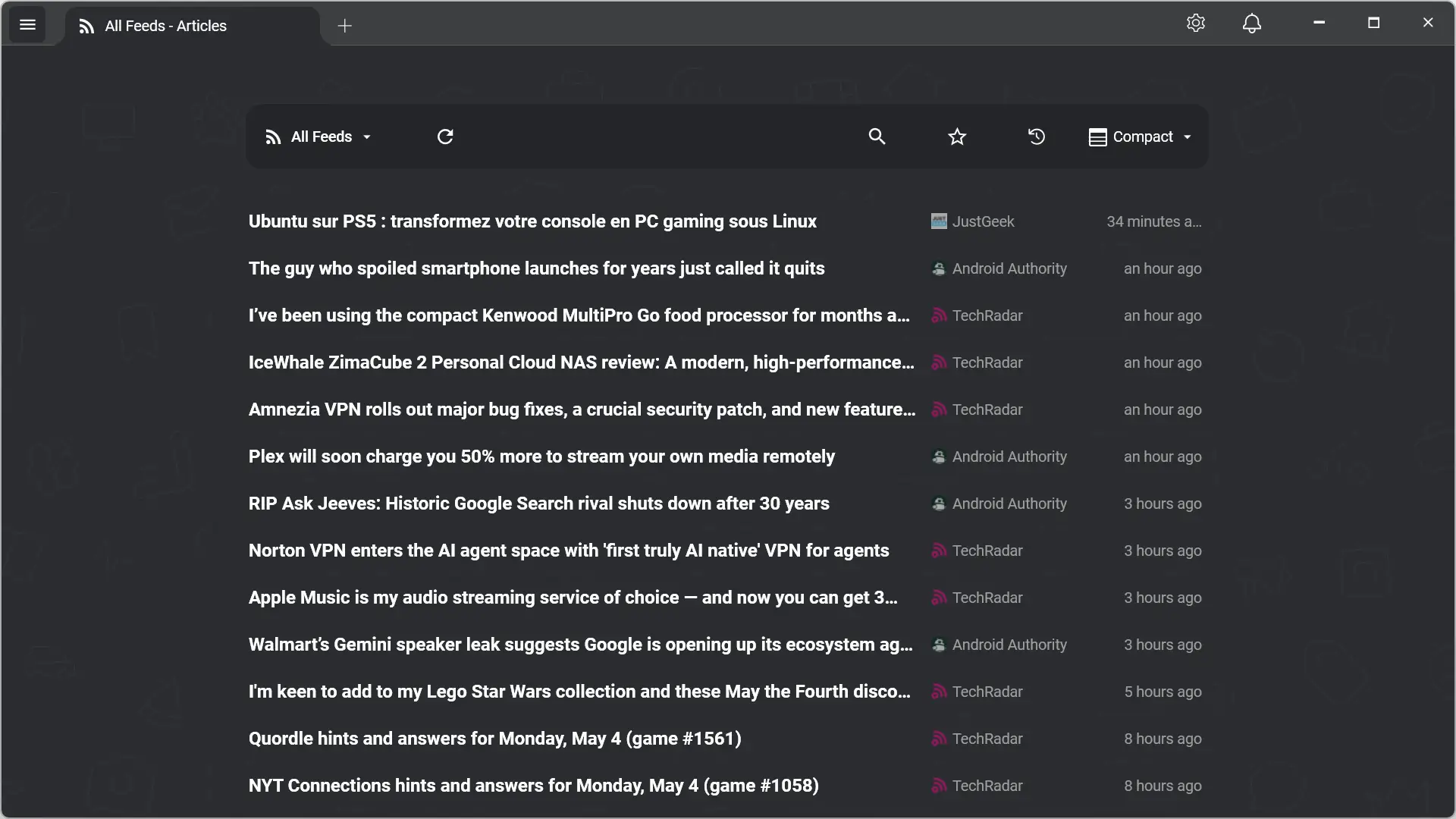
Les articles sont affichés au centre, et vous pouvez basculer entre trois vues selon vos habitudes : Liste avec vignette, titre et extrait, Compact pour un affichage plus dense avec uniquement les titres, et Grille avec de grandes cartes visuelles.
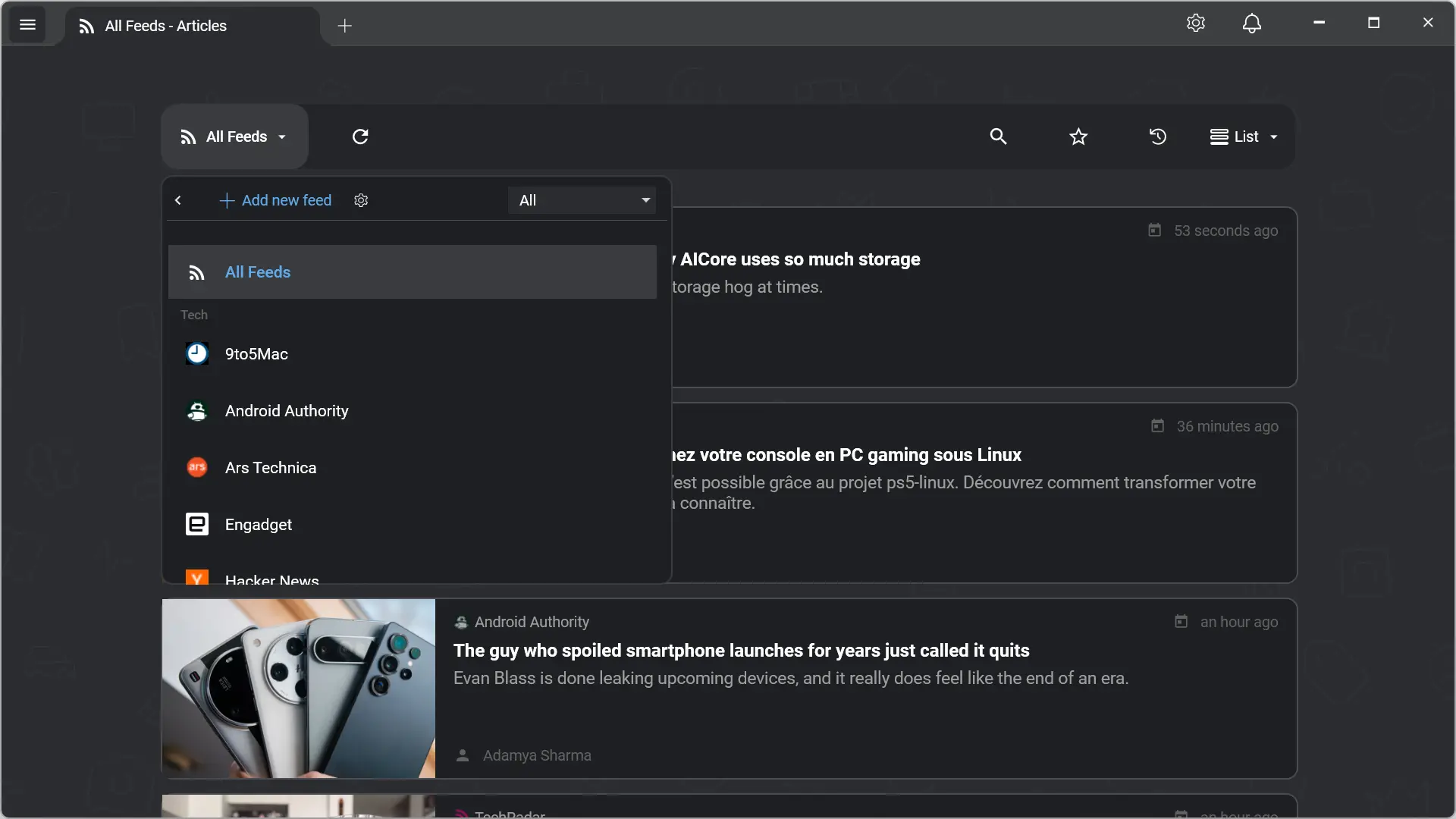
Le panneau de sélection des flux s’ouvre à partir du bouton « Tous les flux » en haut à gauche, avec les sources organisées par catégorie.
Flux préconfigurés et gestion simple
RSSly est livré avec une sélection de flux techniques préconfigurés, organisés par catégorie : 9to5Mac, Android Authority, Ars Technica, Engadget, Hacker News, TechRadar, TechCrunch et quelques autres.
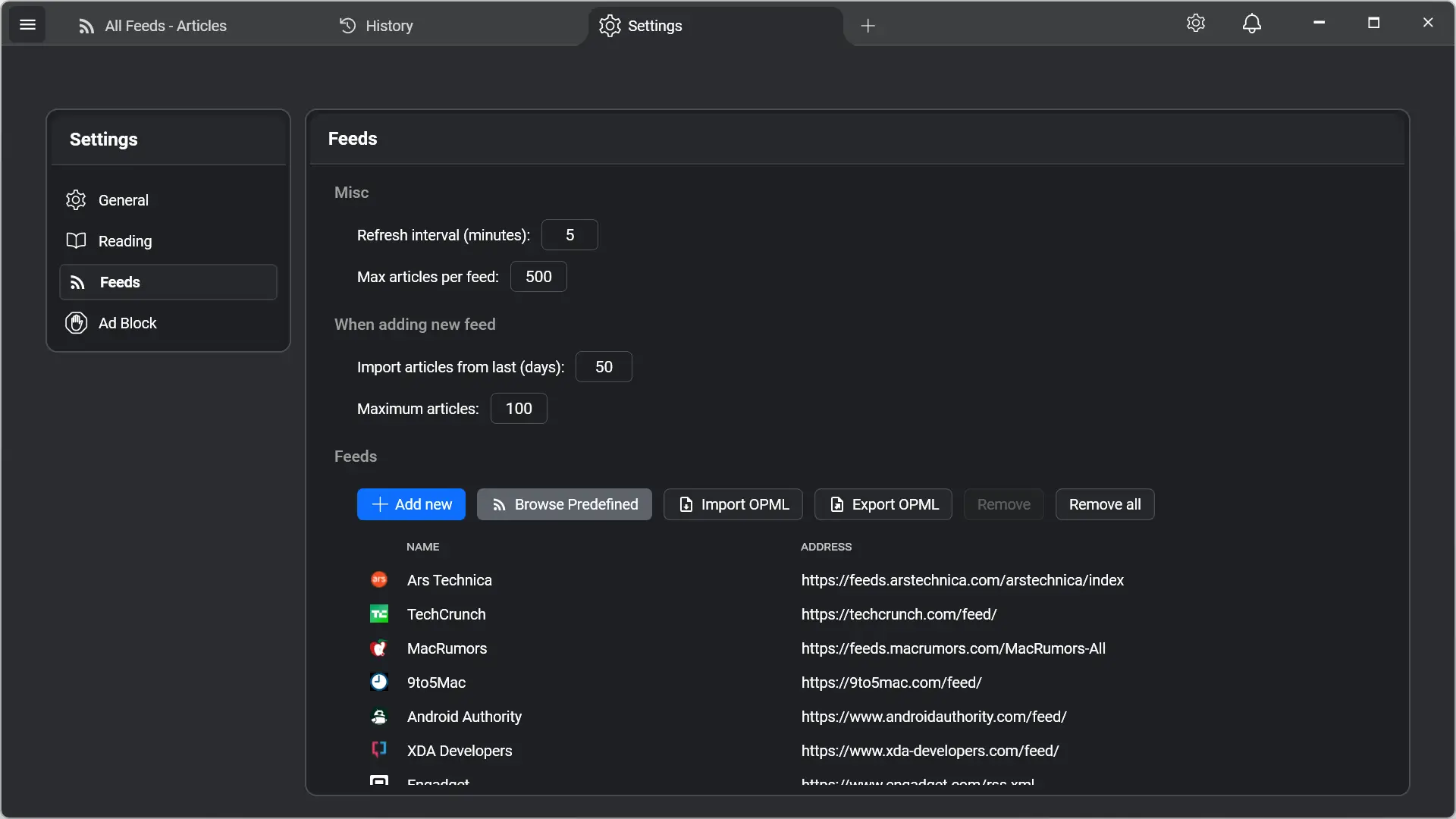
Vous pouvez ensuite ajouter vos propres sources manuellement via l’URL du flux RSS (ex : https://www.Techbose.fr/feed/ 👀), ou importer un fichier OPML si vous venez de Feedly, Inoreader ou d’un autre lecteur.
L’export OPML est également disponible, ce qui évite de rester bloqué si vous souhaitez changer de lecteur RSS ultérieurement.
Lire les articles : plusieurs options d’ouverture
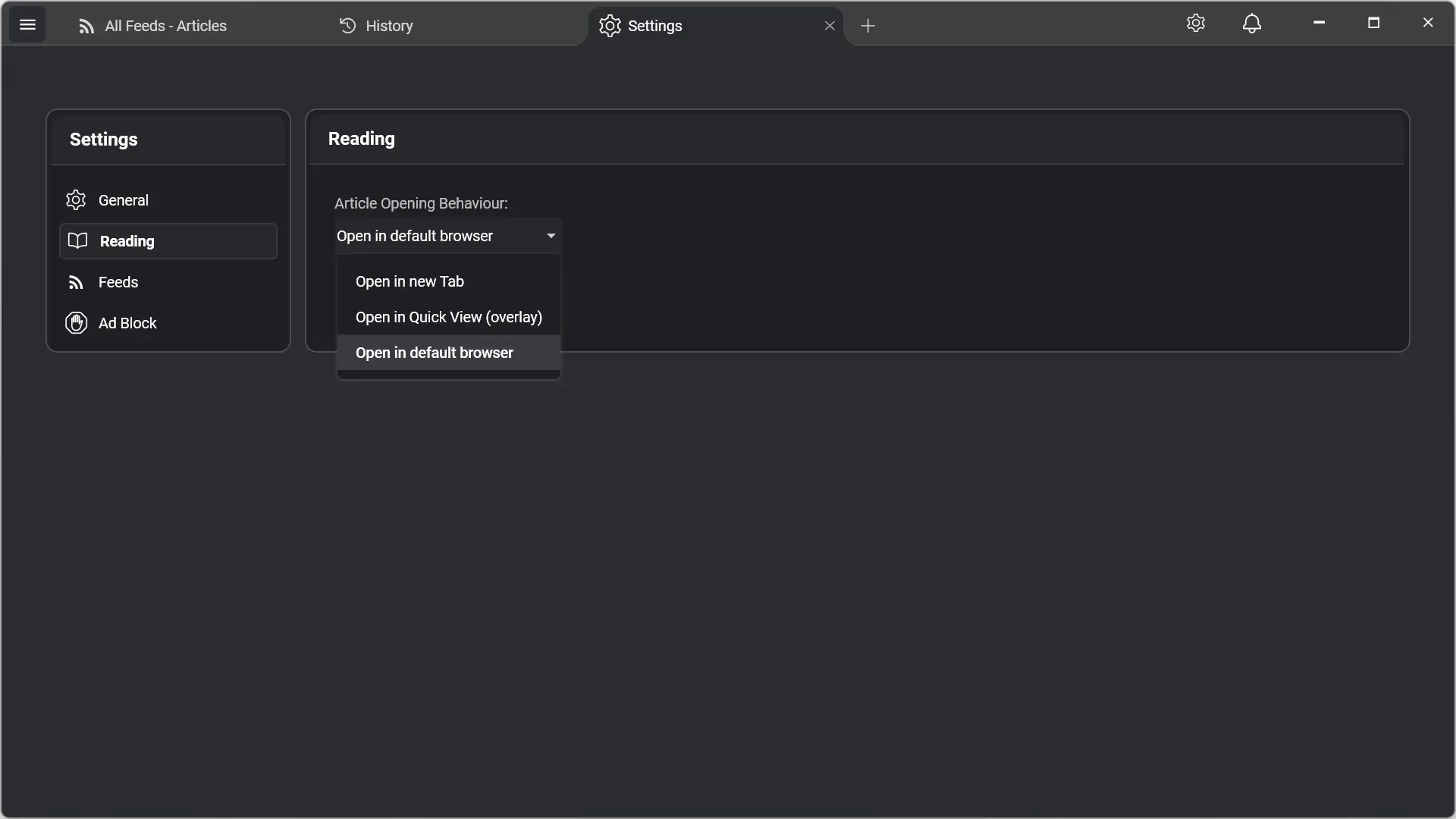
Par défaut, cliquer sur un article l’ouvre dans un nouvel onglet directement dans l’application, un peu comme dans un navigateur. Mais RSSly propose deux autres comportements, configurables depuis les paramètres : ouverture dans un nouvel onglet de votre navigateur web, ou en Quick View, une fenêtre superposée qui affiche le contenu sans quitter l’interface.
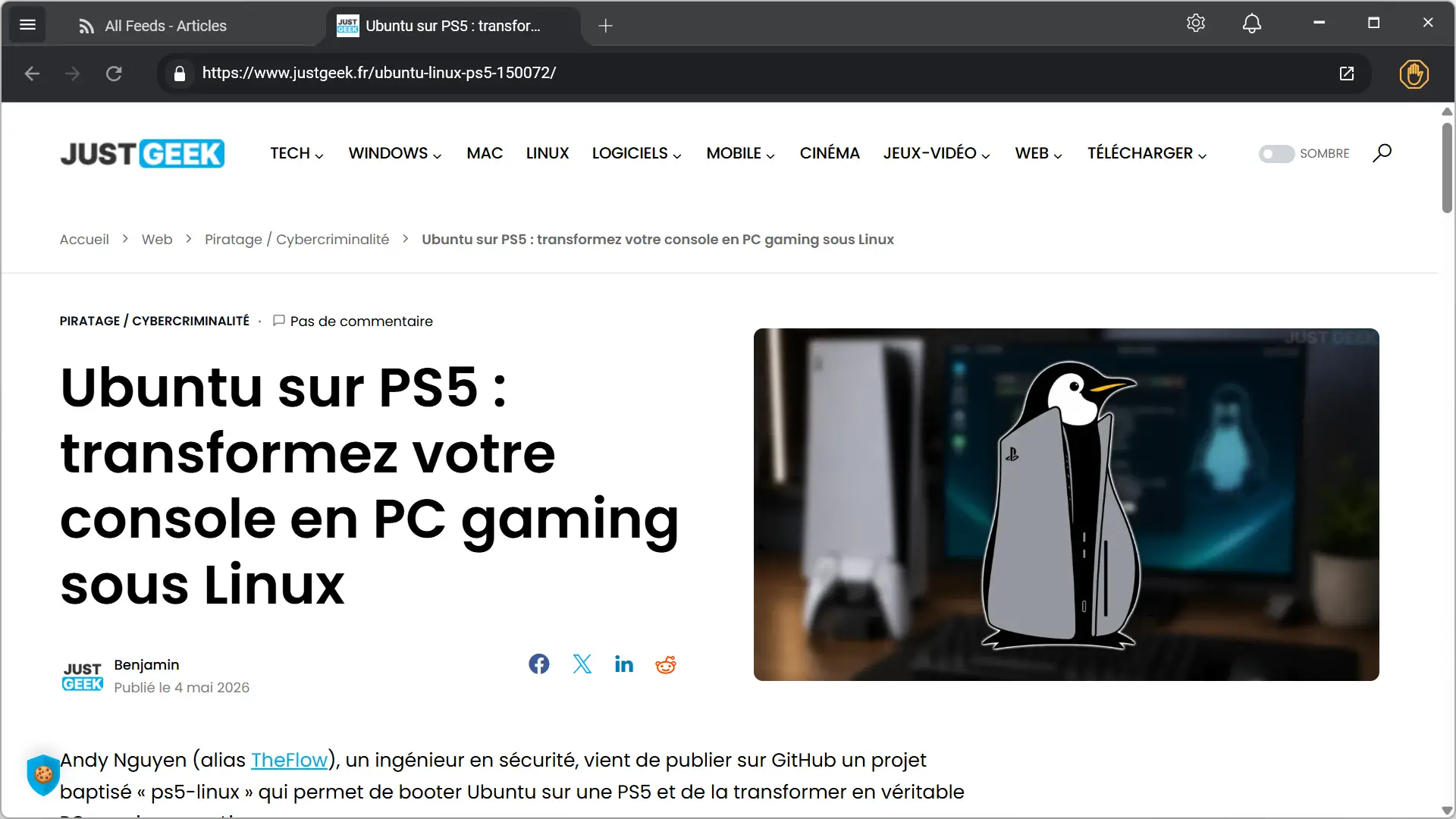
Un clic droit sur un article donne accès aux mêmes options à la volée, avec en prime la possibilité de copier l’adresse ou de sauvegarder l’article pour le lire plus tard.
Des réglages simples mais bien pensés
Les paramètres RSSly sont organisés en quatre sections. « Général » regroupe les options de base : thème clair ou sombre, raccourci clavier global pour ouvrir l’application (Ctrl + Alt + R. par défaut), et la possibilité de réduire l’application dans la barre des tâches une fois fermée.
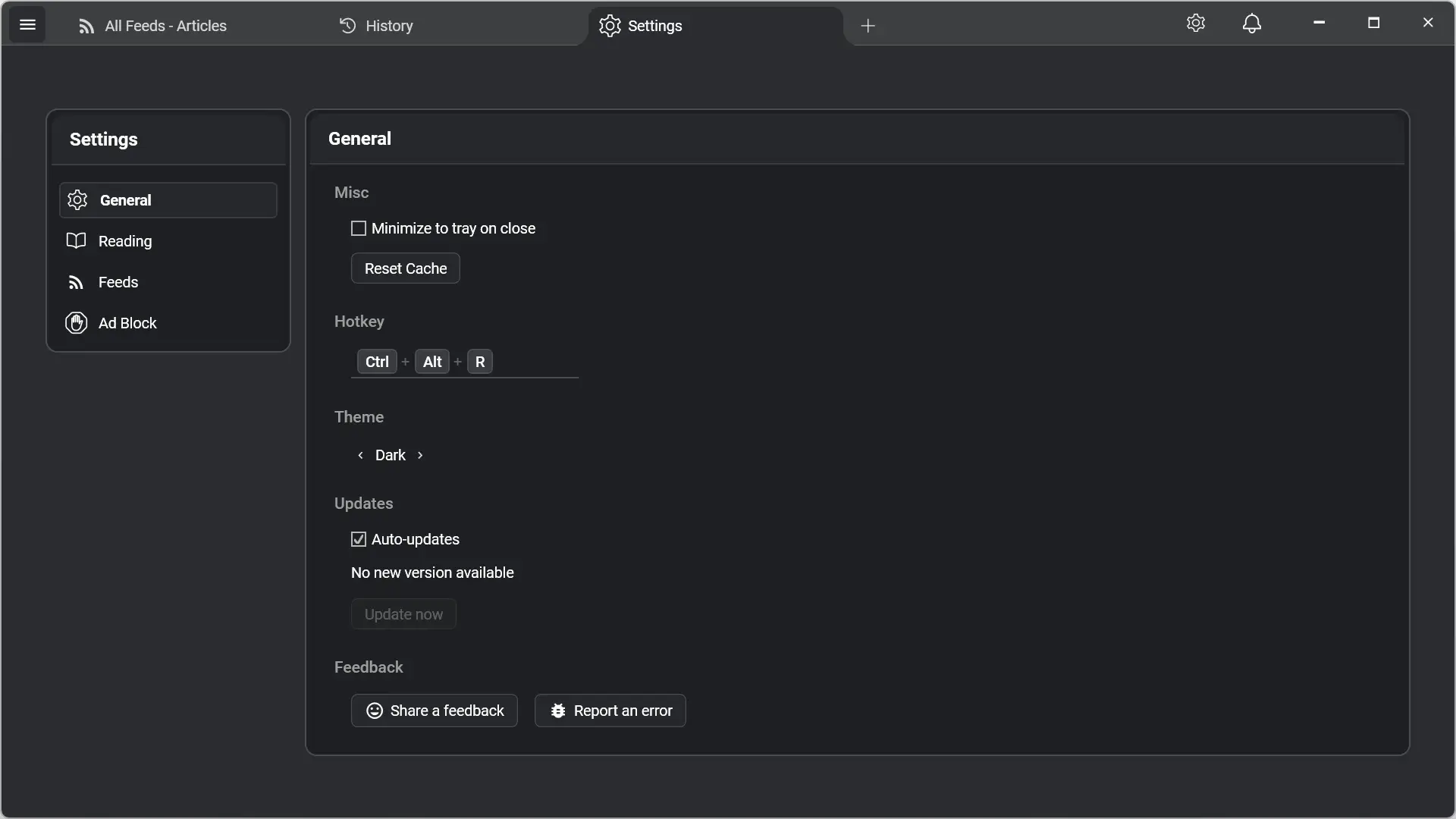
La section « Flux » permet d’ajuster l’intervalle d’actualisation du flux (5 minutes par défaut), le nombre maximum d’articles par source et le nombre de jours d’historique à récupérer lors de l’ajout d’un nouveau flux.
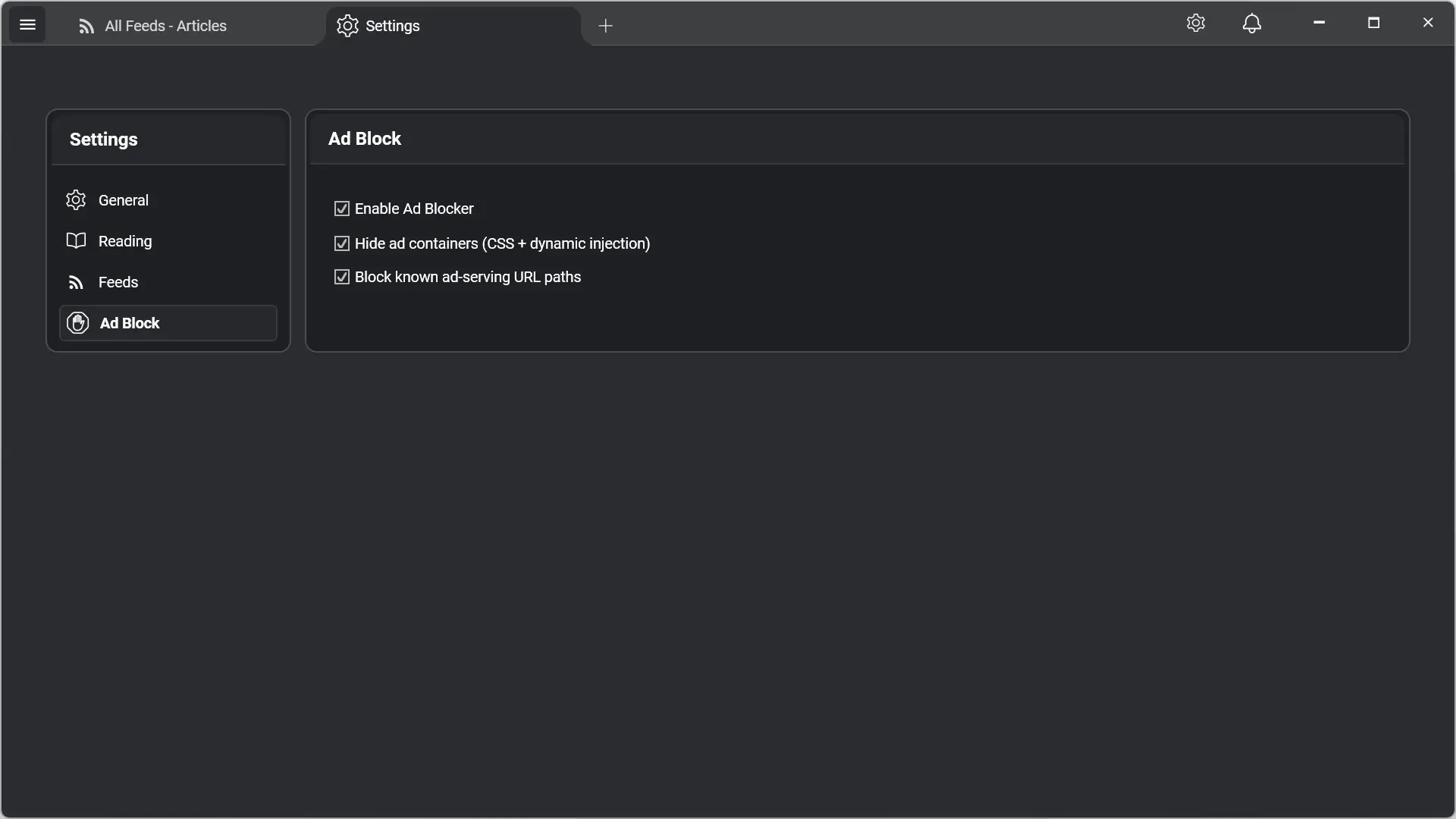
Enfin, la section « Ad Block » propose un bloqueur de publicité intégré avec trois options : activer le bloqueur, masquer les conteneurs publicitaires via l’injection CSS et bloquer les URL connues pour diffuser des publicités.
Lors de mes tests, certains sites ne s’affichaient pas correctement avec cette option activée, ce qui m’a amené à la désactiver. Et puis, laisser apparaître des publicités reste une manière de soutenir le travail des sites que nous suivons.