Microsoft a déployé une nouvelle fonction de récupération dans Windows 11. Appelée « Restaurer à un point dans le temps », elle permet de revenir à un état antérieur de votre PC en cas de problème après une mise à jour, une installation de logiciel ou une mauvaise manipulation.
Dans ce guide, nous découvrirons comment activer cette fonctionnalité, comprendre comment elle fonctionne et quelles sont les différences avec la restauration du système classique présente dans Windows depuis de nombreuses années.
Qu’est-ce que la « Restauration à un moment donné » dans Windows 11 ?
La « Restauration à un instant du passé » (ou Restauration ponctuelle en anglais) est une nouvelle fonctionnalité de récupération intégrée à Windows 11. Lorsqu’elle est activée, Windows crée automatiquement des instantanés complets de votre PC à intervalles réguliers. Si quelque chose ne va pas, revenez simplement à l’un de ces instantanés pour remettre votre ordinateur dans l’état dans lequel il se trouvait auparavant.
Contrairement à la Restauration du Système classique, cette nouvelle fonctionnalité ne se limite pas aux fichiers système et à certains paramètres Windows. Chaque point de restauration comprend également les applications installées ainsi que vos fichiers personnels stockés localement sur votre PC.
Par défaut, Windows crée un nouveau point de restauration toutes les 24 heures et les conserve pendant 72 heures. Vous pouvez revenir à un état antérieur de votre ordinateur couvrant les trois derniers jours.
Quelles sont les conditions pour en bénéficier ?
Avant de rechercher la fonctionnalité sur votre PC, vous devez connaître quelques prérequis.
Tout d’abord, « Restaurer à un moment donné » est disponible à partir de Windows 11 version 24H2 (build 26200.8737). Il a été introduit avec la mise à jour facultative KB5095093 et sera automatiquement inclus dans le Patch Tuesday du 14 juillet 2026.
Par défaut, il n’est activé que si le volume sur lequel Windows est installé a une capacité d’au moins 200 Go. Si ce n’est pas le cas, vous pouvez toujours l’activer manuellement depuis les paramètres.
Enfin, son comportement varie selon l’édition de Windows utilisée. Sur les éditions grand public Home et Pro, il est activé par défaut. Cependant, sur les éditions Enterprise et Education, ainsi que sur les PC Windows Pro gérés par une organisation, il est désactivé par défaut et doit être activé par un administrateur.
- Ouvrez les paramètres Windows (gagner + je).
- Allez sur « Système « , Alors » Récupération « .
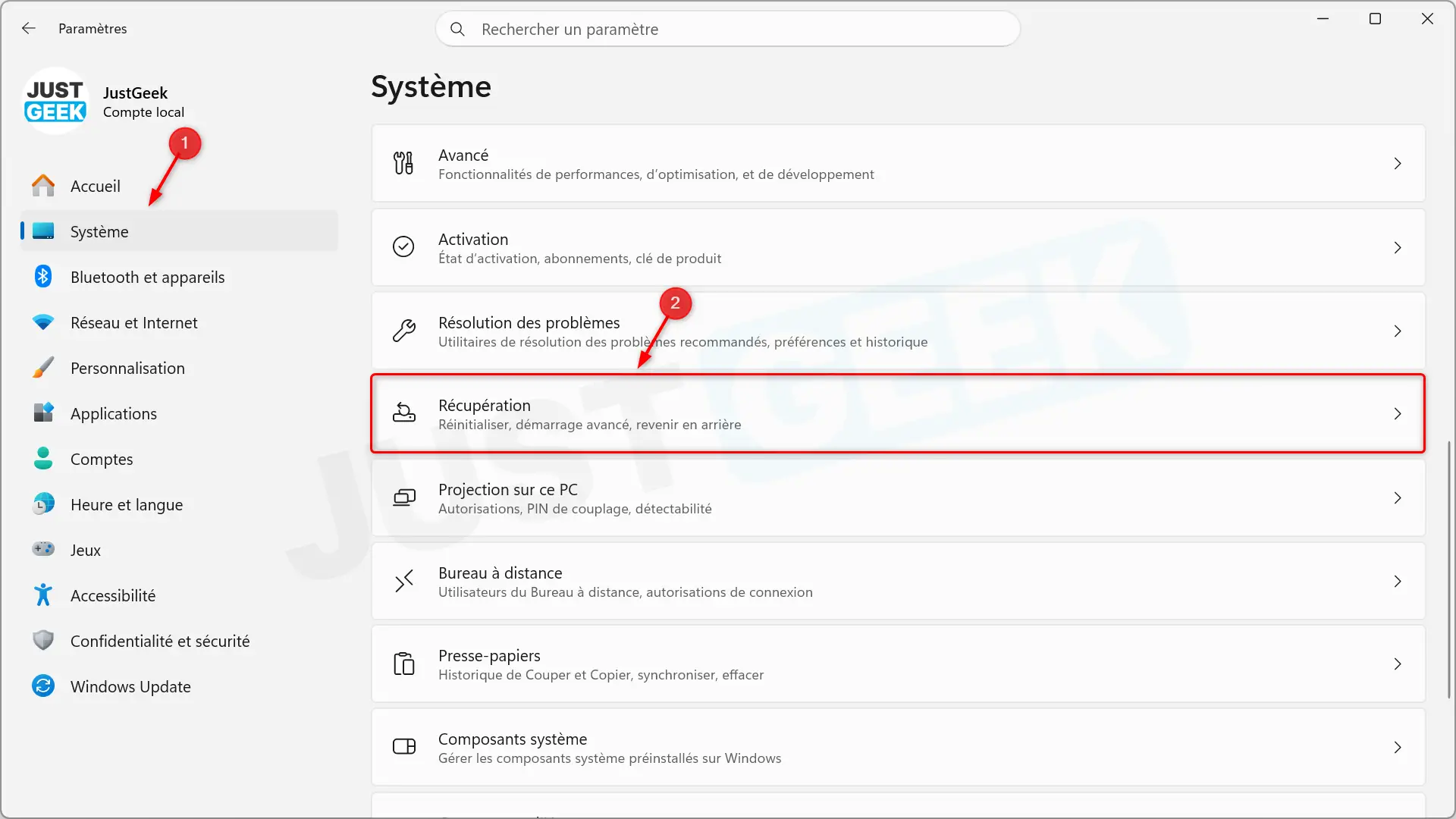
- Faites défiler jusqu’à » Options de récupération », puis cliquez sur « Afficher ou modifier » opposé » Restaurer un moment dans le passé « .
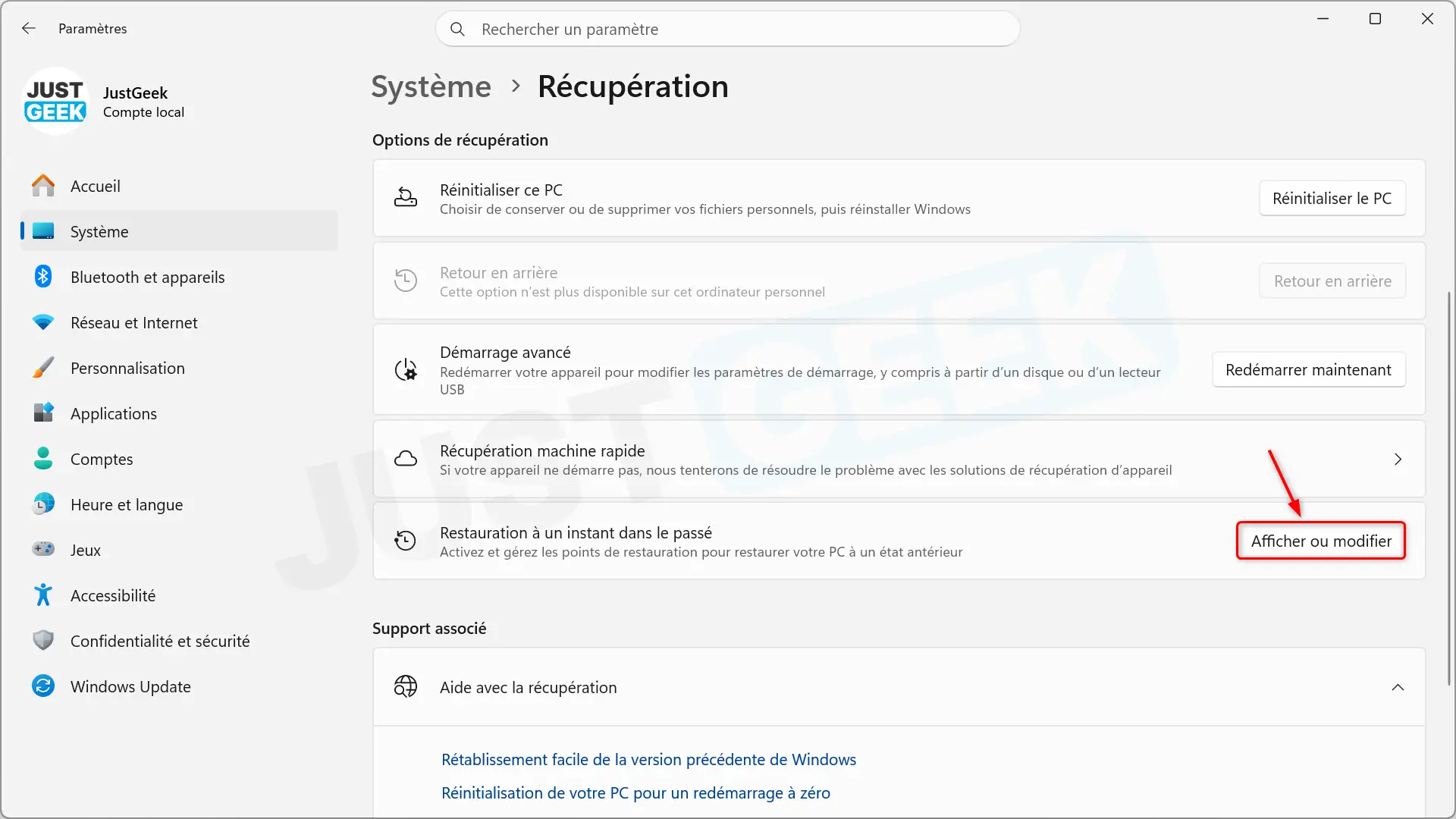
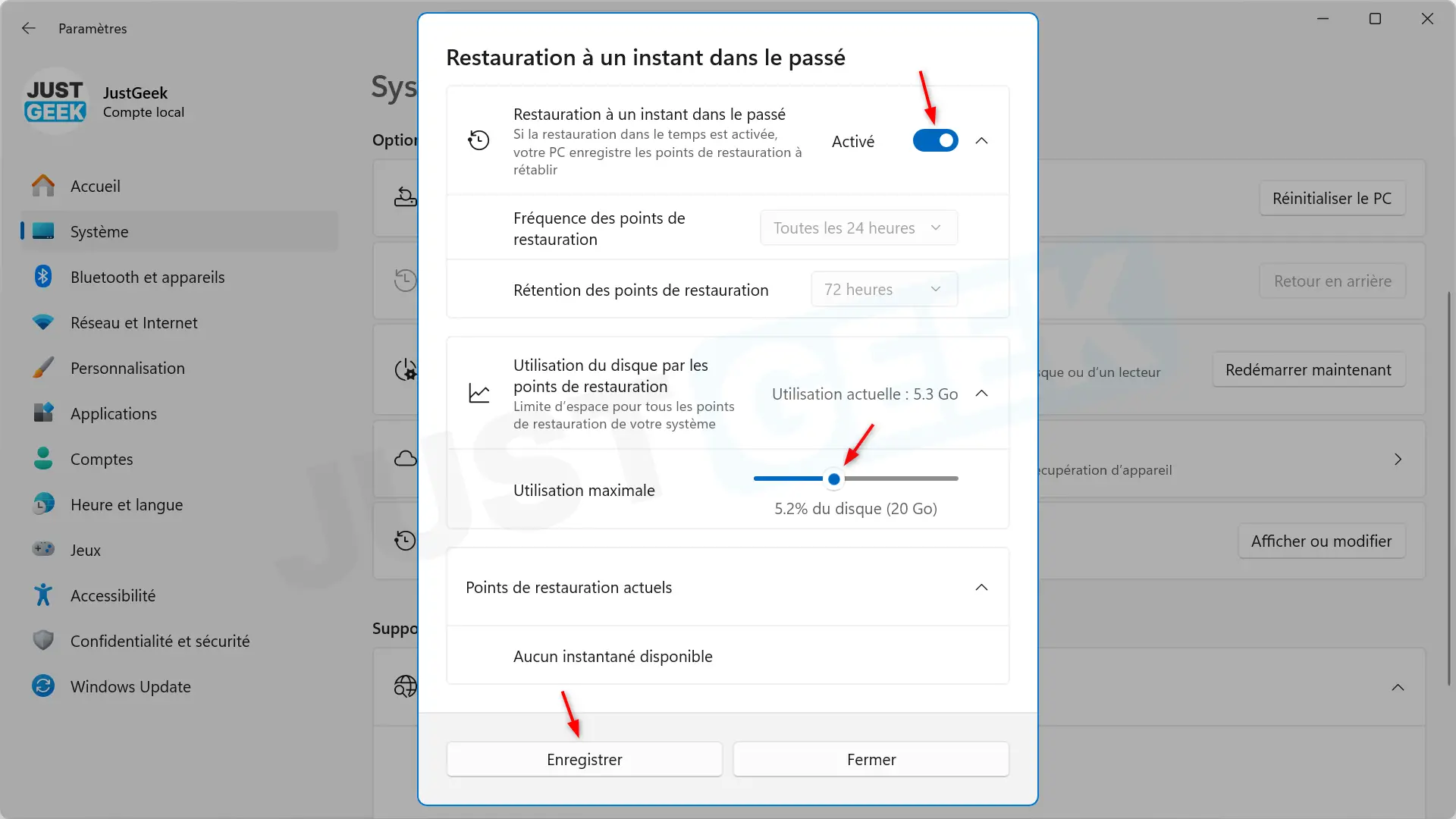
- Activer l’interrupteur situé en haut à droite pour activer le » Restaurer un moment dans le passé « .
💡 Remarqué : Une fois la fonctionnalité activée, Windows crée par défaut un point de restauration toutes les 24 heures et le conserve pendant 72 heures. Sur les éditions Home et Pro, ces paramètres sont gérés automatiquement. Leur modification est réservée aux éditions Enterprise.
- Définissez ensuite la quantité d’espace disque que Windows peut utiliser pour stocker les points de restauration. Par défaut, cette limite est fixée à 2 % de l’espace disque, avec un minimum de 2 Go et un maximum de 50 Go.
💡 Remarqué : vous pouvez conserver la valeur par défaut. L’augmentation de cette limite ne restaure pas plus de données, mais permet simplement à Windows d’utiliser plus d’espace disque pour stocker les points de restauration.
- Cliquez enfin sur « Sauvegarder » pour valider votre choix. Windows planifiera la création du premier point de restauration dans les prochaines heures.
Ce qu’il faut savoir sur les points de restauration
Chaque point de restauration comprend le système d’exploitation, les applications installées, les paramètres ainsi que vos fichiers personnels stockés localement sur votre PC. Rien n’est exclu.
Les points de restauration sont stockés directement sur le disque de votre ordinateur. Ils sont créés automatiquement en arrière-plan et restent disponibles jusqu’à leur suppression par Windows.
Par défaut, ils sont conservés pendant 72 heures. Cependant, ils peuvent être supprimés plus tôt si l’espace disque alloué à cette fonctionnalité est atteint ou si l’espace libre sur votre disque tombe à 20 Go ou moins. Dans ce cas, Windows supprime automatiquement les points de restauration les plus anciens pour libérer de l’espace pour les nouveaux.
Il est également important de savoir que ces points de restauration ne remplacent pas une sauvegarde de vos données. Si le disque dur ou le SSD tombe en panne, ils seront perdus avec le reste des fichiers stockés sur votre ordinateur. Il est donc recommandé de continuer à sauvegarder régulièrement vos données en appliquant, lorsque cela est possible, la règle de sauvegarde 3-2-1.
La procédure diffère légèrement selon que Windows démarre toujours ou non.
Si votre PC fonctionne toujours, vous pouvez accéder à l’environnement de récupération Windows (WinRE) depuis Paramètres > Système > Récupérationen cliquant sur « Redémarrez maintenant » à côté de « Démarrage avancé ».
En revanche, si Windows ne démarre plus correctement, l’environnement de récupération Windows s’ouvre automatiquement après plusieurs tentatives de démarrage infructueuses. Vous pourrez alors lancer la restauration directement à partir de là.
Une fois dans WinRE, procédez comme suit :
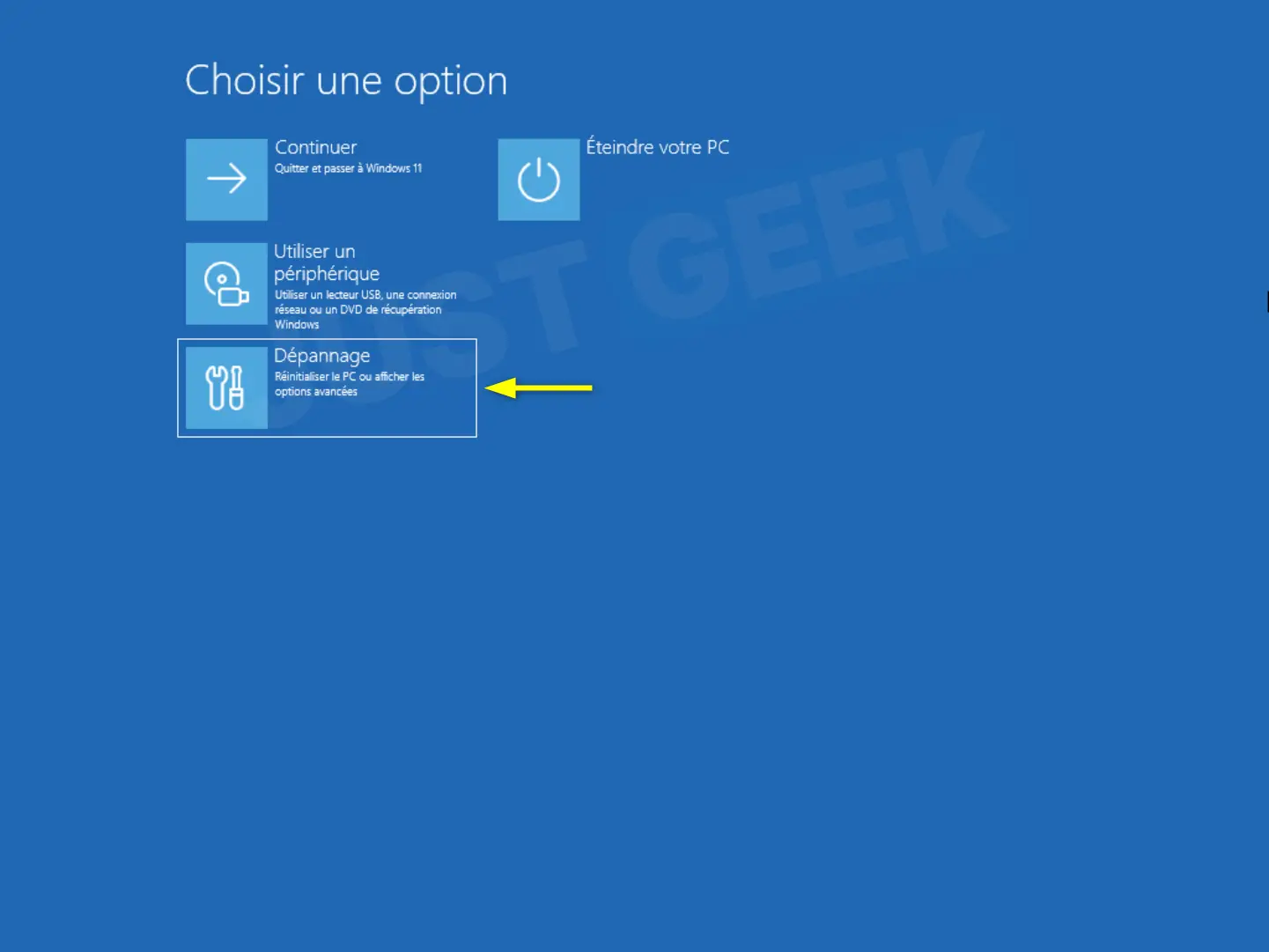
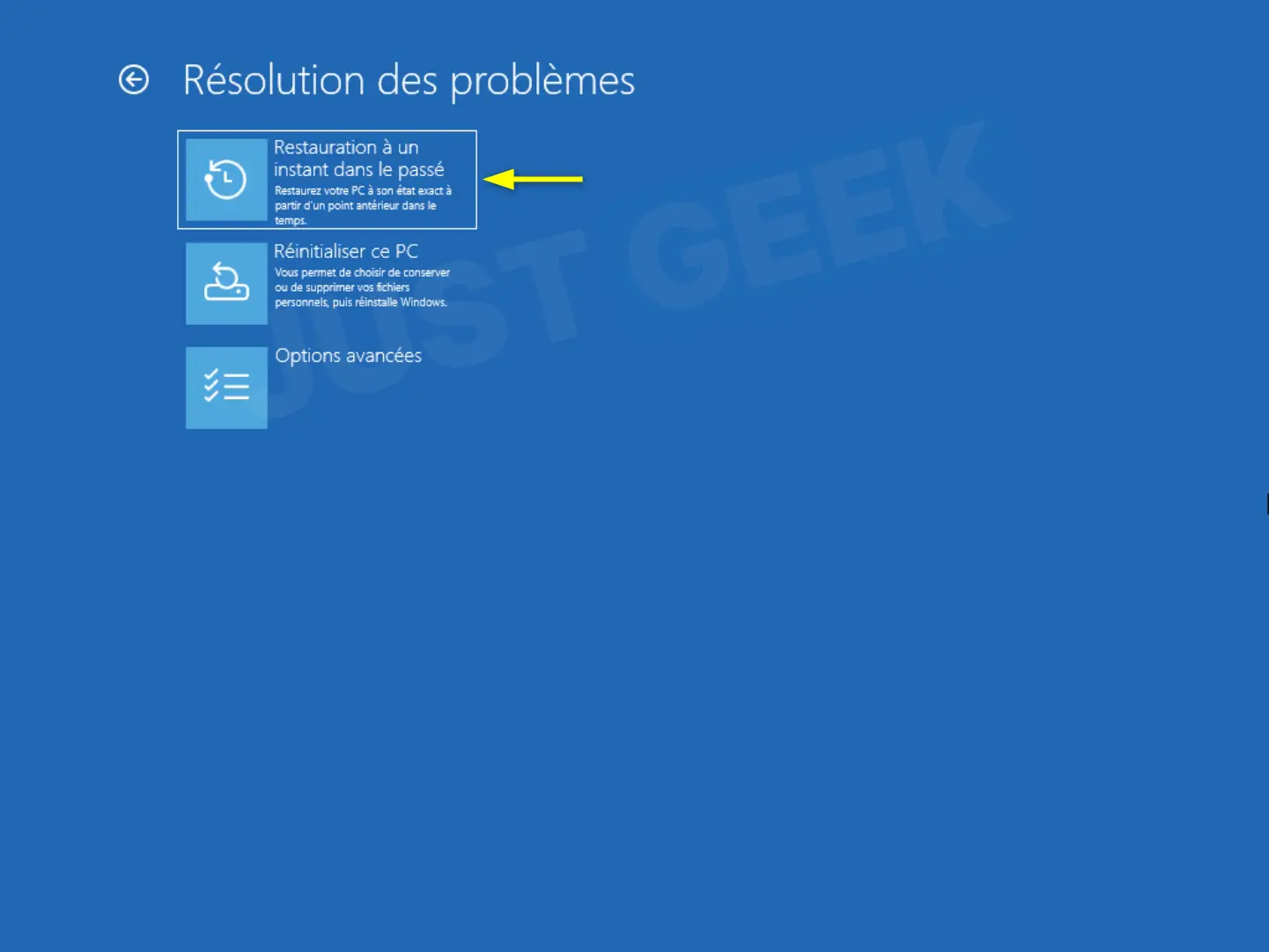
- Cliquez sur » Dépannage », puis sur « Restaurer un moment dans le passé « .
- Si votre lecteur est chiffré avec BitLocker, entrez votre clé de récupération pour continuer la procédure.
- Sélectionnez le point de restauration que vous souhaitez utiliser, puis cliquez sur « Continuer « .
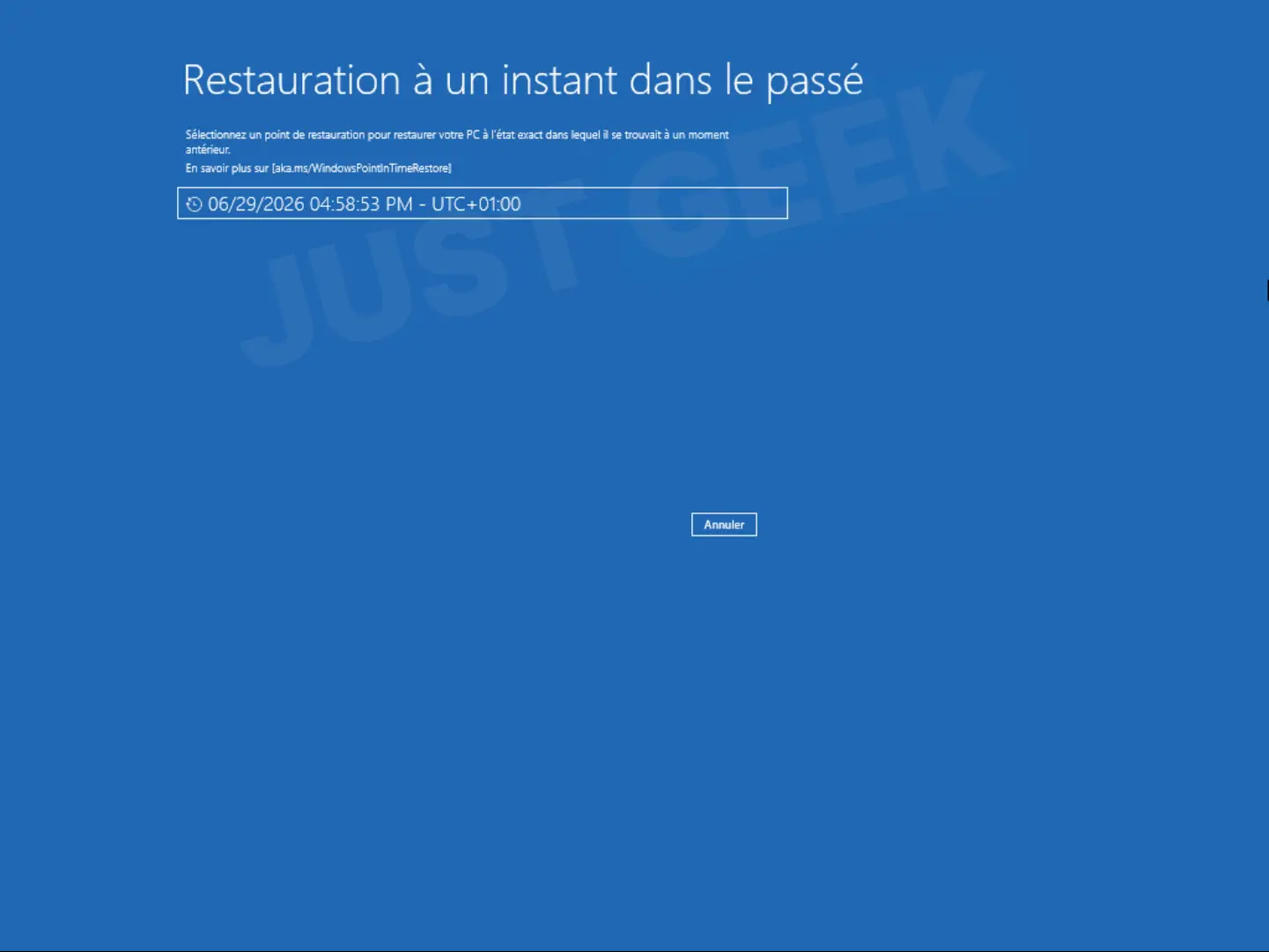
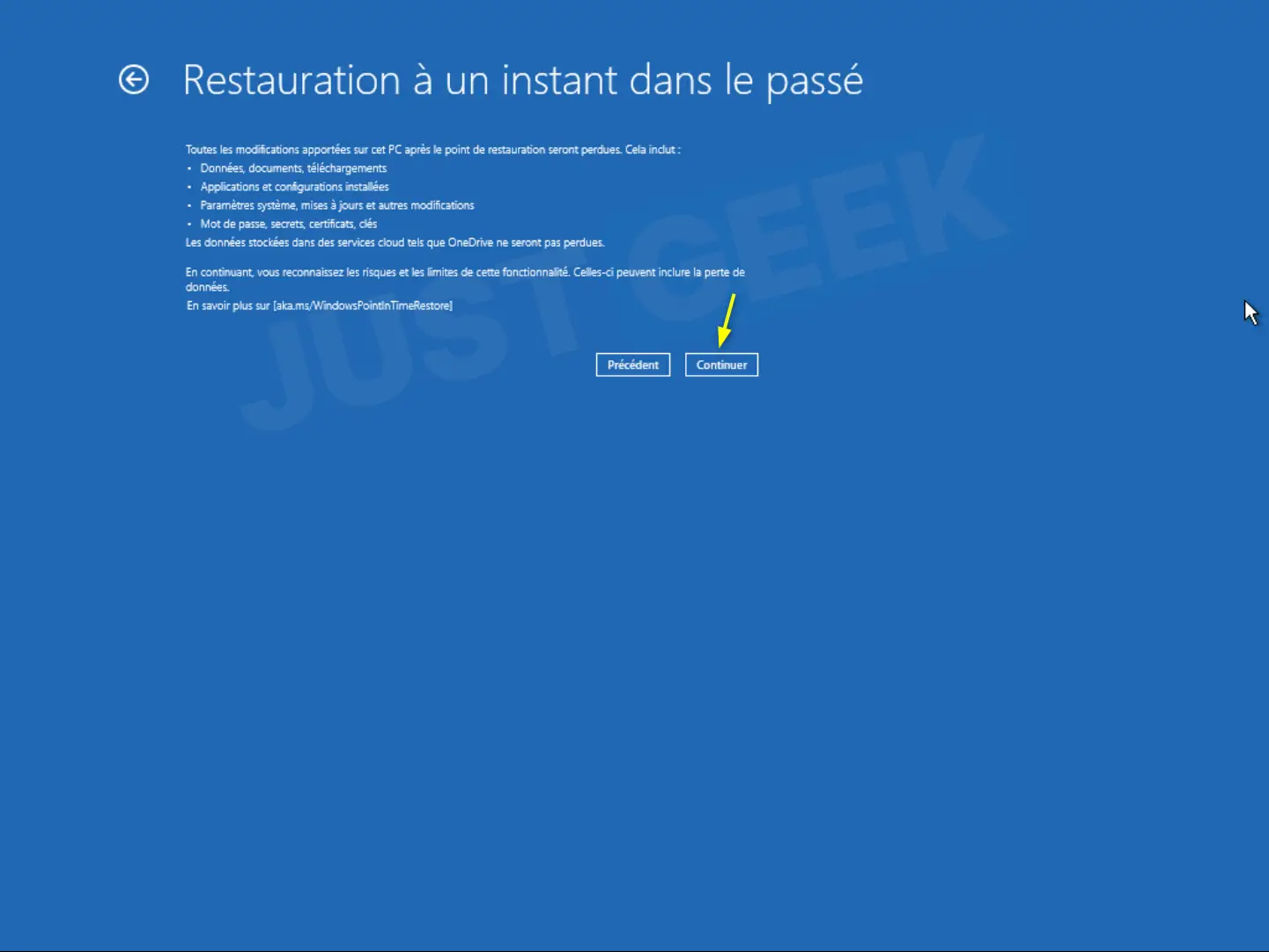
- Vérifiez les informations affichées, puis cliquez sur « Restaurer » pour lancer la procédure.
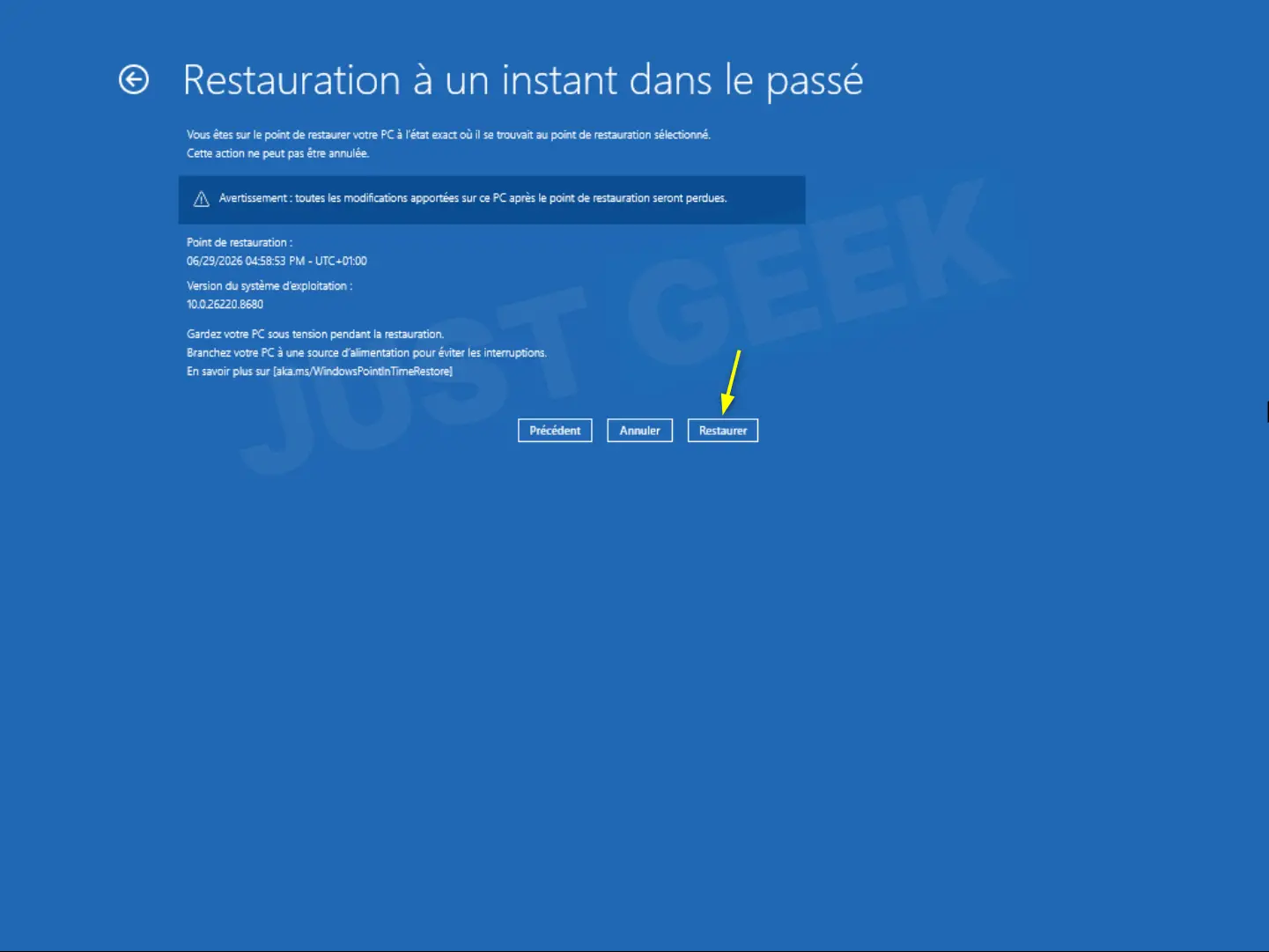
💡 Remarqué : Toutes les modifications apportées après la création du point de restauration sélectionné seront perdues. Cela inclut les fichiers enregistrés localement (documents, téléchargements, etc.), les applications installées, les paramètres système, les mises à jour, ainsi que les mots de passe, certificats, clés et autres informations de sécurité ajoutées après cette date. Toutefois, les données synchronisées avec un service de stockage en ligne, tel que OneDrive, ne sont pas affectées.
Restauration du système et restauration ponctuelle : quelles sont les différences ?
À première vue, ces deux fonctionnalités semblent avoir le même objectif : vous permettre de ramener votre PC à un état antérieur en cas de problème. Cependant, ils ne fonctionnent pas tout à fait de la même manière et ne restituent pas les mêmes éléments.
Si vous hésitez entre ces deux fonctionnalités, le tableau ci-dessous résume leurs principales différences.
| Restauration du système | Restaurer un moment dans le passé | |
|---|---|---|
| Technologie | VSS | VSS |
| Fichiers système | ✅ | ✅ |
| Applications | ✅ | ✅ |
| Fichiers personnels | ⚠️ Non inclus1 | ✅ Inclus2 |
| Création de points | Automatique (certains événements) ou manuel | Automatique (toutes les 24 heures par défaut) |
| Conservation des points | 60 jours (selon l’espace disque disponible) | 72 heures par défaut |
| Espace disque par défaut | Variable | 2 % du disque (min. 2 Go / max. 50 Go) |
- Vos fichiers personnels ne sont pas inclus dans la restauration. Ils restent inchangés, qu’ils aient été créés avant ou après le point de restauration. ↩︎
- Vos fichiers personnels sont inclus dans la restauration. Tous les fichiers créés ou modifiés après le point de restauration sélectionné seront perdus. ↩︎
Source : Microsoft