Un crash de Windows, un SSD en panne, une mauvaise mise à jour ou une mauvaise manipulation peuvent rapidement rendre un ordinateur inutilisable. Dans ce type de situation, disposer d’une image système permet de retrouver votre PC tel qu’il était au moment de la sauvegarde.
Rescuezilla est un logiciel open source gratuit spécialisé dans la sauvegarde et la restauration du système. Basé sur Clonezilla, il reprend les mêmes fonctionnalités tout en proposant une interface graphique plus simple à utiliser et disponible en français.
Dans ce tutoriel, nous verrons comment créer une image système avec Rescuezilla afin de sauvegarder l’intégralité de votre installation Windows. Vous pourrez alors restaurer votre ordinateur en cas de problème ou après remplacement d’un disque, sans avoir à tout réinstaller.
Téléchargez Rescuezilla et créez une clé USB amorçable
Rescuezilla fonctionne comme un système autonome qui démarre à partir d’une clé USB. Avant de pouvoir l’utiliser pour sauvegarder votre ordinateur, vous devez télécharger son image ISO puis créer une clé USB bootable.
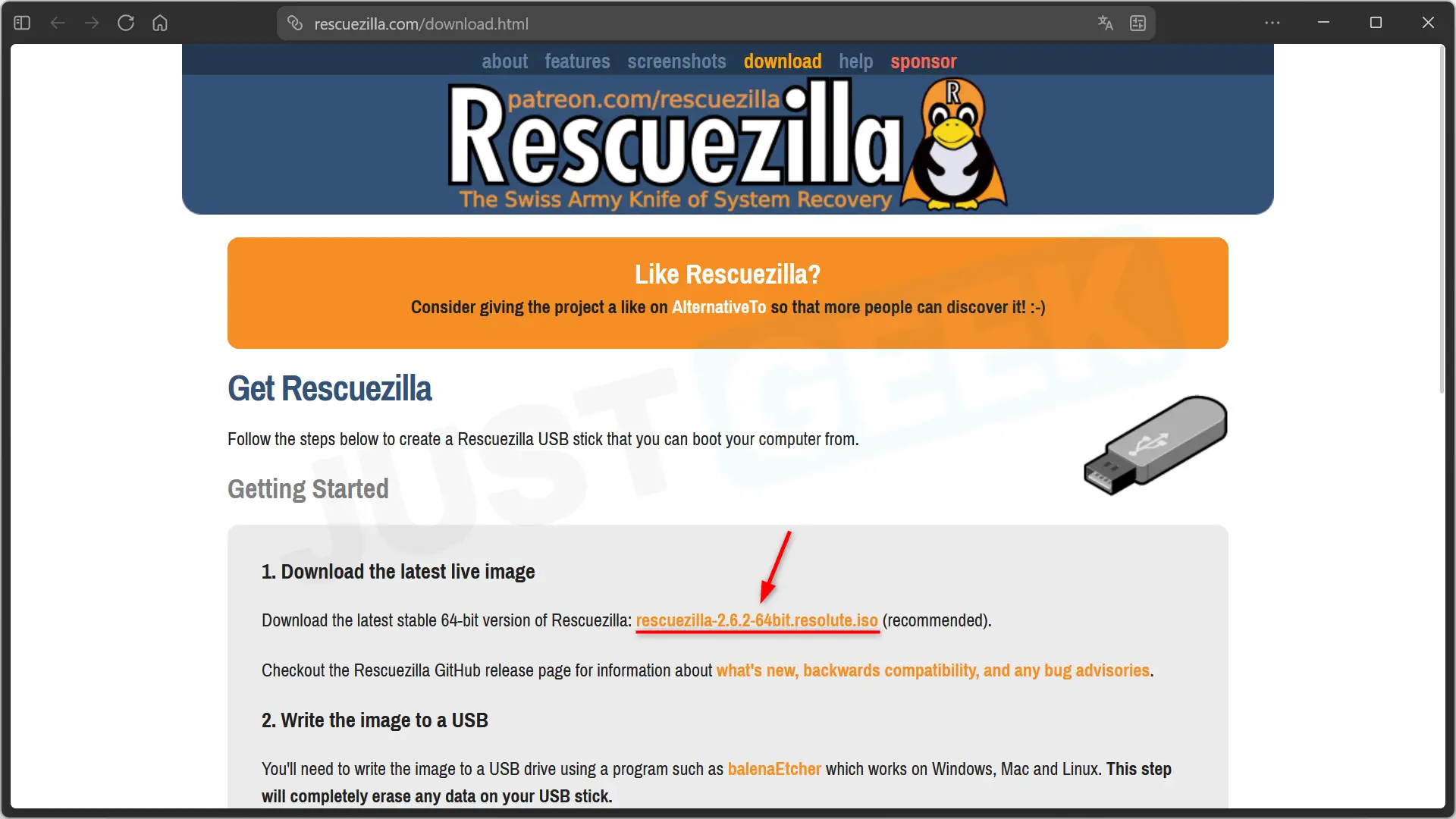
Allez au Site officiel de Rescuezilla et téléchargez la dernière version disponible de l’image ISO (~ 1,60 Go).
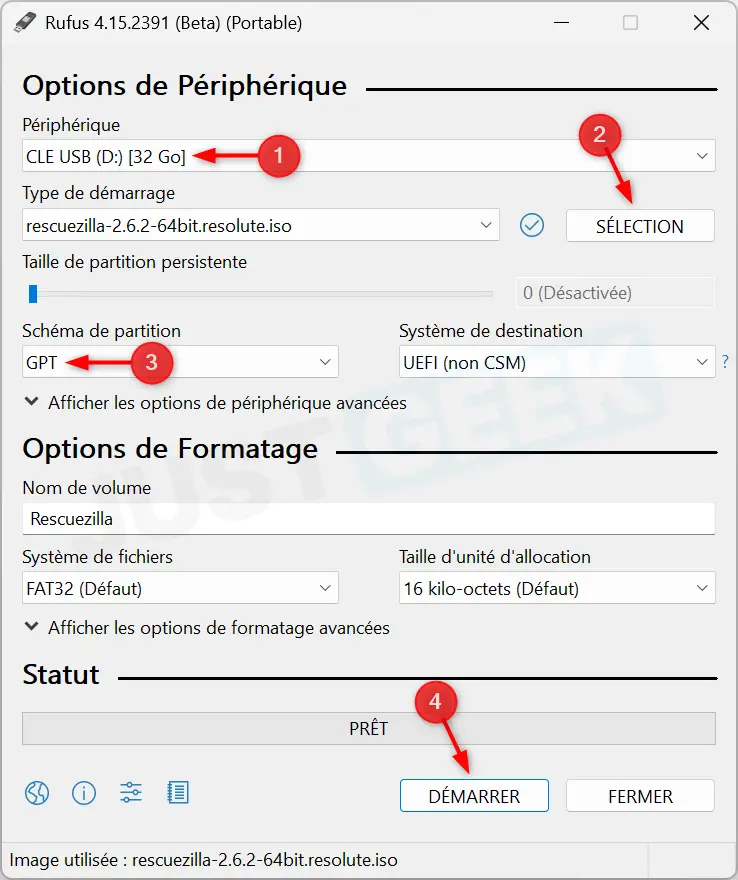
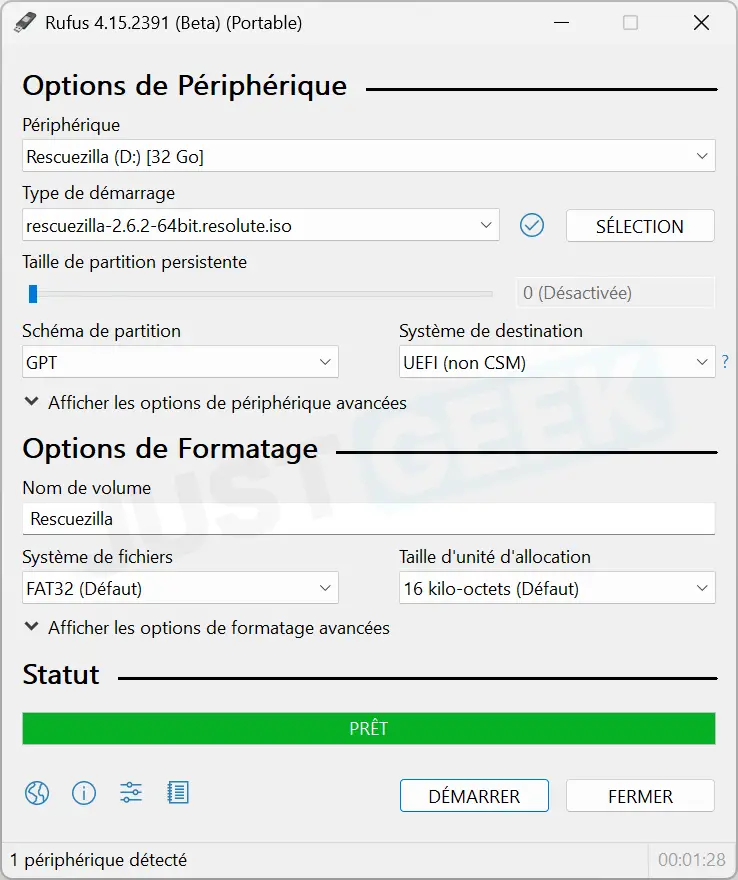
Une fois le téléchargement terminé, branchez une clé USB d’au moins 4 Go sur votre ordinateur puis lancez Rufus. Dans le domaine » Périphérique », sélectionnez votre clé USB, puis cliquez sur le bouton « Sélection » pour choisir l’image ISO Rescuezilla précédemment téléchargée.
Dans le domaine » Schéma de partition « , sélectionner:
- Google Tag si votre ordinateur utilise le mode UEFI. C’est le cas de la plupart des PC récents équipés de Windows 10 ou Windows 11.
- MBR si votre ordinateur utilise un ancien mode de démarrage BIOS hérité.
Une fois ce paramétrage effectué, cliquez sur « Pour démarrer « .
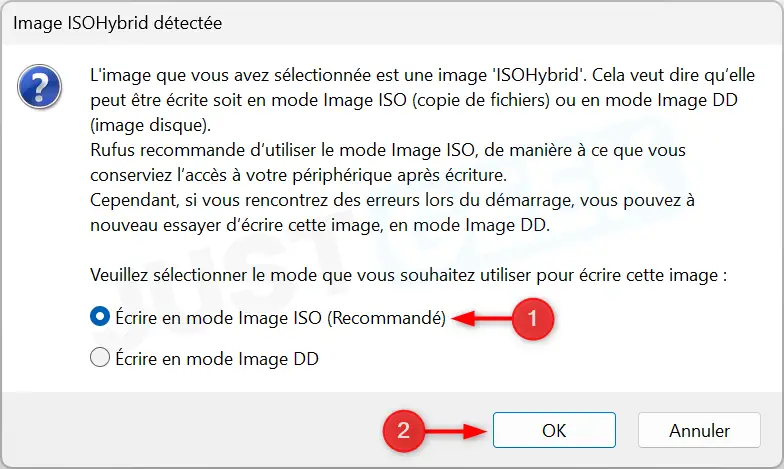
Lorsque Rufus vous demande comment écrire l’image sur la clé USB, sélectionnez » Écrire en mode image ISO (recommandé) », puis cliquez sur « D’accord « .
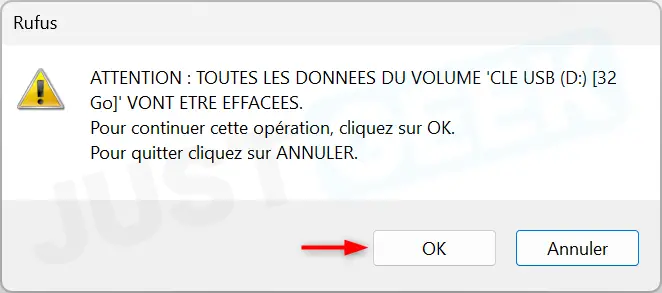
Un avertissement vous informe alors que toutes les données de la clé USB seront supprimées. Vérifiez que vous avez sélectionné le bon appareil puis cliquez sur « D’accord » pour lancer la création de la clé USB.
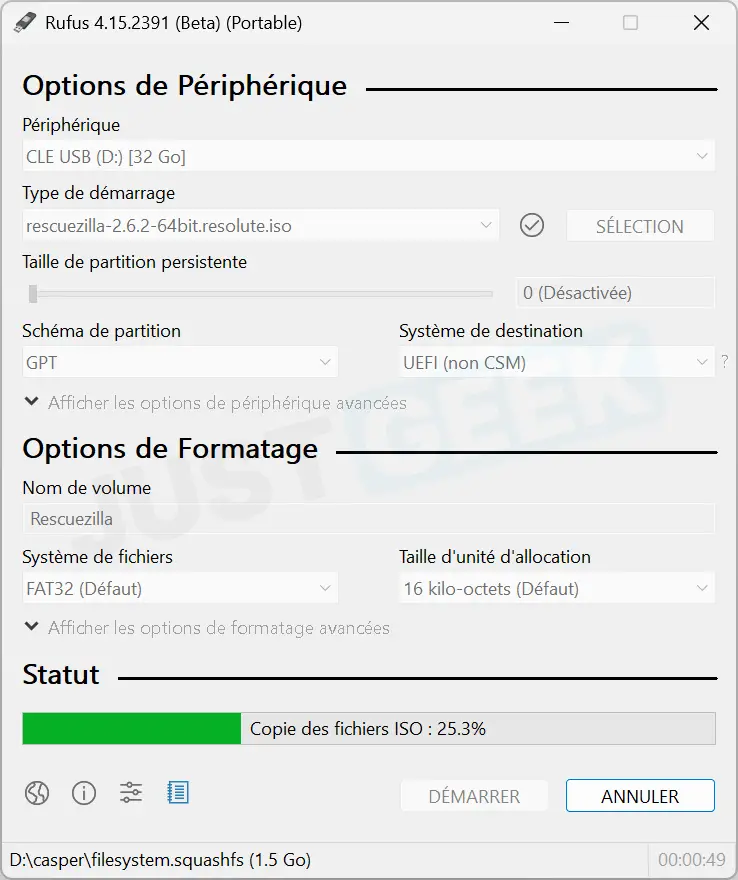
Attendez pendant que les fichiers sont copiés.
Une fois l’opération terminée et le message « PRÊT » affiché dans Rufus, votre clé USB Rescuezilla est prête à être utilisée.
Démarrez sur la clé USB Rescuezilla
Une fois la clé USB créée, vous devez démarrer votre ordinateur dessus afin de lancer Rescuezilla.
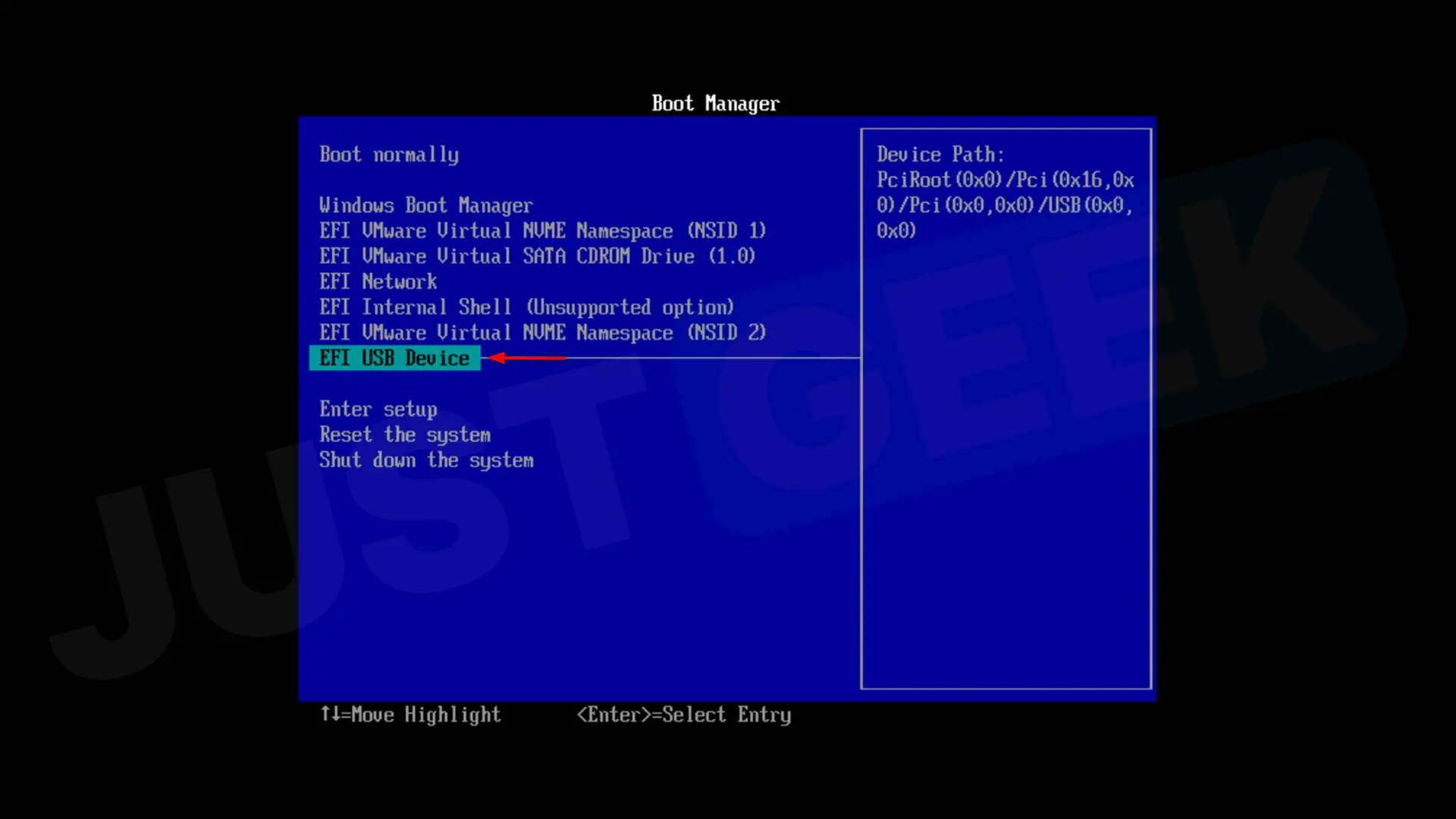
Laissez la clé USB branchée puis redémarrez votre ordinateur. Au démarrage, affichez le menu de démarrage en appuyant sur la touche correspondante. En fonction du fabricant de votre ordinateur ou de votre carte mère, cela est généralement F8, F11, F12, S'échapper ou même Supprimer.
A lire : 👉 Comment démarrer son PC depuis une clé USB
Dans le menu démarrer, sélectionnez votre clé USB puis validez avec la clé Entrée.
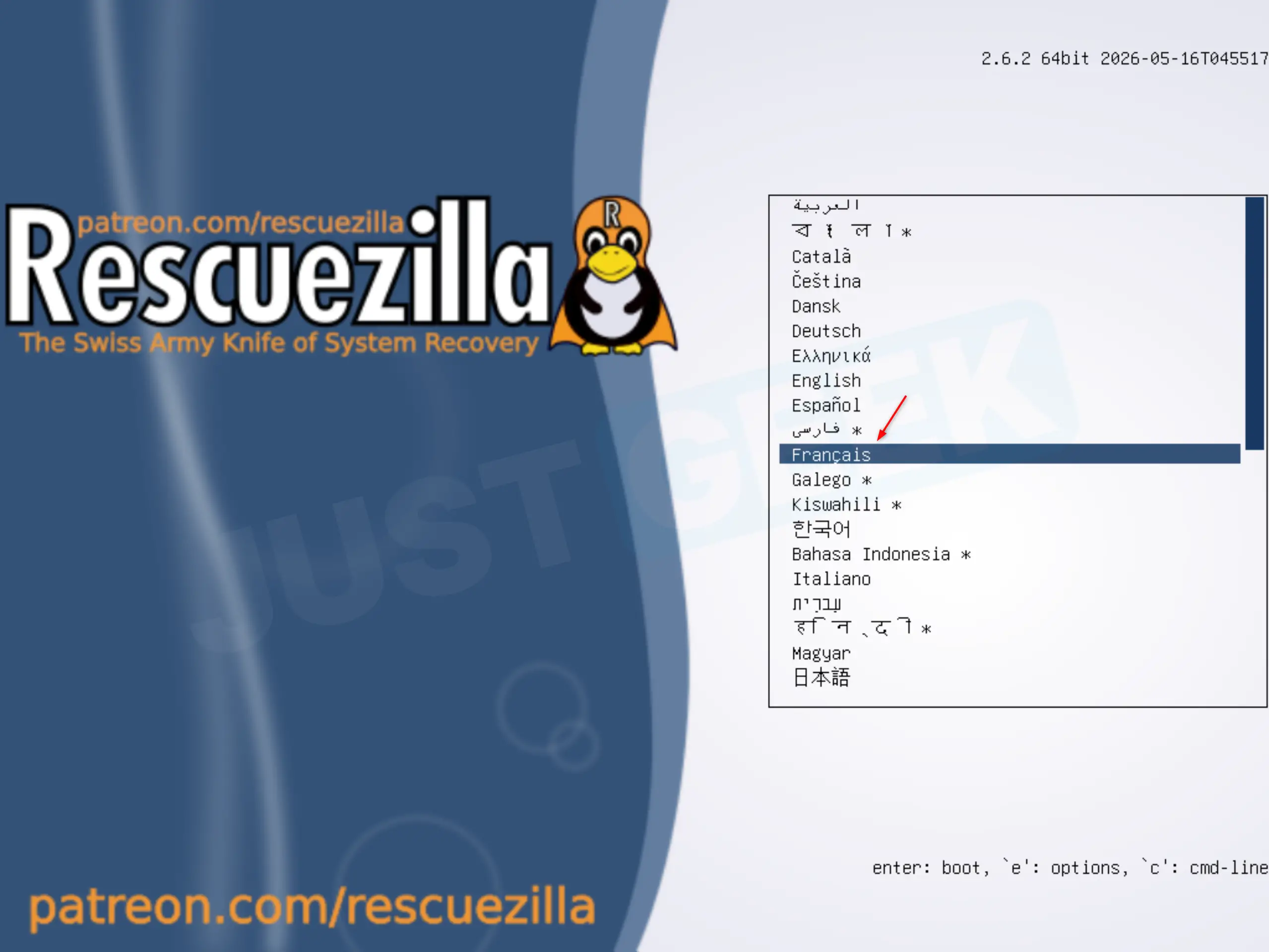
Après quelques instants, l’écran de démarrage de Rescuezilla apparaît. Commencez par sélectionner « Français » dans la liste des langues puis appuyez sur Entrée.
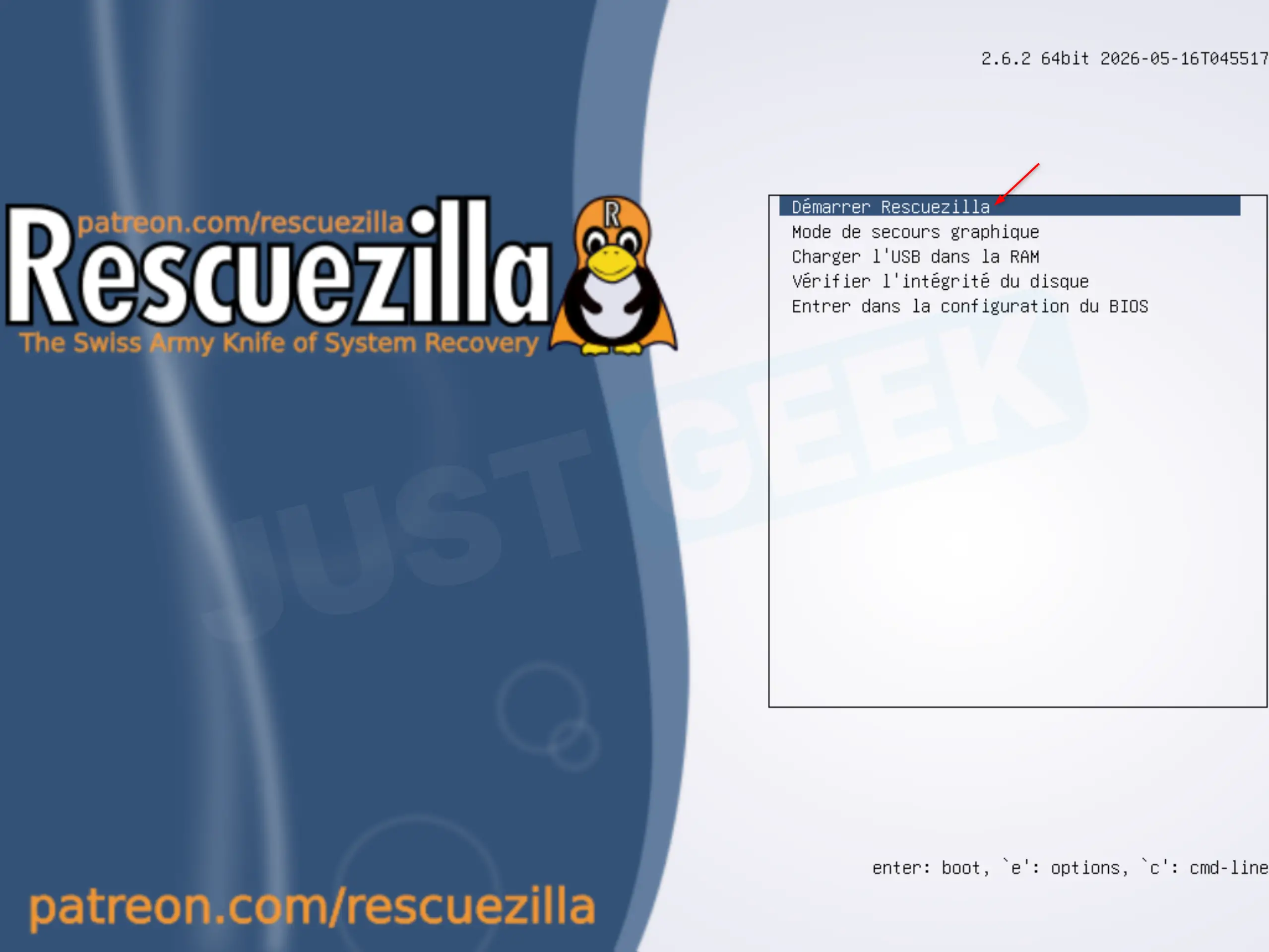
Dans l’écran suivant, choisissez « Démarrer Rescuezilla » puis validez avec la touche Entrée.
Attendez pendant le chargement de l’environnement Rescuezilla. Après quelques secondes, l’interface principale du logiciel apparaît et vous pouvez commencer à créer votre image système.
Créer une image système avec Rescuezilla
Une fois Rescuezilla lancé, cliquez sur le bouton « Pour sauvegarder » dans la fenêtre principale.
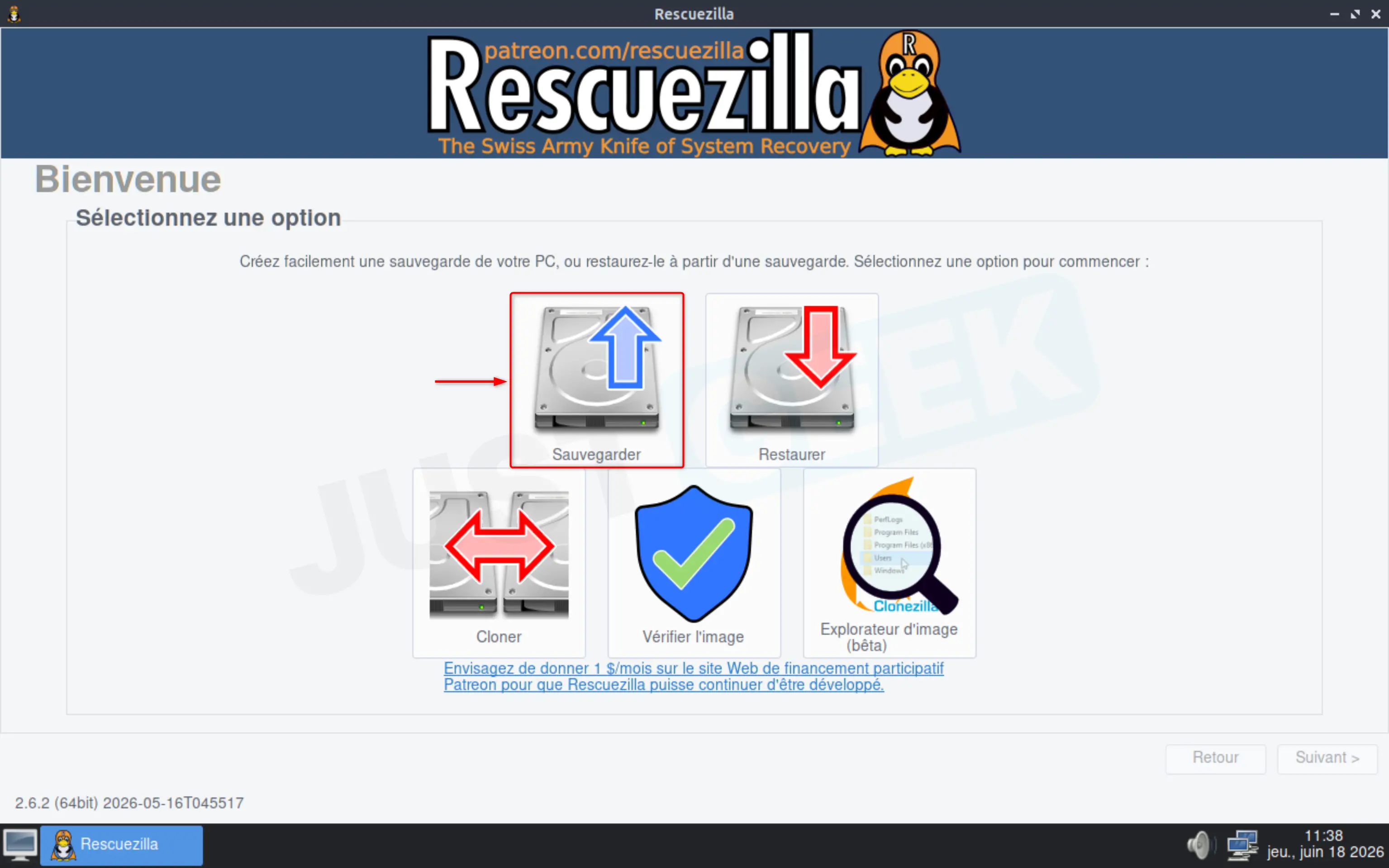
L’assistant de sauvegarde s’ouvrira alors et vous guidera étape par étape dans la création de l’image système.
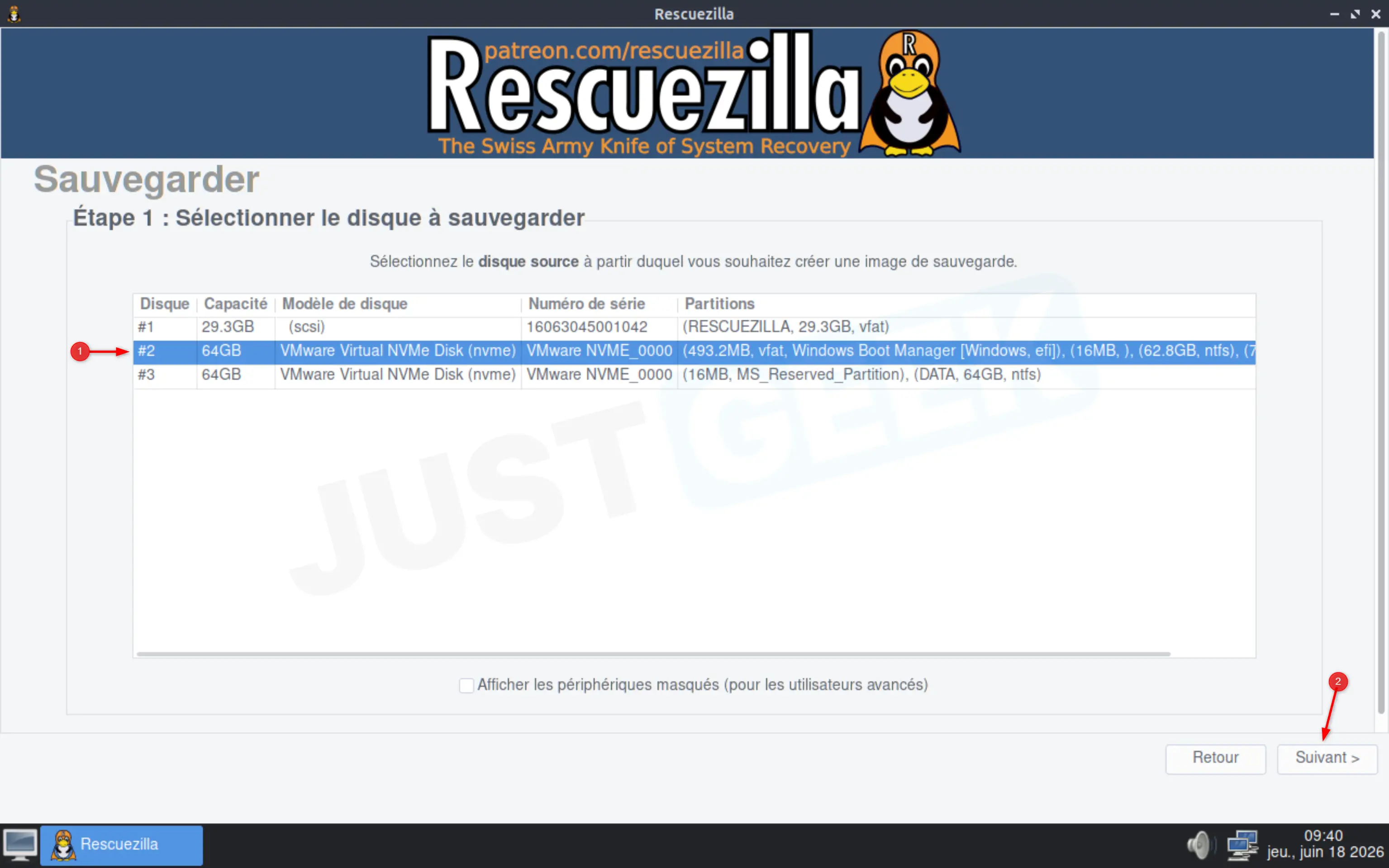
Commencez par sélectionner le disque contenant votre installation Windows puis cliquez sur « Suivant « . Dans la plupart des cas, il s’agit du disque sur lequel Windows est actuellement installé.
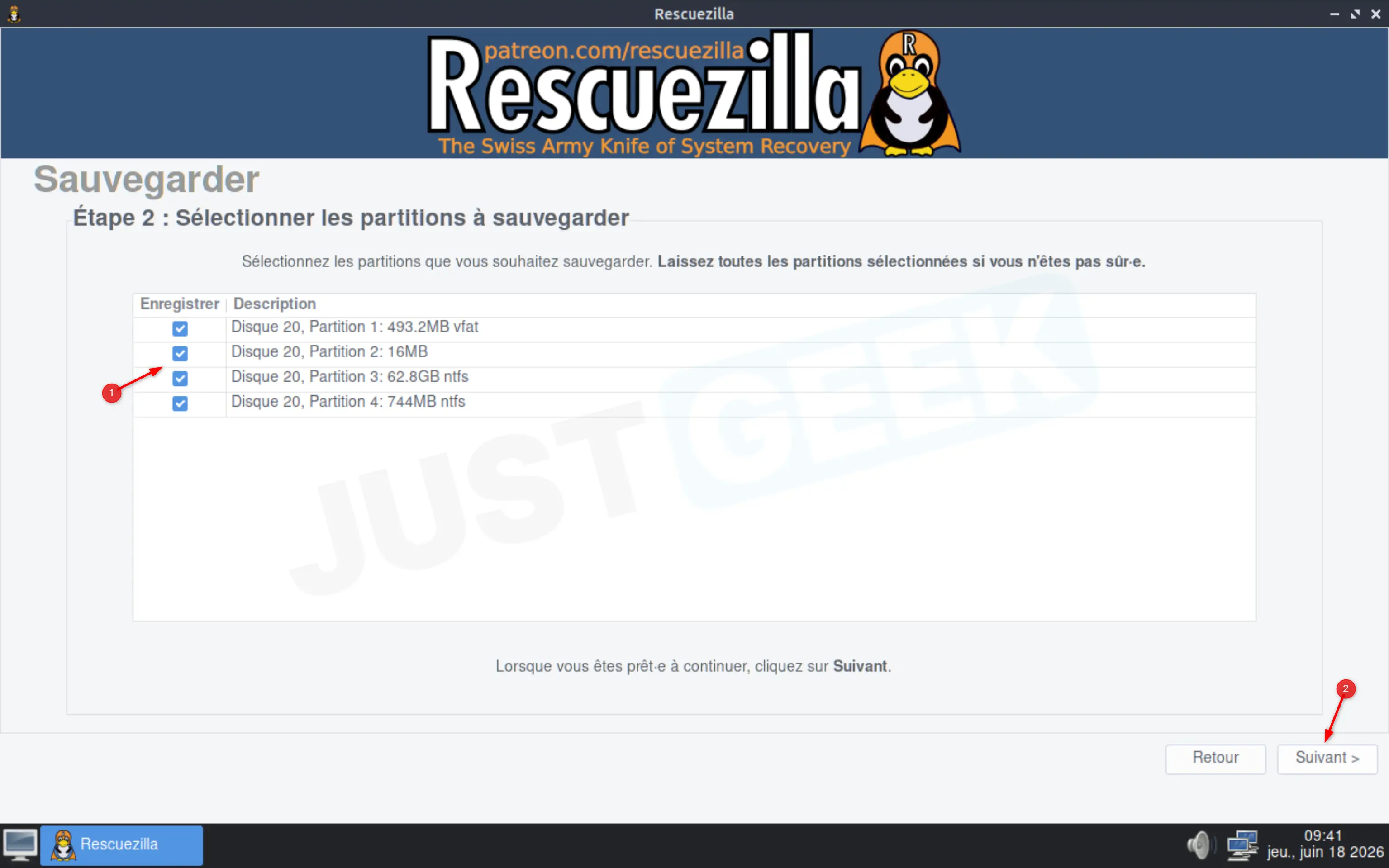
Rescuezilla affiche alors les différentes partitions présentes sur ce disque. Laissez les partitions sélectionnées par défaut puis cliquez sur « Suivant « . Cela sauvegarde l’intégralité du système, y compris les partitions nécessaires au démarrage de Windows.
À l’étape suivante, choisissez l’emplacement où l’image système sera enregistrée. Vous pouvez sélectionner un disque dur externe, un SSD externe, une deuxième partition ou encore un partage réseau.
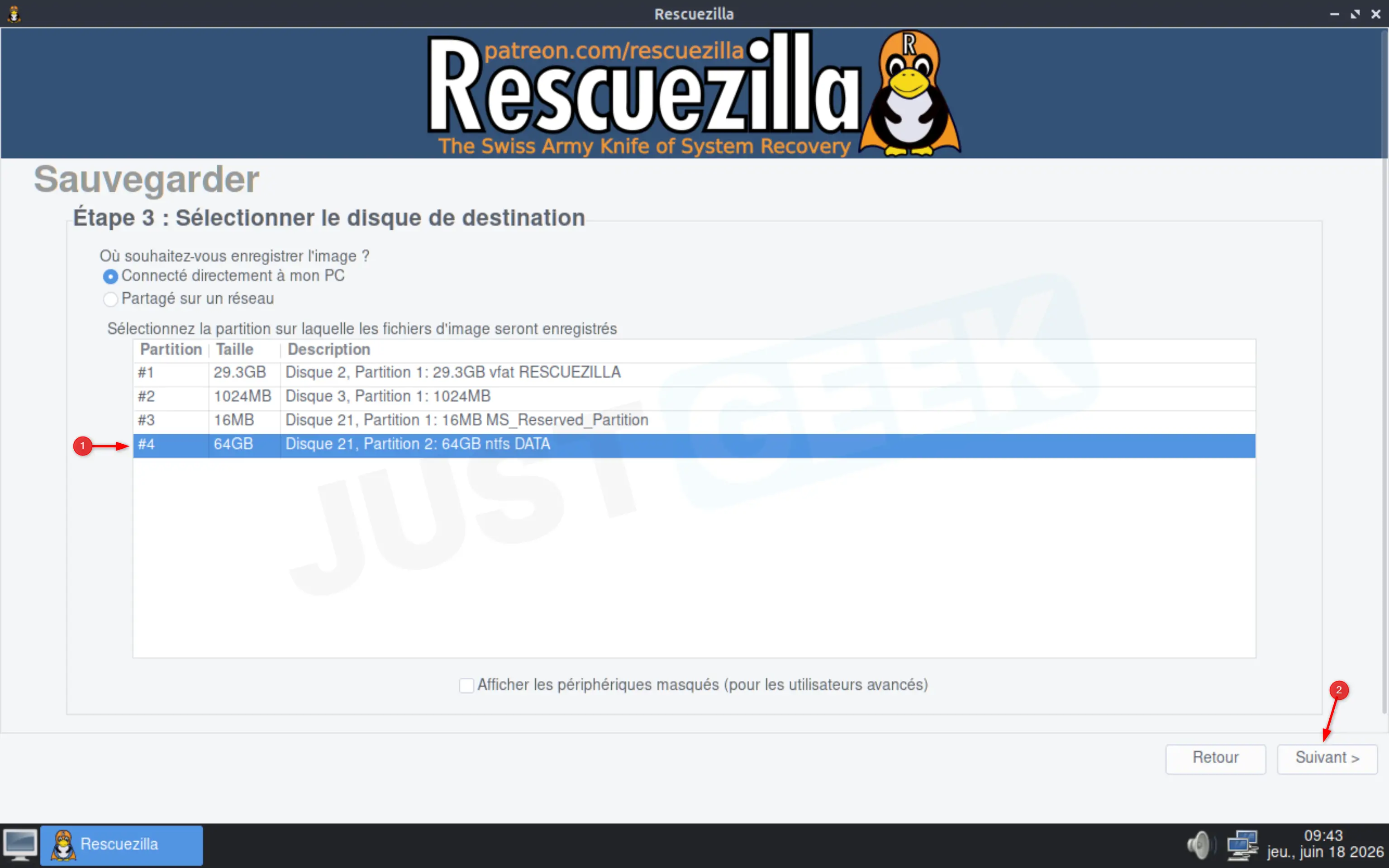
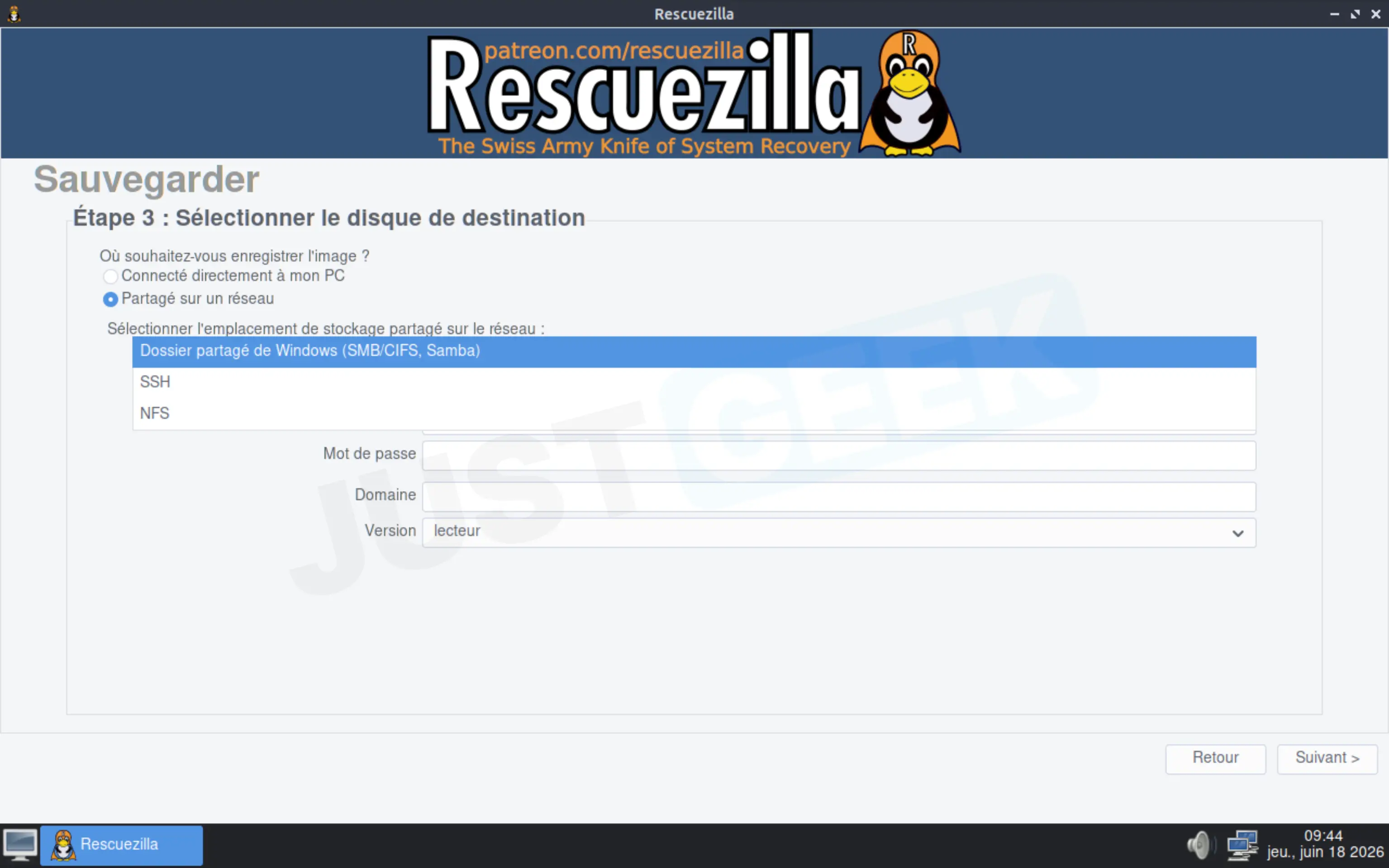
Nous vous conseillons d’utiliser un support de stockage autre que le disque système afin de pouvoir restaurer votre sauvegarde même en cas de panne du disque principal.
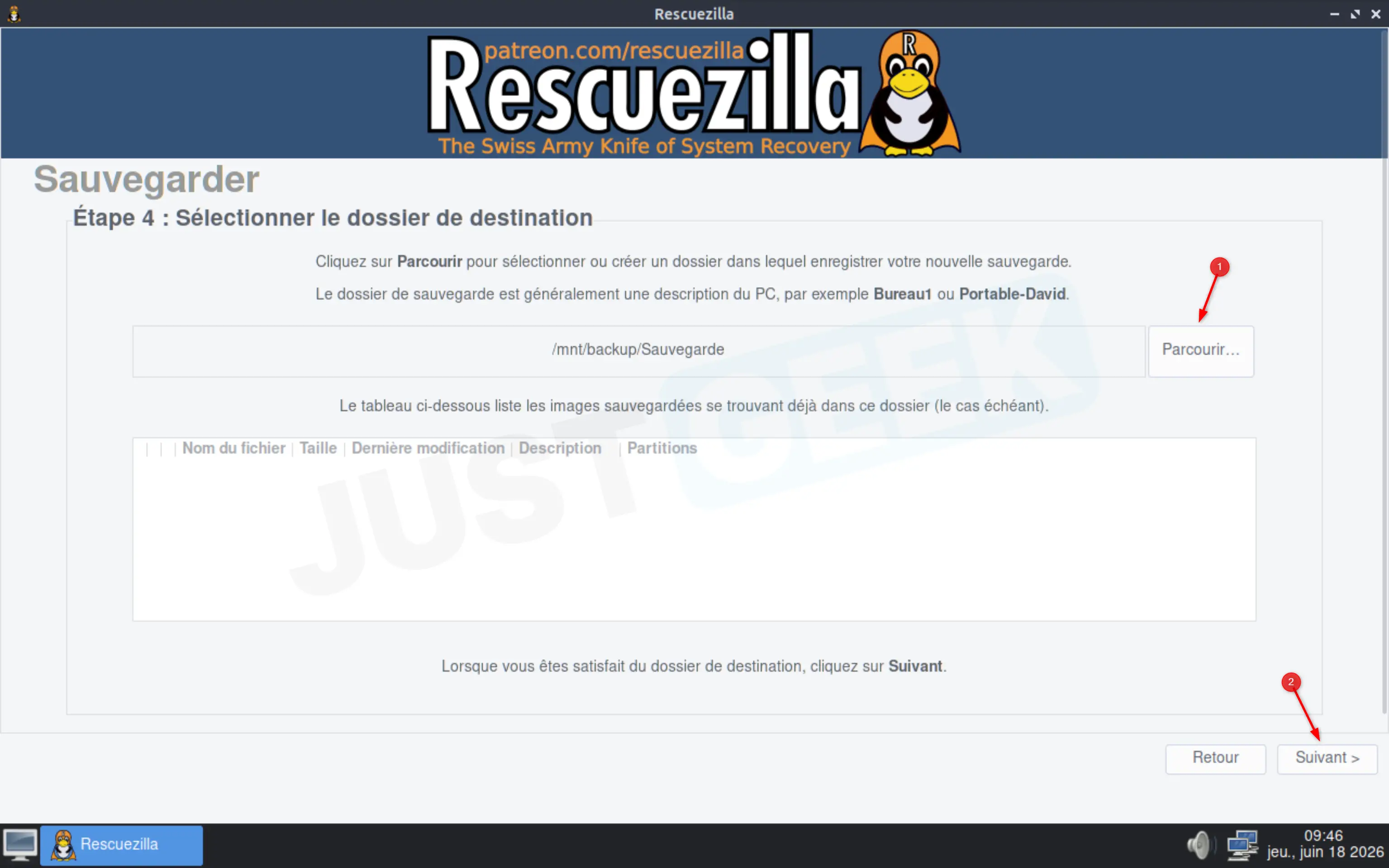
Sélectionnez ensuite le dossier dans lequel vous souhaitez enregistrer l’image système et cliquez sur « Suivant « .
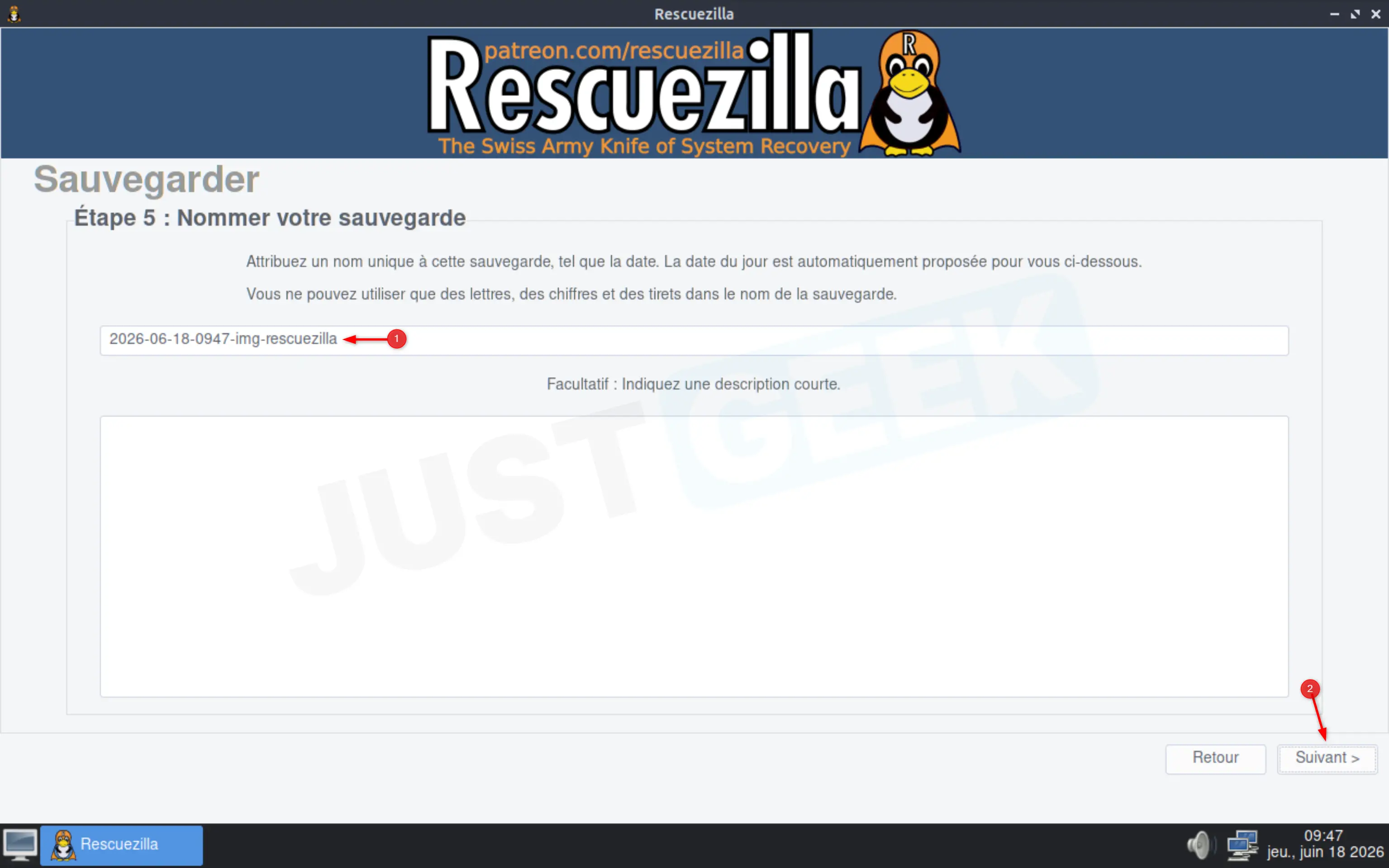
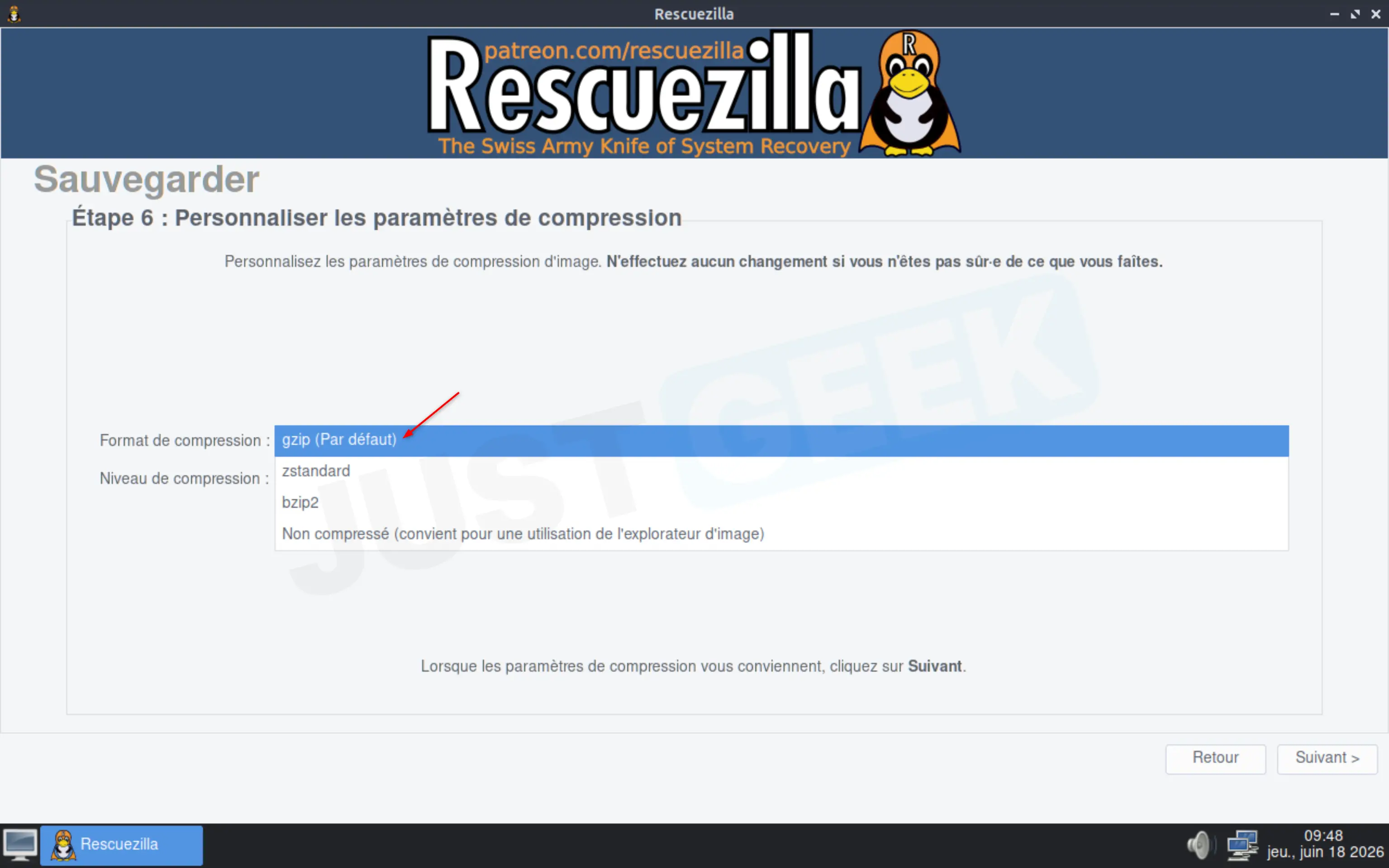
Rescuezilla vous demande alors de choisir un nom pour la sauvegarde ainsi que le niveau de compression. Les paramètres par défaut conviennent dans la plupart des cas. Cliquez simplement sur « Suivant « .
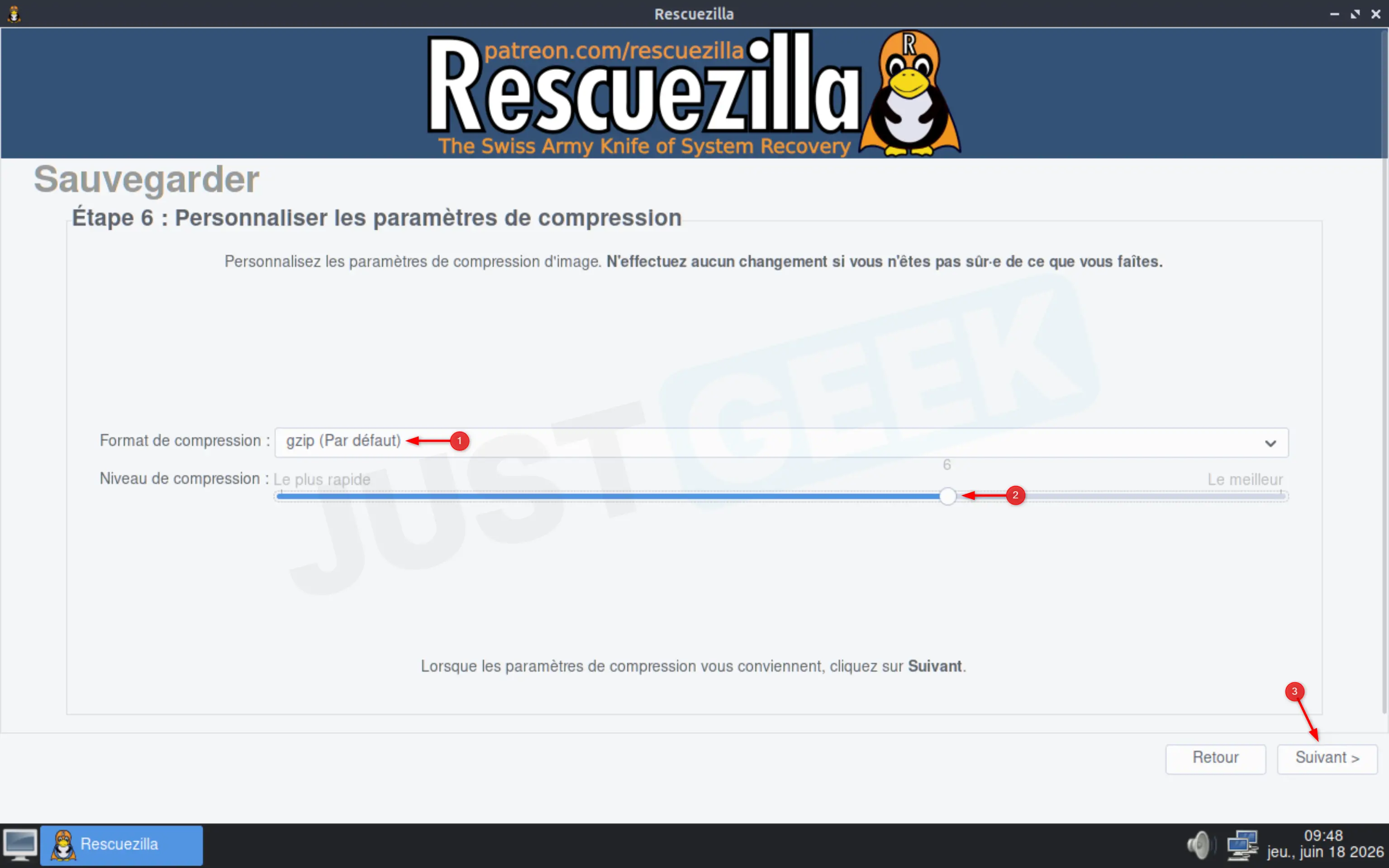
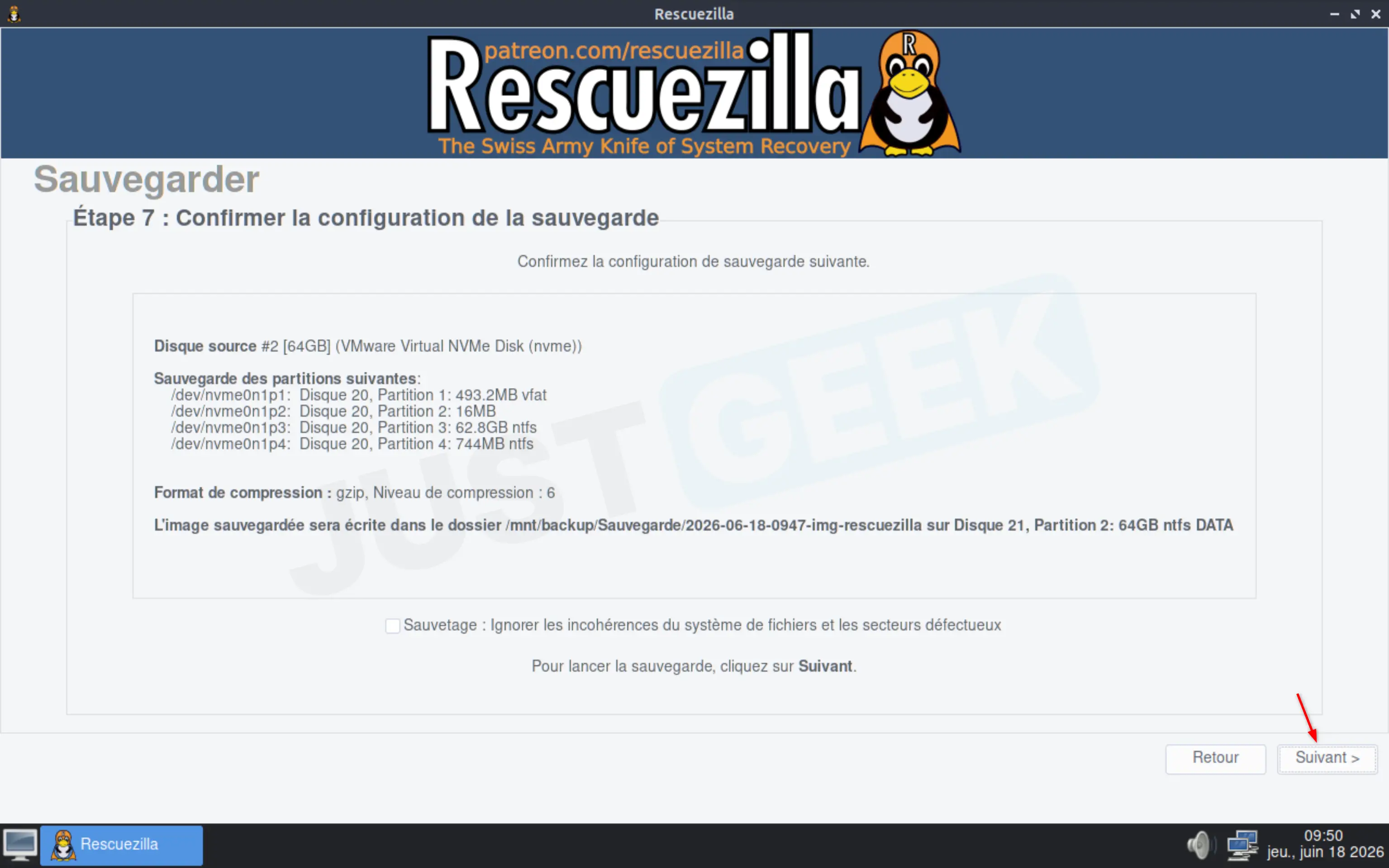
Un résumé de la configuration de la sauvegarde s’affiche. Vérifiez les informations affichées puis cliquez sur « Suivant » pour commencer à créer l’image système.
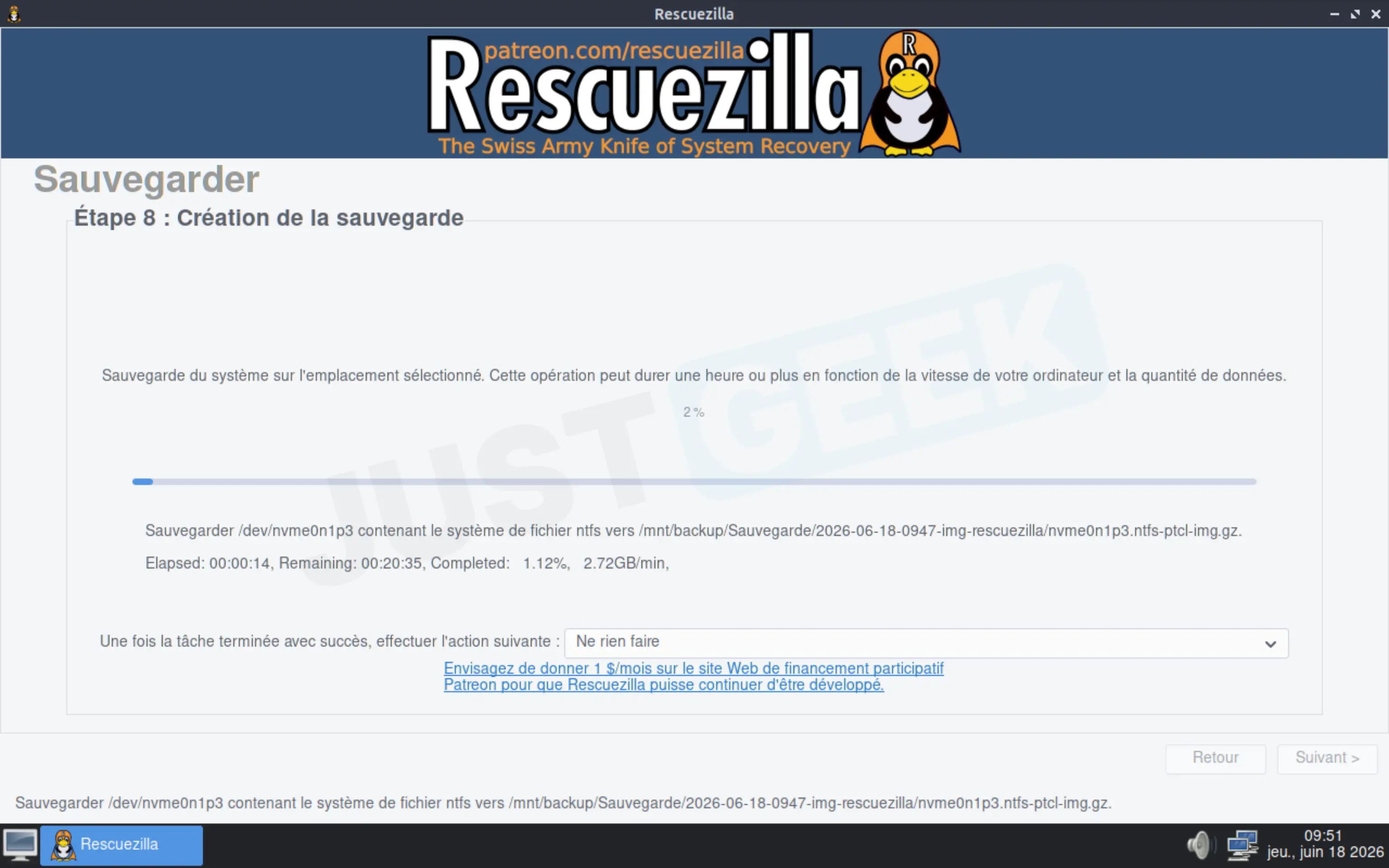
La sauvegarde démarre immédiatement. Selon la quantité de données à sauvegarder et la vitesse de votre support de stockage, l’opération peut prendre de quelques minutes à plus d’une heure.
Une fois la sauvegarde terminée, Rescuezilla affiche un message confirmant que l’opération a réussi. Cliquez sur » Suivant » pour fermer l’assistant.
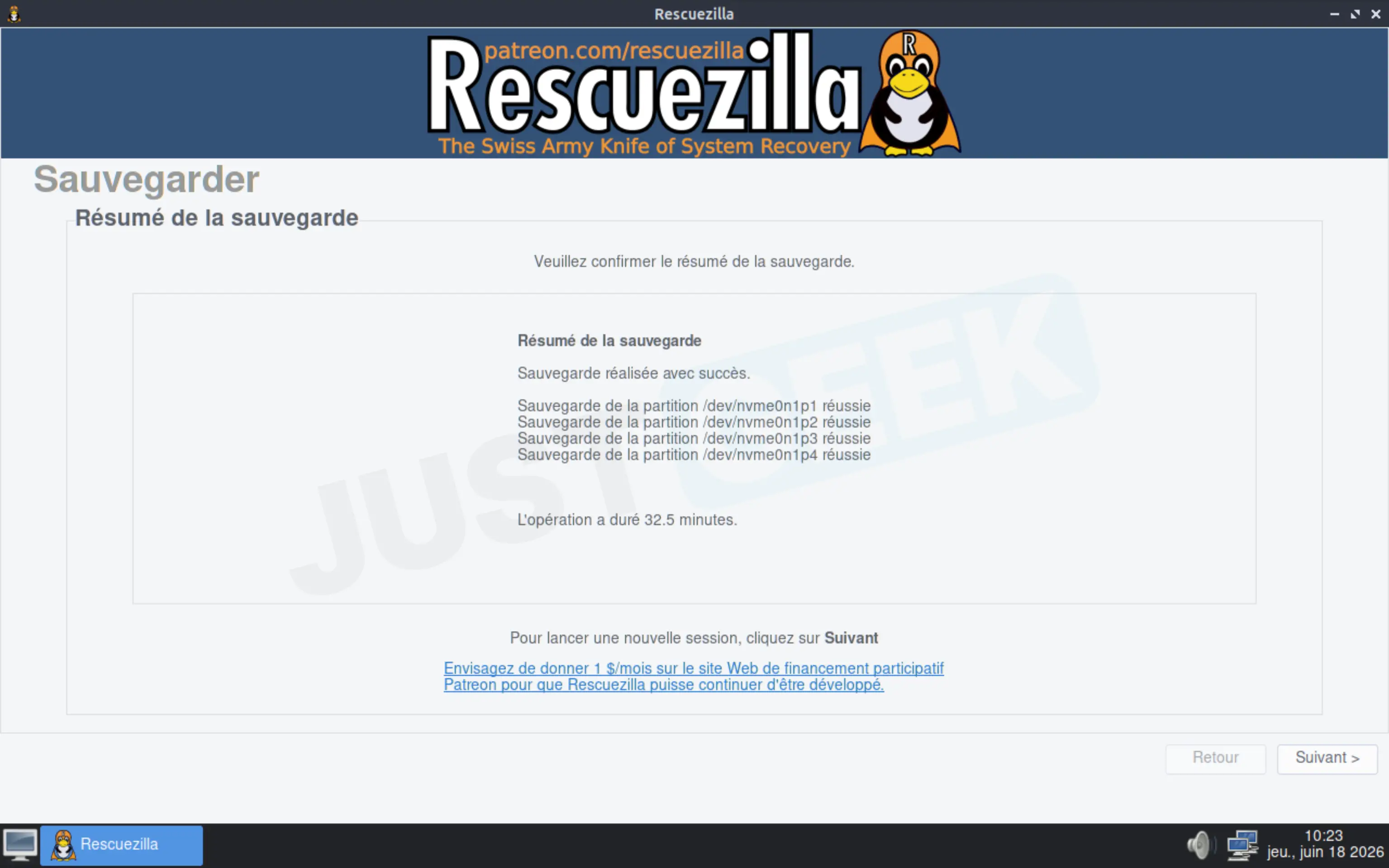
Votre image système est maintenant prête. Cliquez sur « Suivant » pour revenir à l’écran principal de Rescuezilla. Vous pourrez alors quitter le logiciel, éteindre l’ordinateur ou redémarrer Windows normalement.
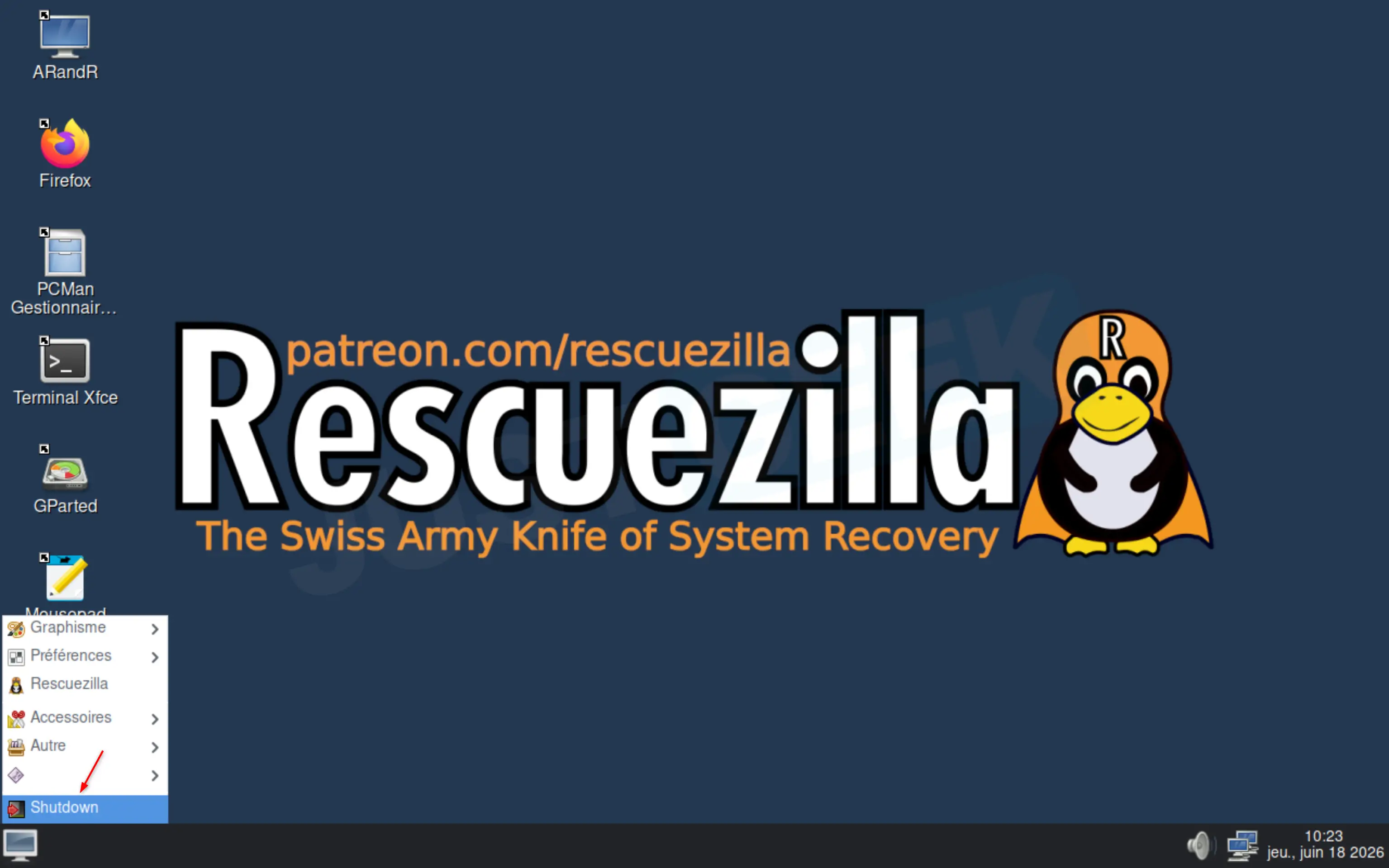
Le jour où vous avez besoin de restaurer votre système, redémarrez simplement à partir de la clé USB Rescuezilla puis utilisez l’option « Restaurer » en sélectionnant l’image système que vous avez créée.