La nouvelle interface graphique Liquid Glass d’Apple, on l’aime ou on l’aime pas. Une chose est sûre, elle n’a pas laissé indifférent le développeur Ryosuke Watanabe, qui a décidé de s’en inspirer pour créer une extension destinée à GNOME sous Linux.
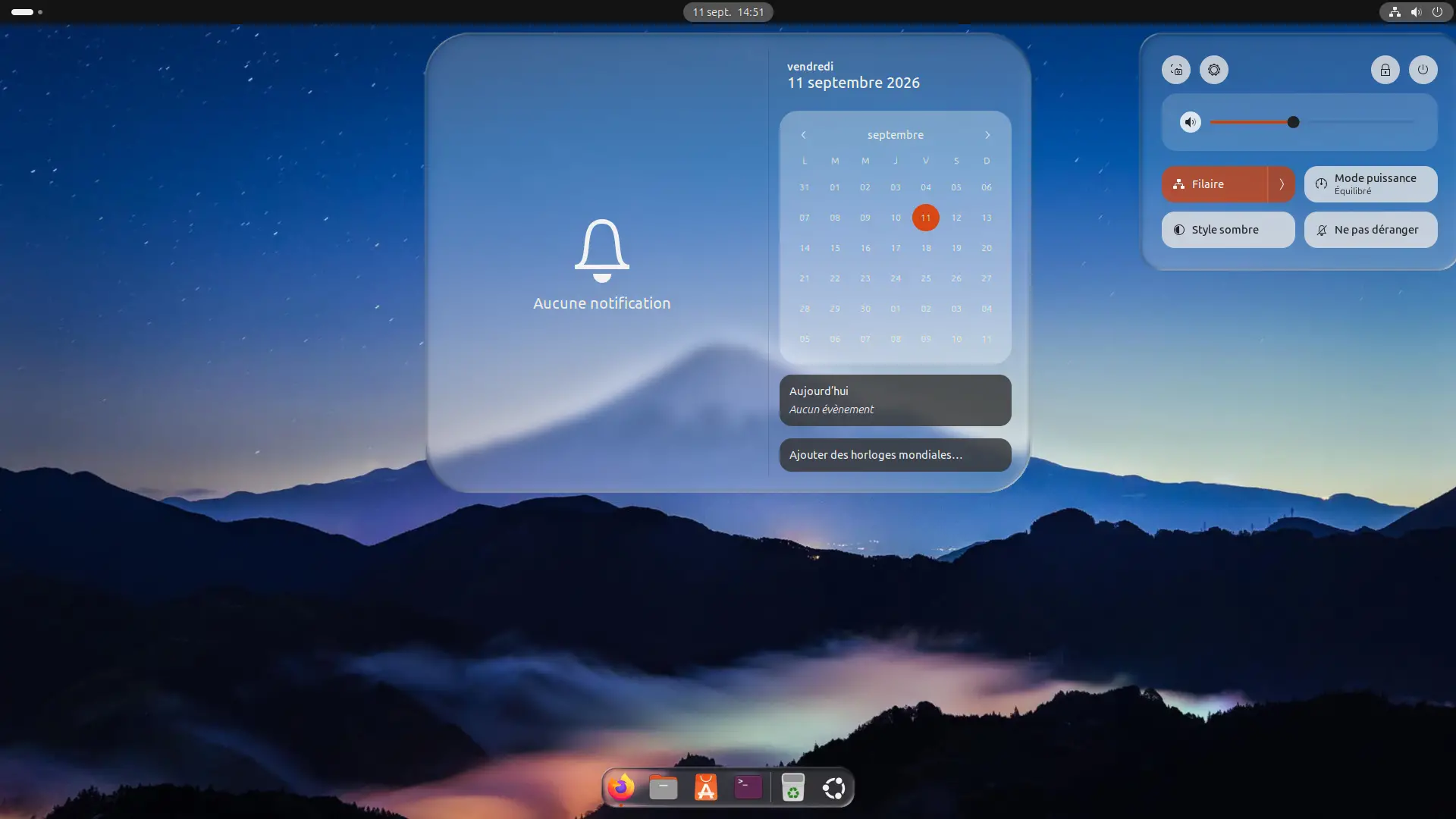
Sobrement baptisée Liquid Glass, cette extension permet d’appliquer cet effet de verre sur le dock, les menus, les notifications, les réglages rapides ou encore les indicateurs de volume et de luminosité. Et il est même possible de l’utiliser sur les fenêtres de votre application.
Je voulais évidemment voir à quoi ça ressemblait. Je l’ai installé sur Ubuntu 26.04.1 LTS avec GNOME 50.1, et après quelques ajustements, le résultat est plutôt sympa. Pas parfait, mais sympa quand même. Voici ce que propose cette extension et comment l’installer sur votre PC.
Un petit avant-goût de Liquid Glass sous Linux
Alors, est-ce que ça ressemble vraiment au Liquid Glass d’Apple ? Ben oui… mais pas complètement. On retrouve clairement ce côté verre transparent qui laisse apparaître ce qu’il y a derrière, avec du flou, des reflets et surtout cette petite déformation du fond qui fait une bonne partie du charme de Liquid Glass.
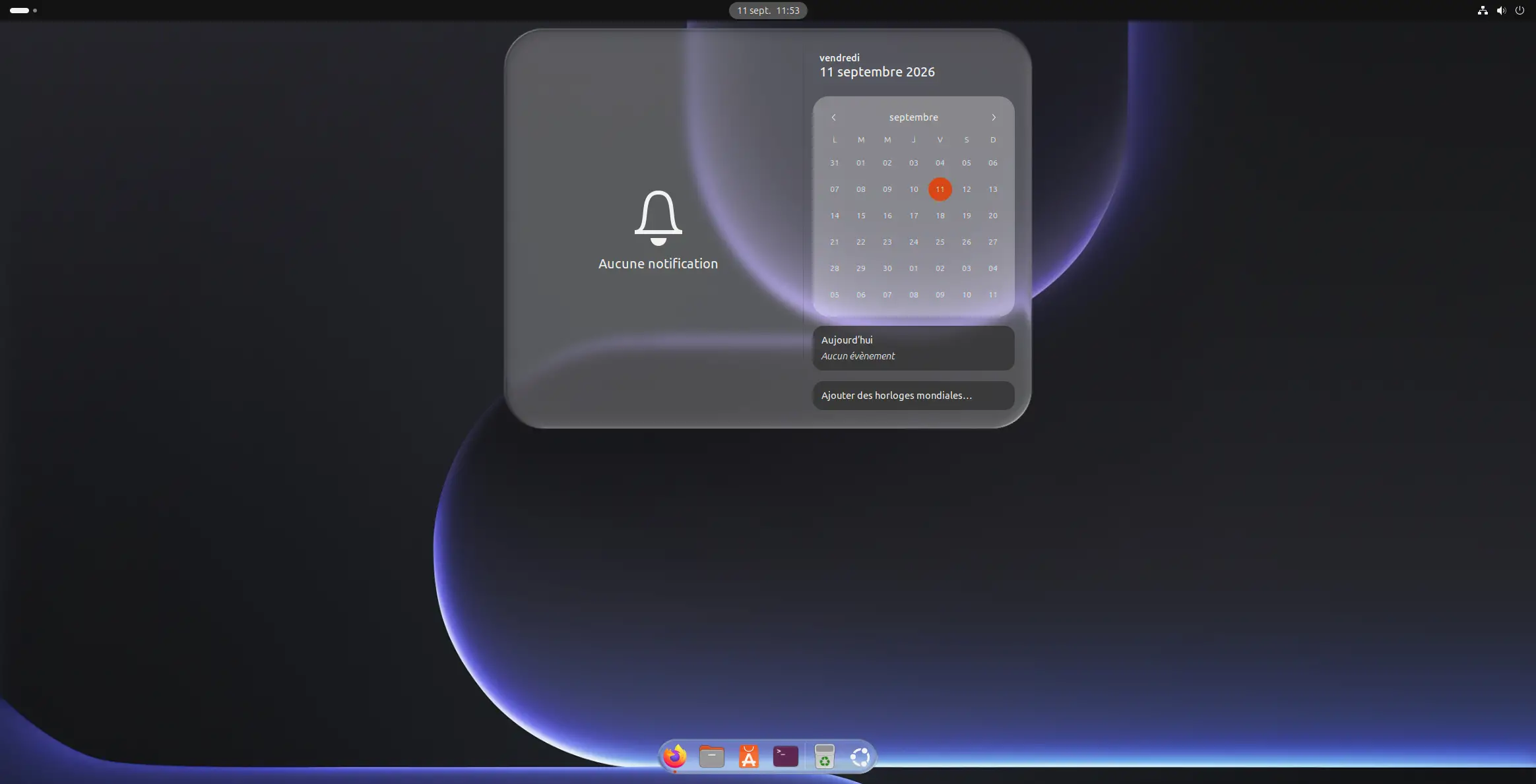
Et cette déformation n’est pas là que pour faire joli. Ryosuke Watanabe a développé un shader qui simule la réfraction de la lumière et s’appuie notamment sur le la loi de Snell. Lorsque vous ouvrez un menu, par exemple, les éléments situés derrière celui-ci sont en fait déformés à travers la vitre plutôt que simplement recouverts d’un arrière-plan transparent et flou.
L’effet peut être appliqué presque partout : sur le dock, les menus, les notifications, les réglages rapides ou encore les indicateurs de volume et de luminosité. Et heureusement, tout est indépendant. Vous ne pouvez donc placer le Liquid Glass que là où vous pensez qu’il est beau.
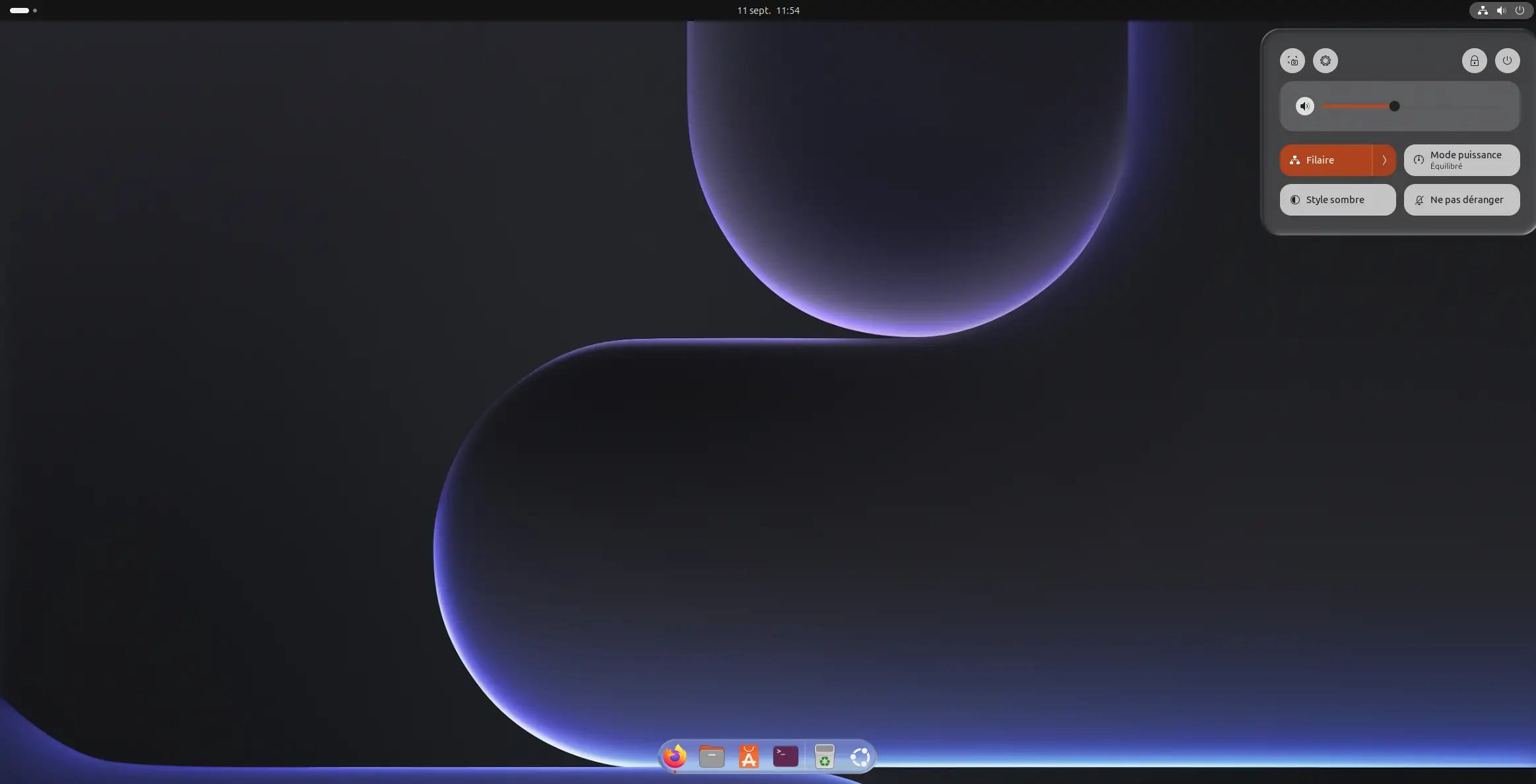
Et il y a beaucoup de paramètres
Si vous n’aimez pas le rendu par défaut, ce n’est pas un problème. Le développeur a fourni des paramètres pour presque tous les éléments de l’interface. Le dock, les menus, les notifications, les paramètres rapides et les indicateurs ont tous leurs propres options.
Vous pouvez par exemple modifier le flou, les arrondis, la couleur du verre ou encore l’intensité de certains effets. Et comme nous l’avons vu juste au-dessus, chaque élément peut aussi être complètement désactivé si vous trouvez que cela commence à en faire un peu trop.
Mais c’est surtout dans l’onglet « Verre » que vous pourrez vous amuser. On y retrouve tous les réglages qui affectent directement le rendu du verre : réfraction, déformation, reflets, aberration chromatique, éclairage des bords, ombres… J’ai passé beaucoup de temps à jouer avec les différents curseurs et certains peuvent vraiment changer complètement le résultat.
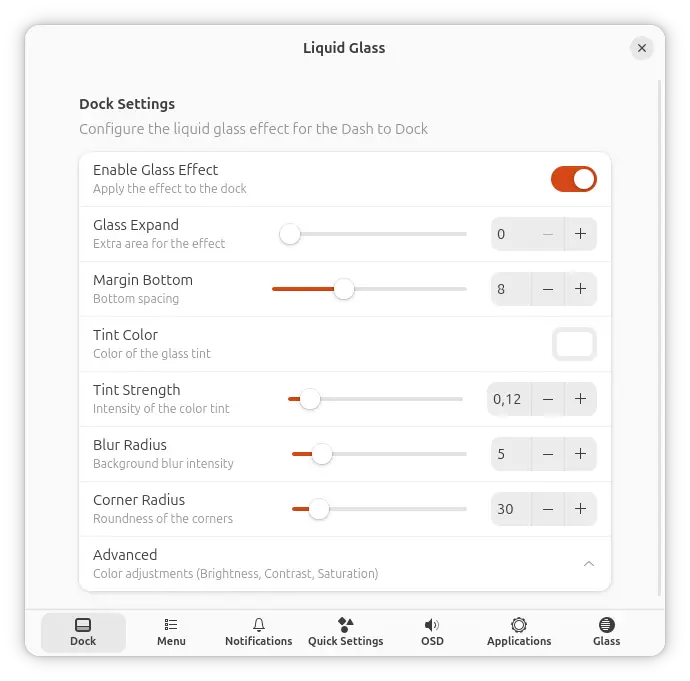
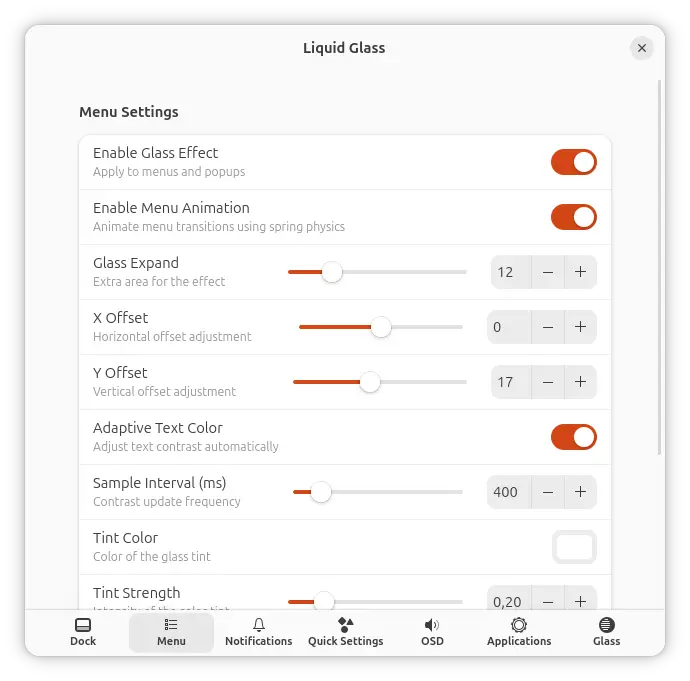
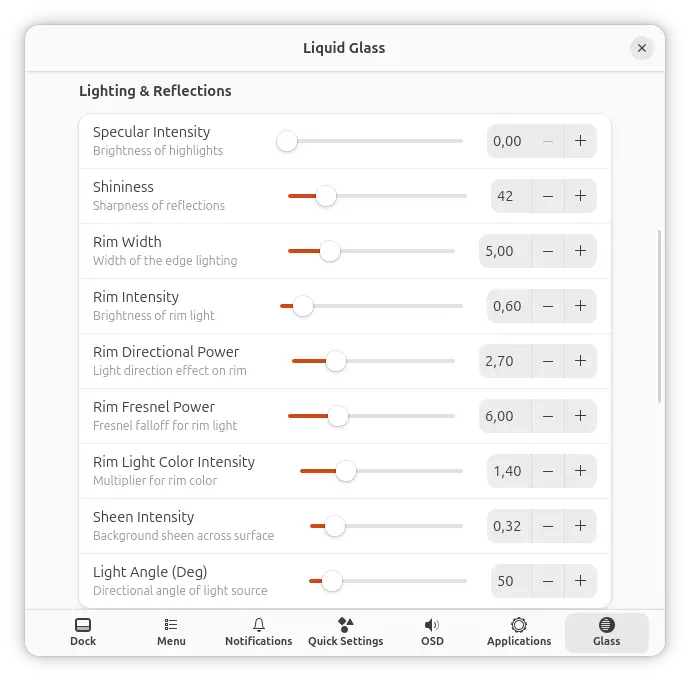
Les animations peuvent également être personnalisées. Personnellement, je les ai complètement désactivés, car je trouve que ça n’apporte pas grand chose, mais encore une fois, cela reste une question de goût.
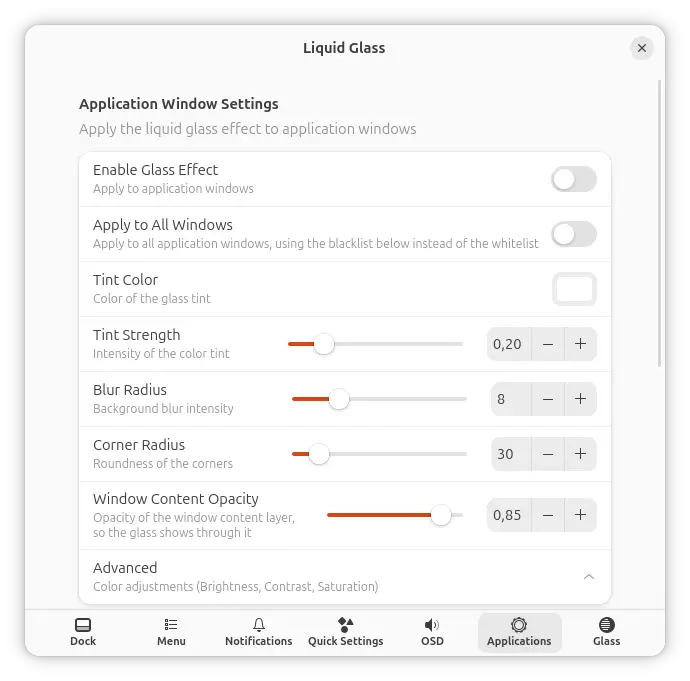
Il est même possible d’appliquer Liquid Glass sur les fenêtres de votre application. Je l’ai essayé et je suis un peu moins convaincu par cette partie. C’est sympa, mais ce n’est pas encore tout à fait là dans certaines applications.
Tout ce verre a encore un prix
Bien évidemment, tous ces effets sont payants pour la machine. Liquid Glass utilise des shaders pour calculer en temps réel le flou, les reflets et surtout la déformation de ce qui se cache derrière les différents éléments de l’interface.
Pour ma part, je n’ai pas constaté de ralentissement particulier lors de mes tests. Et pourtant, Liquid Glass fonctionnait dans une machine virtuelle. Bon, il faut dire que je lui avais alloué pas mal de ressources, compte tenu de la configuration de ma machine principale. En gros, si vous disposez d’un PC récent et suffisamment puissant, l’impact devrait être assez limité.
Quoi qu’il en soit, le développeur est bien conscient que son extension peut être assez exigeante puisque l’optimisation des performances fait partie des améliorations prévues. Sur une machine plus modeste ou un ordinateur portable, il faudra sans doute être un peu plus prudent à ce stade.
Avant de commencer, vérifiez votre version de GNOME. Au moment d’écrire ces lignes, Liquid Glass n’est compatible qu’avec GNOME 49 et GNOME 50.
Et croyez-moi, il vaut mieux respecter cette compatibilité. J’ai d’abord essayé l’extension sur Ubuntu 24.04 LTS avec GNOME 46 en éditant manuellement son fichier metadata.json pour faire croire que ma version était supportée. L’extension est apparue dans GNOME, mais dès que je l’ai activée, GNOME Shell s’est complètement écrasé et a redémarré.
J’ai donc retenté l’expérience dans une machine virtuelle sous Ubuntu 26.04.1 LTS avec GNOME 50.1 et, cette fois, aucun problème. L’extension s’est activée normalement et c’est dans cette configuration que j’ai effectué tous mes tests.
Pour l’installation, Liquid Glass n’est pas encore disponible sur le site des extensions GNOME. Il faut donc passer par GitHub et quelques commandes dans Terminal, mais vous verrez, cela ne prend que quelques minutes.
Commencez par installer Git si vous ne l’avez pas déjà :
sudo apt install gitClonez ensuite le dépôt Liquid Glass :
git clone https://github.com/ryohsuke1231/liquid-glass.gitCréez le dossier des extensions GNOME s’il n’existe pas déjà :
mkdir -p ~/.local/share/gnome-shell/extensions/Copiez ensuite Liquid Glass à l’intérieur :
cp -r liquid-glass/[email protected] ~/.local/share/gnome-shell/extensions/Une fois terminé, déconnectez-vous de votre session et reconnectez-vous. Liquid Glass devrait maintenant apparaître dans l’application GNOME « Extensions ». Il ne vous reste plus qu’à l’activer et à ouvrir ses paramètres pour commencer à jouer avec tous les paramètres.
Alors, est-ce que ça vaut le coup ?
Après avoir passé un bon moment à jouer avec Liquid Glass, je dois dire que j’aime bien le résultat. Je n’ai pas ajouté tous les effets proposés par l’extension, mais en restant assez léger sur les réglages, ça donne vraiment un petit quelque chose à GNOME.
Tout n’est pas encore parfait, notamment l’effet appliqué aux fenêtres des applications, et se pose aussi la question des performances sur des machines moins puissantes. Mais pour une extension encore en développement, c’est déjà pas mal.
Bref, si vous aimez le Liquid Glass d’Apple, vous pouvez désormais en mettre sur votre bureau Linux. Et si vous pensez que c’est horrible… personne ne vous oblige à l’allumer.