


Comme tout navigateur, Firefox n’est pas à l’abri des plantages. Il peut refuser de se lancer, planter à plusieurs reprises ou ne plus afficher correctement certaines pages. Mais avant de le désinstaller ou de passer des heures à chercher la source du problème, Mozilla a intégré une fonction qui permet de réparer le navigateur tout en conservant vos favoris, mots de passe et historique. Voici comment l’utiliser.
Firefox peut être réparé directement depuis le navigateur
Si Firefox ne fonctionne plus correctement, il n’est pas forcément nécessaire de le désinstaller. Mozilla inclut une fonction de réparation qui vous permet de restaurer le navigateur en état de fonctionnement sans supprimer vos favoris, mots de passe ou historique.
Lors de cette opération, Firefox crée un nouveau profil et y transfère automatiquement vos données importantes. Cependant, les extensions, les thèmes et certains paramètres personnalisés sont supprimés. Il faudra donc les réinstaller ou les reconfigurer après la réparation.
- Ouvrez Firefox sur votre ordinateur.
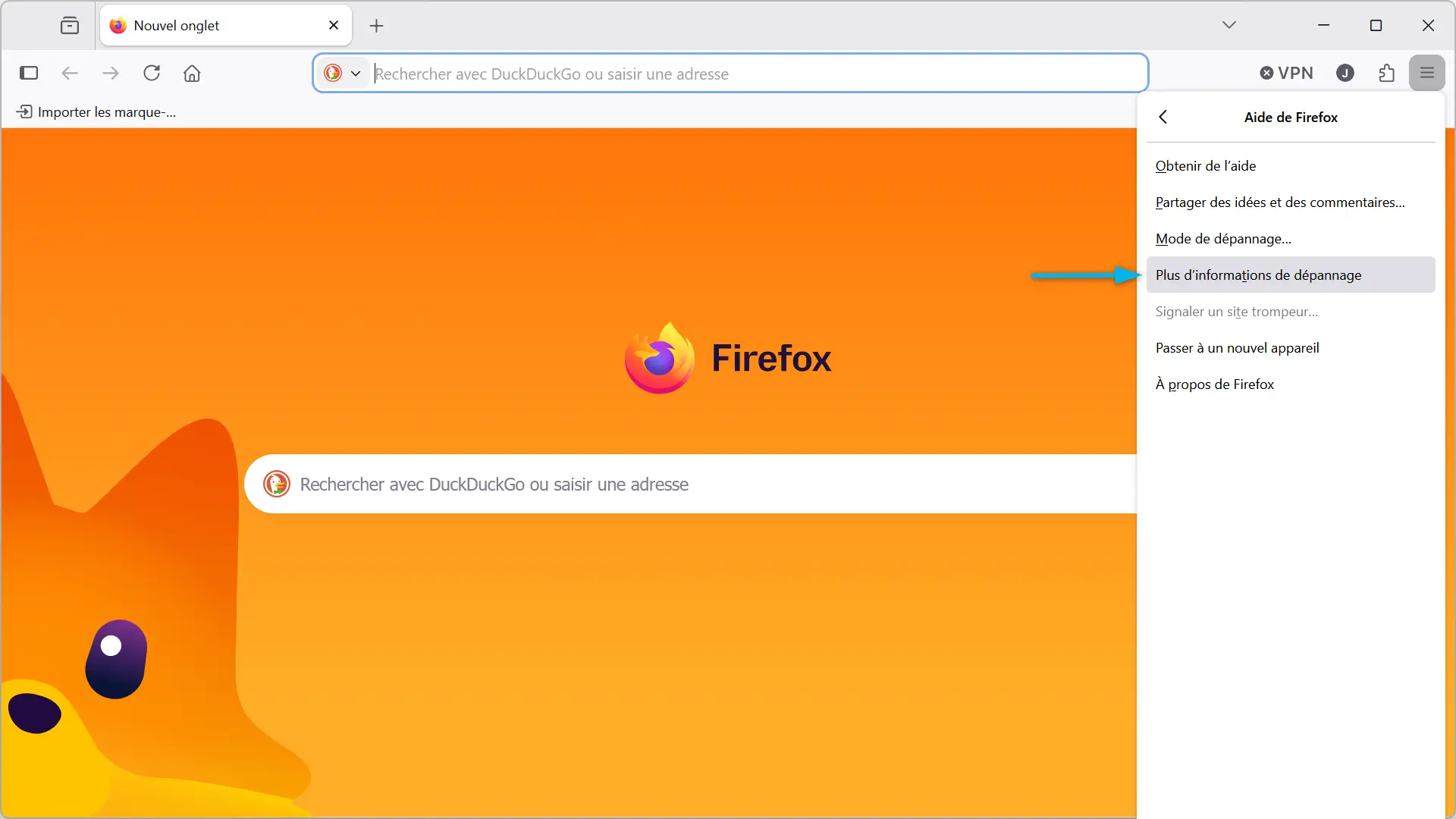
- Cliquez sur le bouton de menu représenté par trois lignes horizontales (≡), en haut à droite de la fenêtre, puis sur « Aide “.
- Cliquez sur ” Plus d’informations de dépannage “.
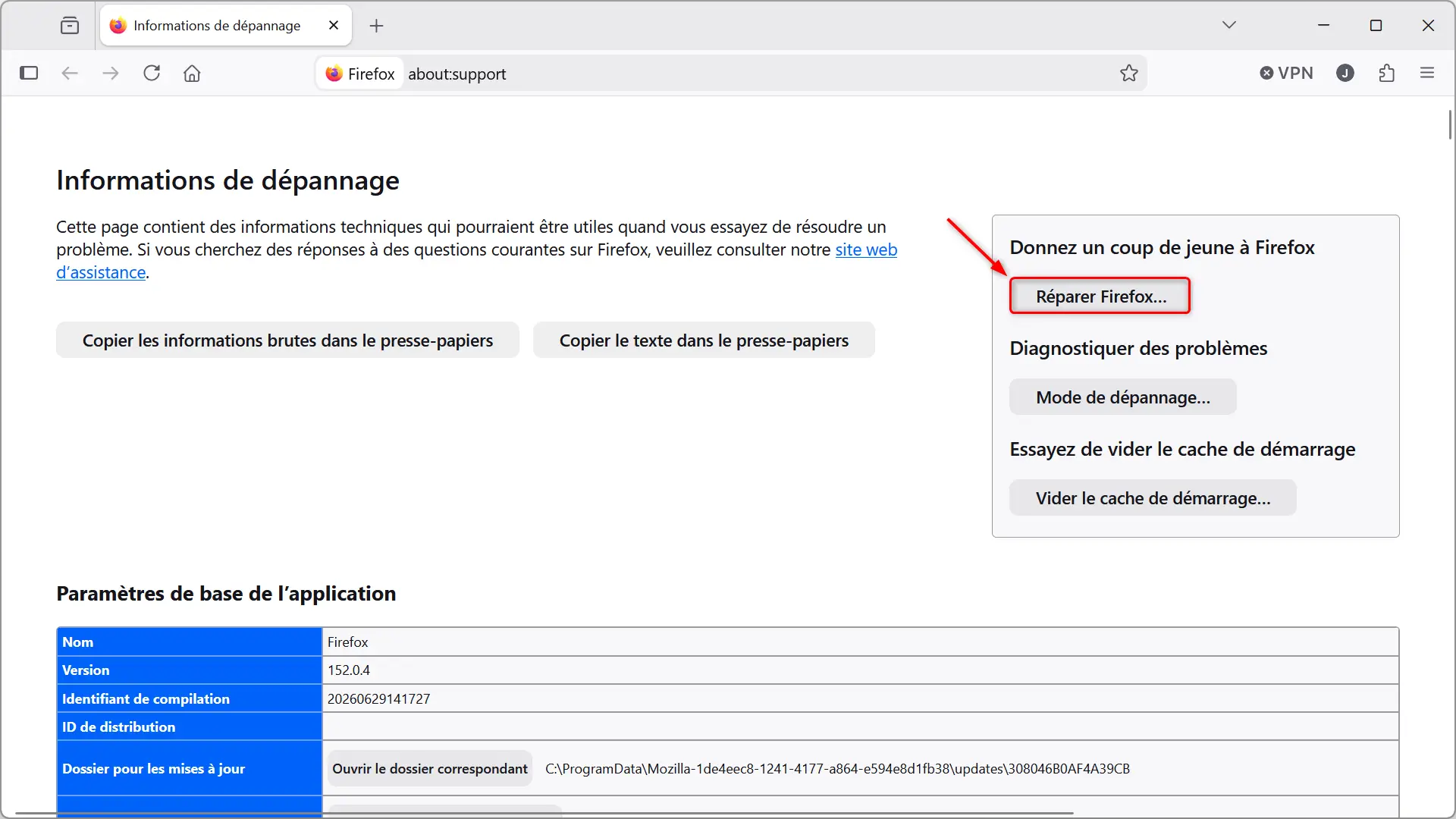
- La page « Informations de dépannage » s’ouvre dans un nouvel onglet. Dans la rubrique « Donnez un coup de jeune à Firefox », cliquez sur le bouton « Réparer Firefox… “.
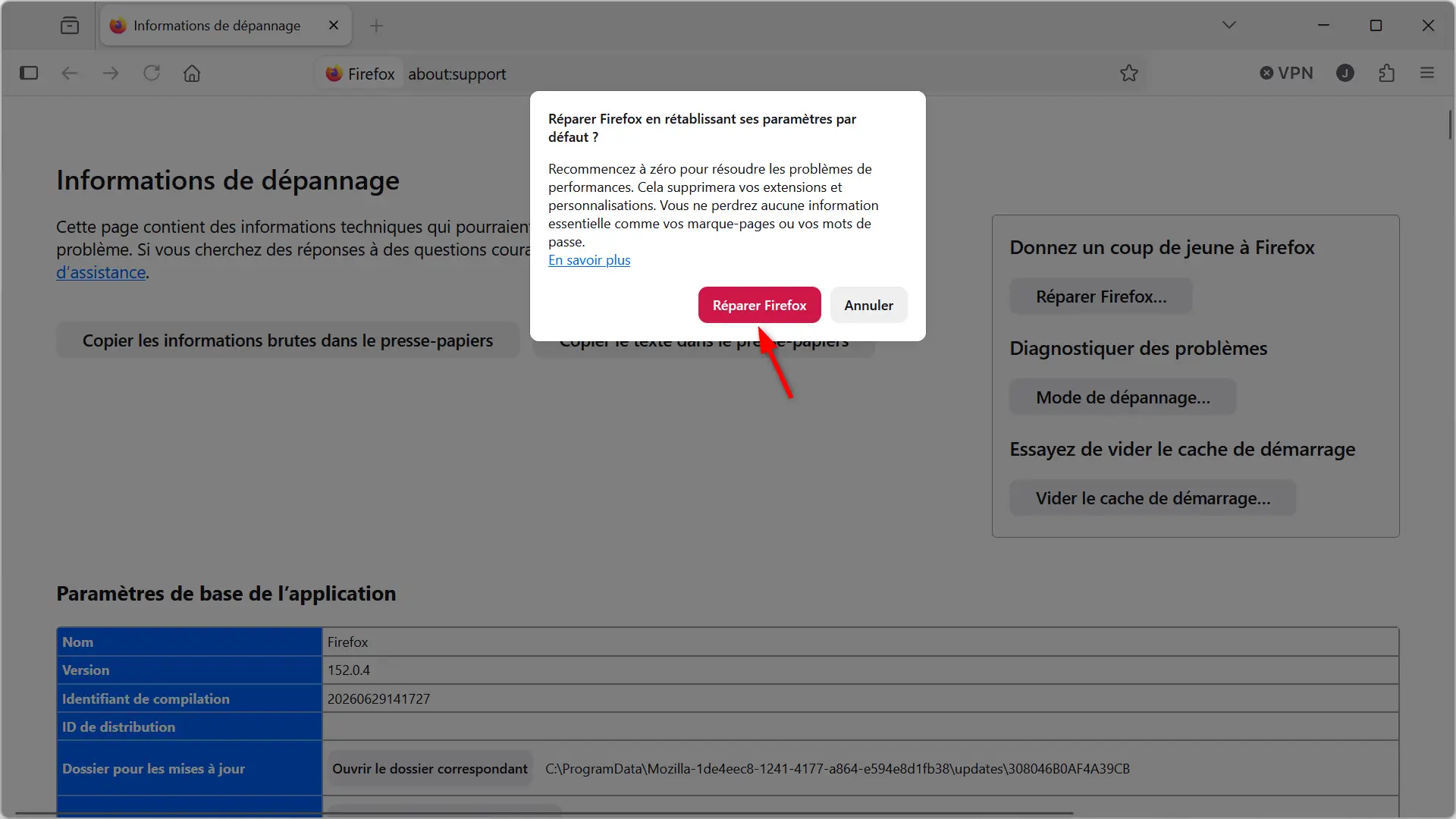
- Une fenêtre de confirmation apparaît. Cliquez à nouveau sur « Réparer Firefox » pour démarrer l’opération.
- Firefox redémarre et se prépare automatiquement à réparer le navigateur.
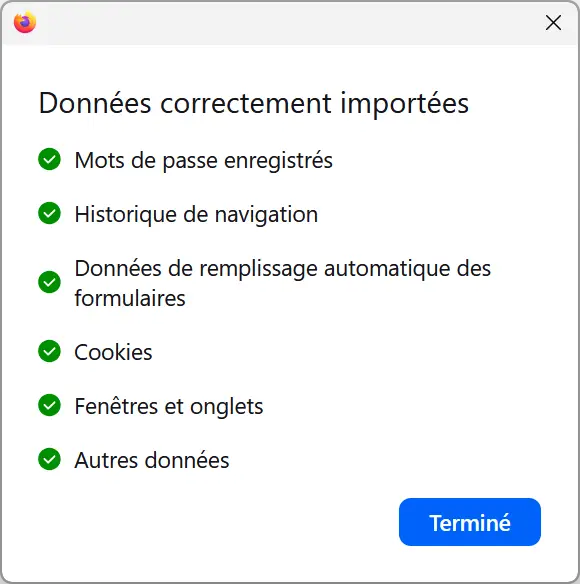
- Une fenêtre indique alors que vos données ont été correctement importées. Cliquez sur ” Fini “.
- Firefox poursuit ensuite la réparation. Attendez quelques instants jusqu’à ce que l’opération soit terminée.
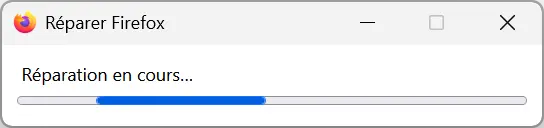
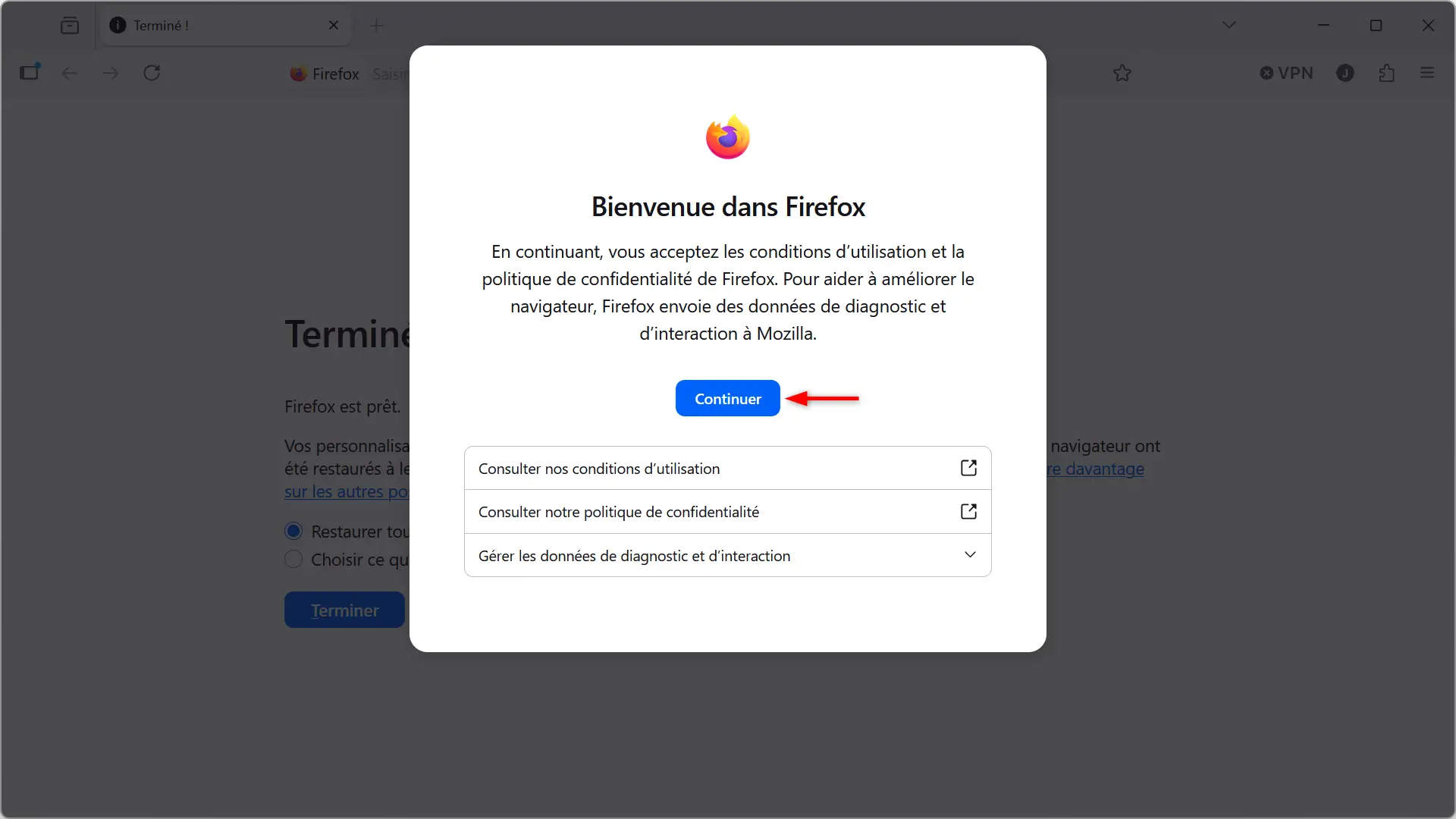
- Au premier démarrage, un écran de bienvenue s’affiche. Cliquez sur ” Continuer “.
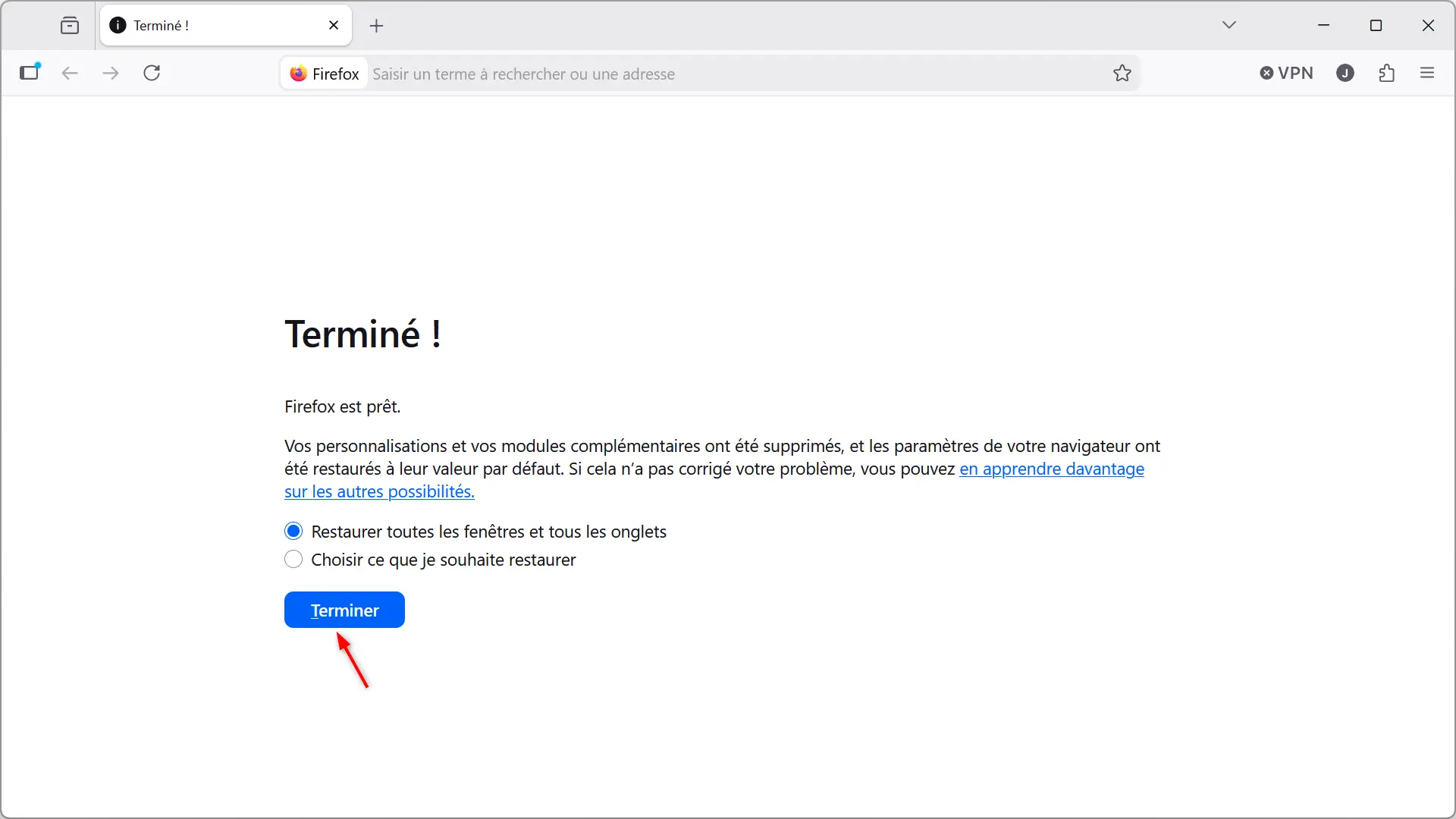
- Firefox affiche enfin un « Terminé ! » page. “. Choisissez si vous souhaitez restaurer toutes les fenêtres et tous les onglets, ou sélectionnez uniquement ceux que vous souhaitez récupérer, puis cliquez sur ” Pour finir “.
La réparation de Firefox supprime-t-elle les favoris et les mots de passe ?
Non. La réparation Firefox conserve vos favoris, mots de passe, historique, cookies et données enregistrées dans les formulaires.
Cependant, les extensions, les thèmes et certains paramètres personnalisés sont supprimés. Si vous utilisiez des modules complémentaires, vous devrez les réinstaller après la réparation.
Que faire si Firefox ne fonctionne toujours pas ?
Si Firefox ne fonctionne toujours pas après la réparation, vérifiez d’abord que vous utilisez la dernière version du navigateur. Si le problème persiste, vous pouvez essayer de démarrer Firefox en mode dépannage pour vérifier si une extension ou un thème est responsable du dysfonctionnement.
En dernier recours, vous pouvez désinstaller Firefox, puis télécharger et réinstaller la dernière version sur le site officiel de Mozilla.
Et voilà ! Vous savez maintenant comment réparer Firefox sans perdre vos favoris, vos mots de passe ou votre historique. Cette fonctionnalité intégrée vous permet de résoudre de nombreux problèmes, sans avoir à repartir de zéro.


