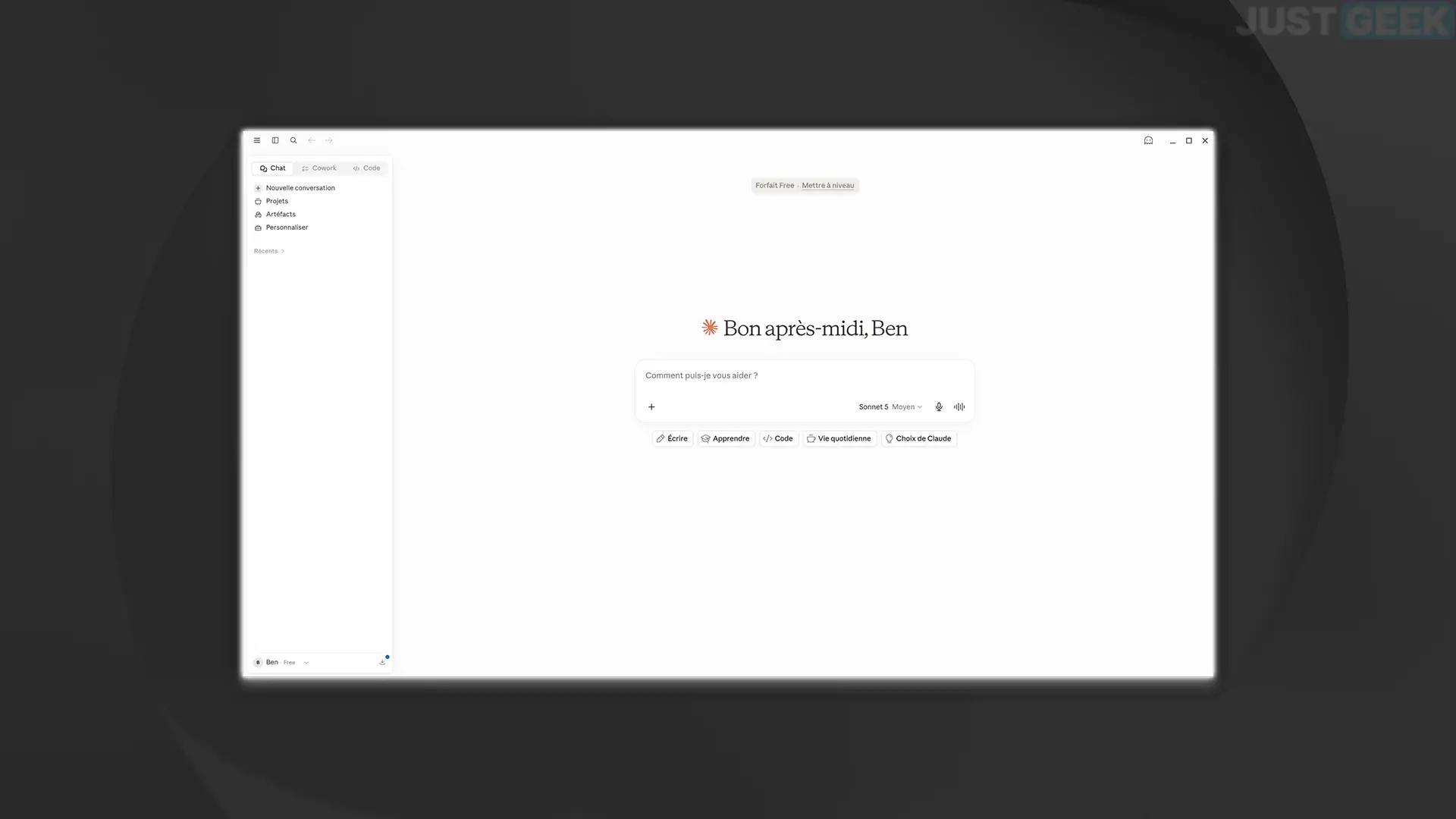
Après Windows et macOS, Claude Desktop est désormais disponible sous Linux. Anthropic propose une première version bêta de son application pour Ubuntu et Debian, qui regroupe Chat, Claude Code et Claude Cowork dans une seule interface. Voici comment l’installer.
Claude Desktop est maintenant disponible sur Ubuntu et Debian
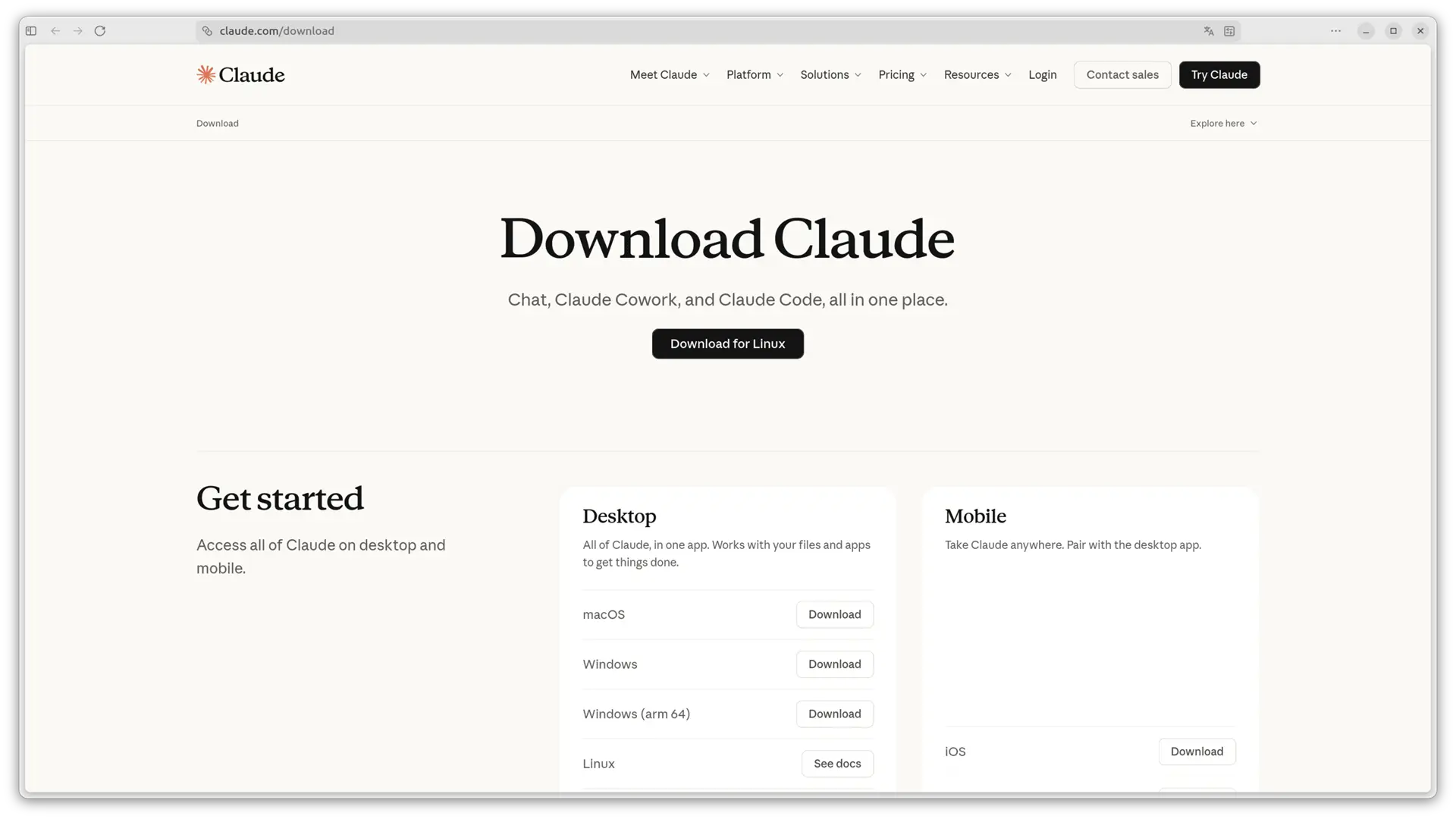
Jusqu’à présent, les utilisateurs de Linux devaient passer par le navigateur web pour utiliser Claude Ou installer Claude Code à partir de la ligne de commande. Anthropic propose désormais une application officielle pour Ubuntu et Debian, qui propose une interface similaire à celles déjà disponibles sur Windows et macOS.
Claude Desktop est compatible avec Ubuntu 22.04 ou version ultérieure ainsi qu’avec Debian 12 ou version ultérieure. D’autres distributions basées sur Debian devraient également fonctionner, même si Anthropic affirme qu’elles n’ont pas été officiellement testées.
Anthropic recommande d’installer Claude Desktop depuis son dépôt officiel APT plutôt que de télécharger le fichier directement .deb. Cette méthode vous permet de recevoir automatiquement les nouvelles versions de l’application avec les mises à jour du système.
1. Téléchargez la clé de signature anthropique
Commencez par télécharger la clé de signature utilisée pour vérifier l’authenticité des packages distribués par Anthropic.
sudo curl -fsSLo /usr/share/keyrings/claude-desktop-archive-keyring.asc https://downloads.claude.ai/claude-desktop/key.asc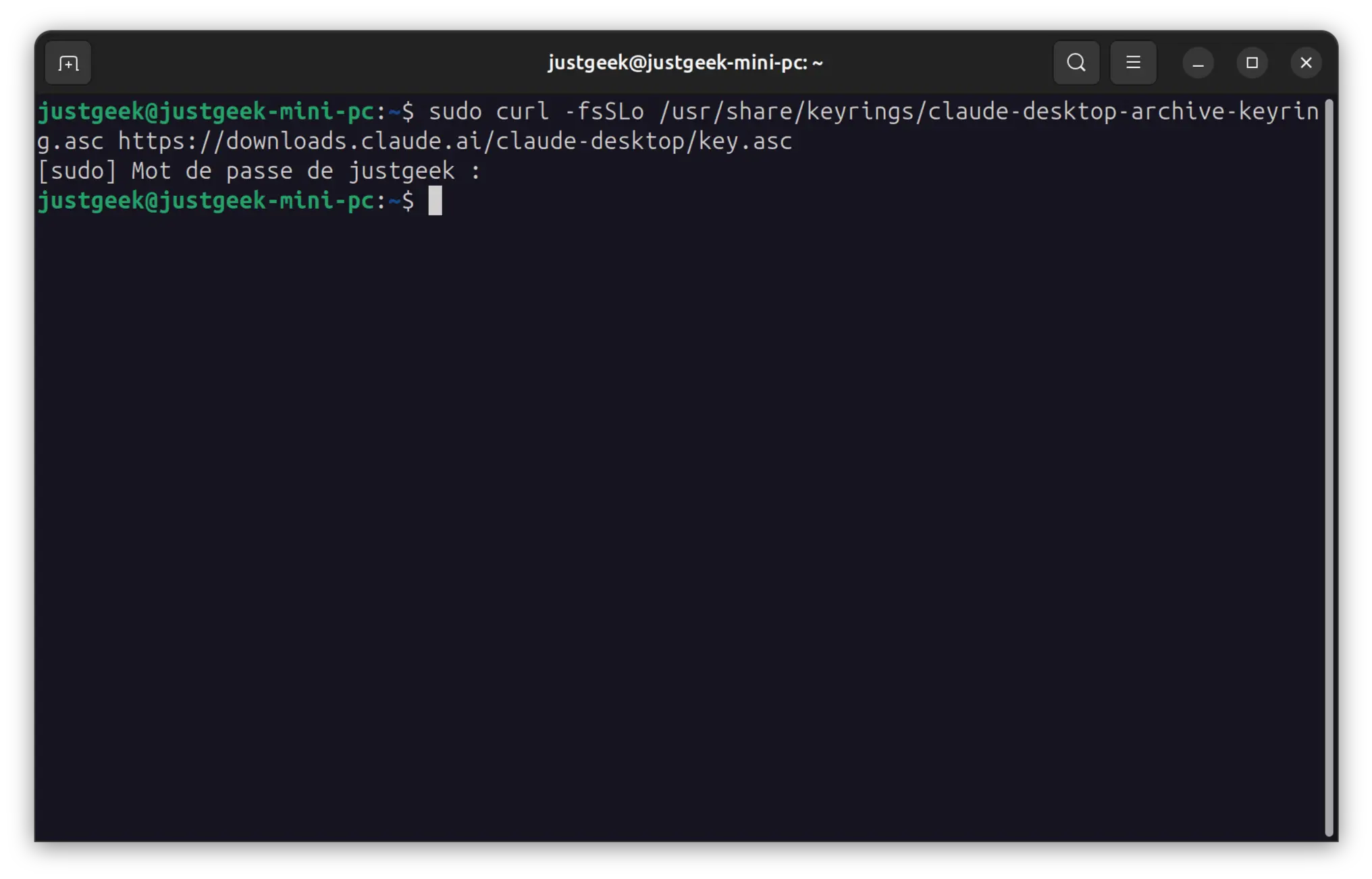
2. Ajoutez le référentiel officiel
Ajoutez ensuite le référentiel officiel Claude Desktop APT à votre système.
echo "deb [arch=amd64,arm64 signed-by=/usr/share/keyrings/claude-desktop-archive-keyring.asc] https://downloads.claude.ai/claude-desktop/apt/stable stable main" | sudo tee /etc/apt/sources.list.d/claude-desktop.list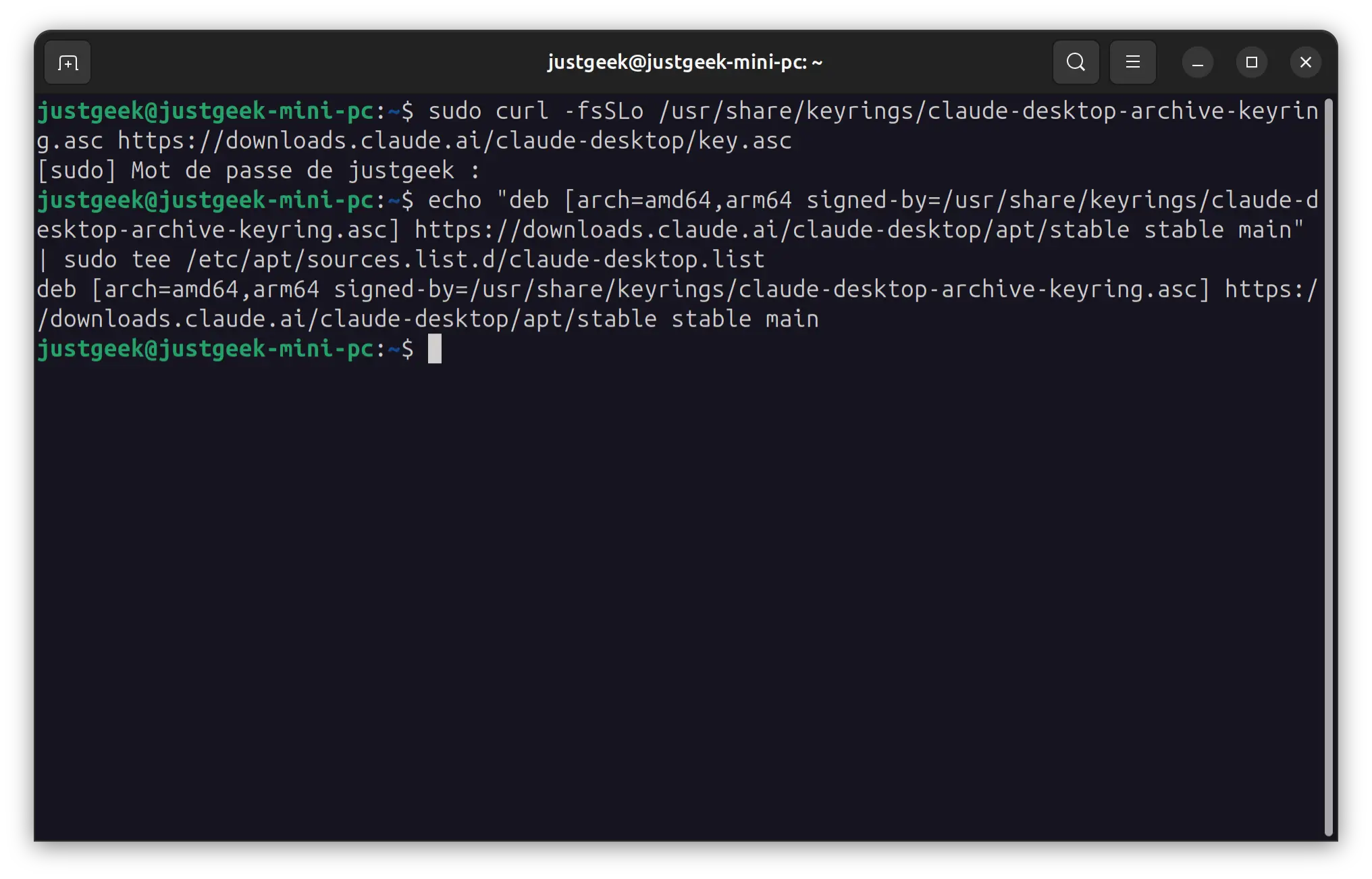
3. Installez Claude Bureau
Il ne reste plus qu’à mettre à jour la liste des packages puis à installer Claude Desktop.
sudo apt update && sudo apt install claude-desktop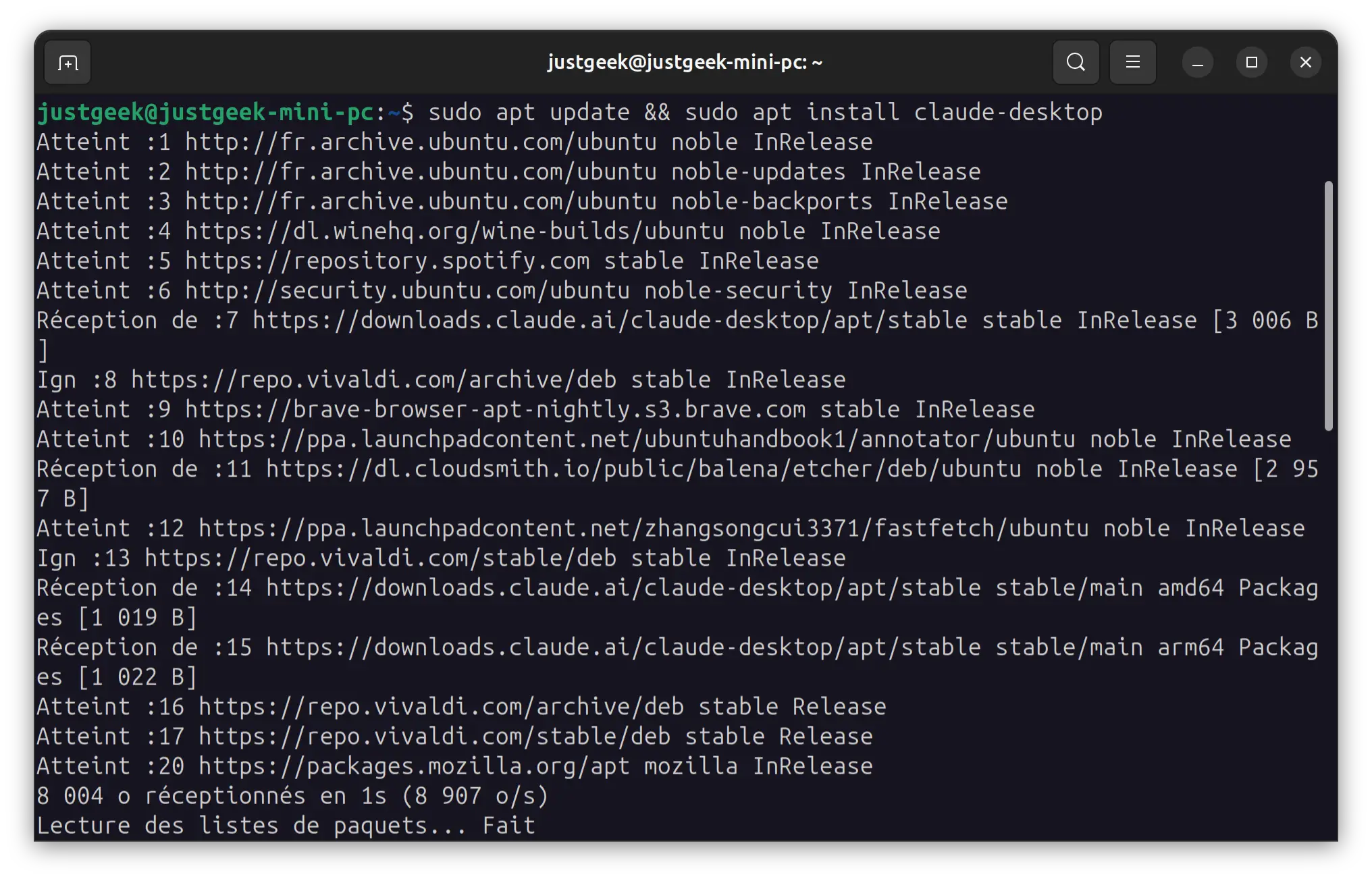
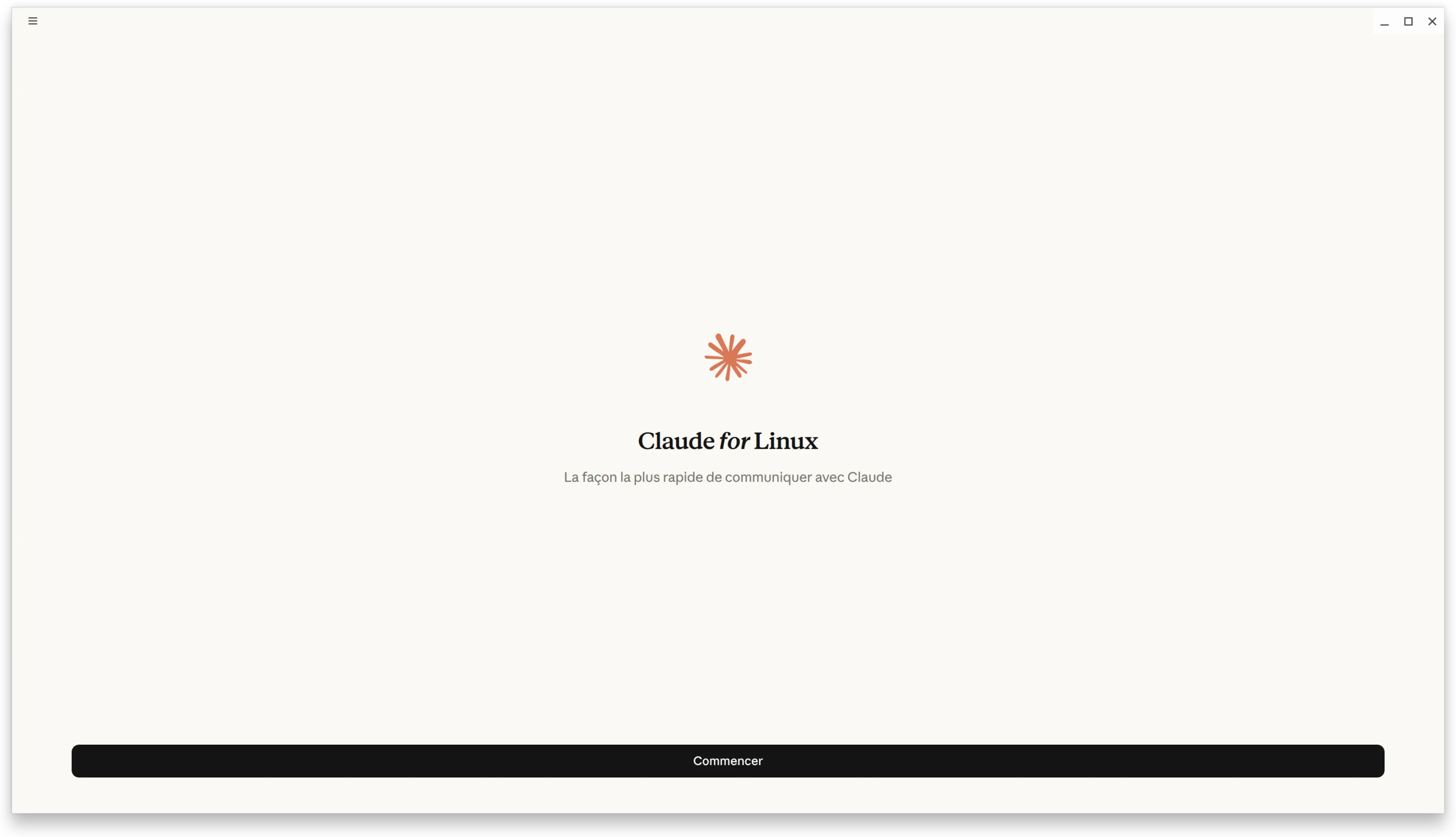
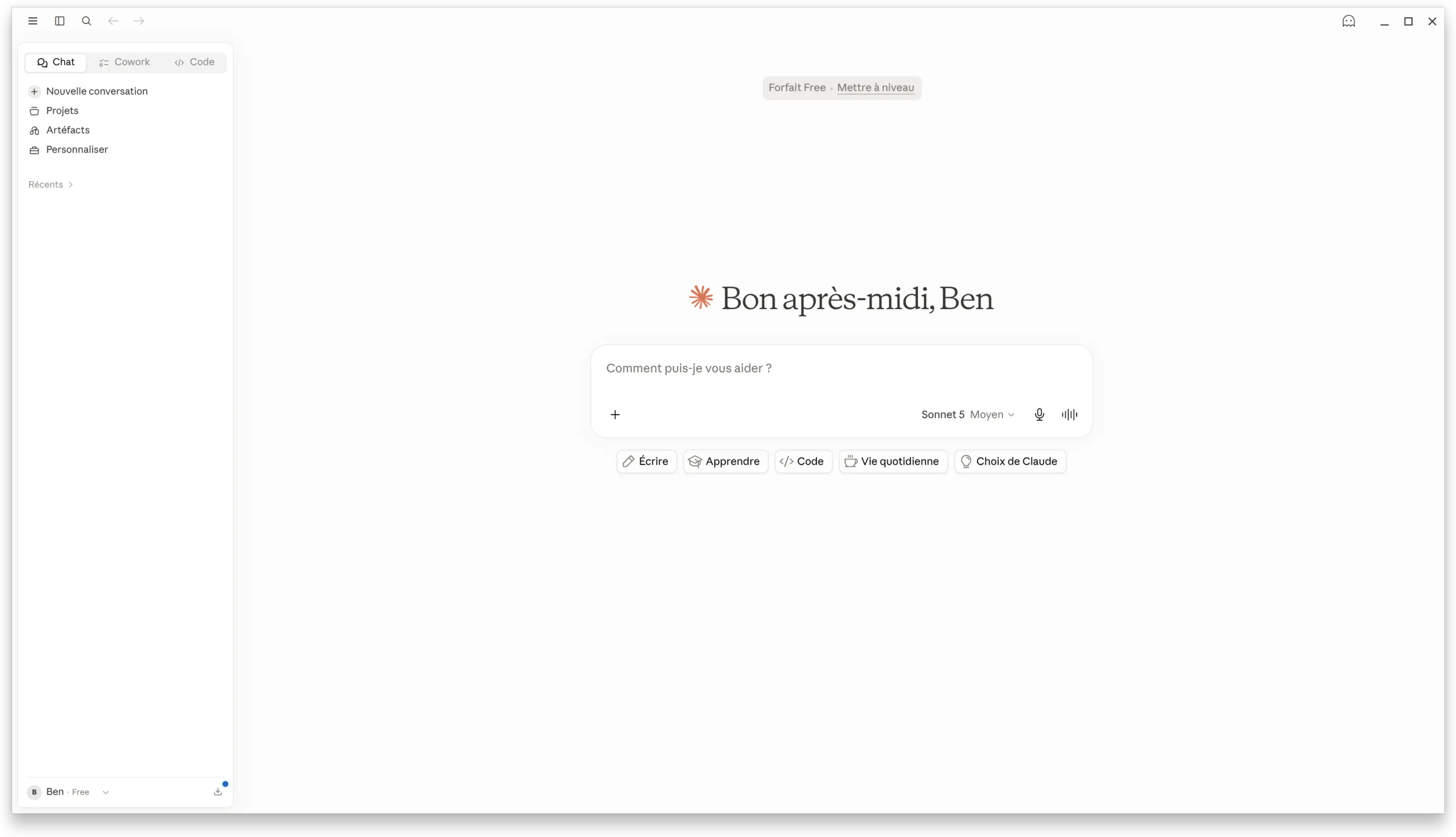
J’ai fait l’installation moi-même sur Ubuntu 24.04 et je n’ai rencontré aucun problème. Après m’être connecté à mon compte Anthropic, Claude Desktop s’est lancé sans problème.
Si pour une raison quelconque vous ne souhaitez pas ajouter le dépôt officiel APT, Anthropic propose également un package dans .deb à télécharger sur son site. Une fois le fichier récupéré, vous pouvez l’ouvrir avec le gestionnaire de logiciels de votre distribution ou l’installer avec la commande suivante :
sudo apt install ./claude-desktop_*.debCependant, cette méthode ne reçoit pas automatiquement les futures mises à jour.
Si vous souhaitez supprimer Claude Desktop de votre ordinateur, exécutez simplement la commande suivante :
sudo apt remove claude-desktopSi vous avez installé l’application depuis le dépôt officiel Anthropic APT, vous pouvez également supprimer le dépôt avec la commande suivante :
sudo rm /etc/apt/sources.list.d/claude-desktop.listEnfin, Anthropic indique que la commande de désinstallation supprime également la clé de signature utilisée lors de l’installation.
Certaines fonctionnalités manquent encore
Claude Desktop est toujours proposé en version bêta sous Linux. Certaines fonctionnalités disponibles sur Windows et macOS ne sont donc pas encore supportées.
C’est notamment le cas de l’Utilisation de l’ordinateur, qui permet à Claude d’interagir directement avec les applications et le bureau. La dictée vocale n’est pas non plus disponible.
Anthropic précise également que seules les distributions Ubuntu, Debian et Debian sont officiellement prises en charge pour le moment. La prise en charge d’autres distributions Linux, telles que Fedora ou Red Hat Enterprise Linux (RHEL), devrait intervenir ultérieurement.
Source : Anthropique