Windows ne sait pas gérer nativement les partitions Ext4 utilisées par les distributions Linux. Pour accéder à vos fichiers Linux depuis Windows, il faut généralement passer par un logiciel tiers, redémarrer sous Linux ou utiliser une solution plus complexe comme WSL.
Parmi les outils disponibles, Linux Writer de DiskInternals est un des rares logiciels capables de lire une partition Ext4 tout en permettant de créer, copier, renommer et supprimer des fichiers directement depuis Windows.
J’ai testé Linux Writer sous Windows 11 avec une partition Ubuntu pour voir ce qu’il avait réellement en réserve. Accédez aux fichiers, copiez dans les deux sens, créez des dossiers ou encore transférez une image ISO de plusieurs gigaoctets.
Linux Writer détecte automatiquement les partitions Ext4
Une fois le logiciel installé, Linux Writer affiche les disques et partitions présents sur l’ordinateur. Dans mon cas, ma partition Ubuntu a été détectée immédiatement et est apparue dans la liste sans rien faire.
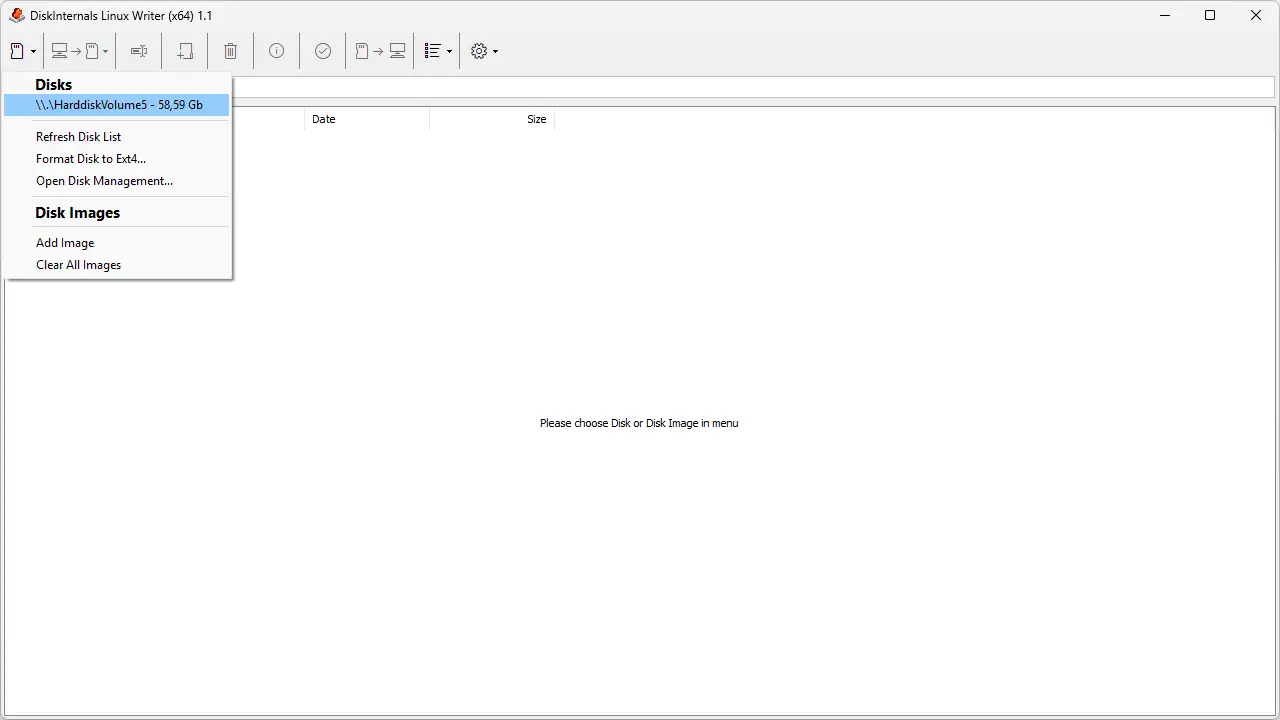
L’interface du logiciel n’est disponible qu’en anglais, mais elle reste suffisamment simple pour être utilisée par la plupart des utilisateurs.
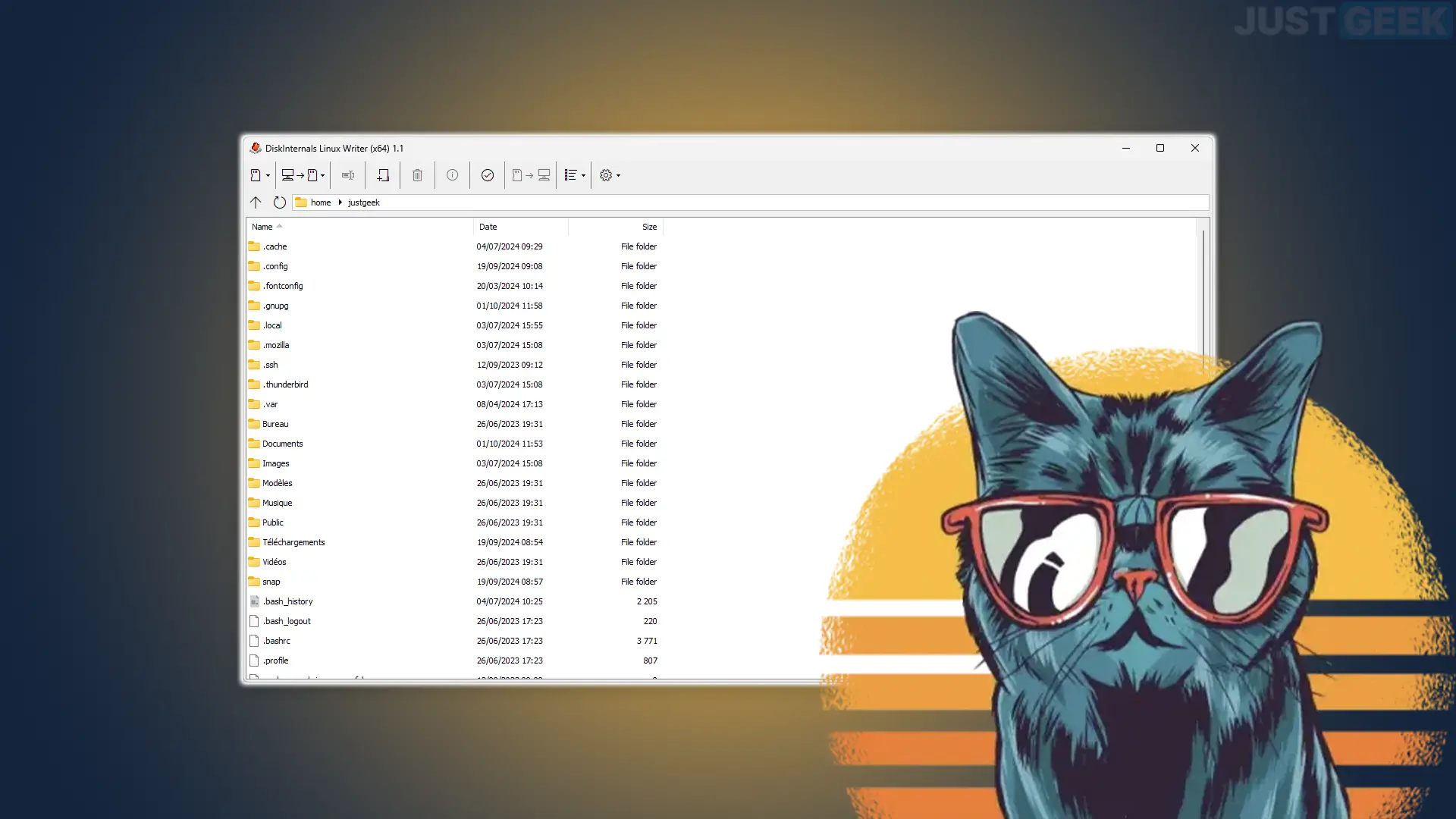
Un simple clic sur la partition permet d’accéder à l’intégralité de l’arborescence du système de fichiers Linux. J’ai ainsi pu consulter tous mes dossiers personnels, mais aussi les dossiers cachés utilisés par certaines applications ou par Linux.
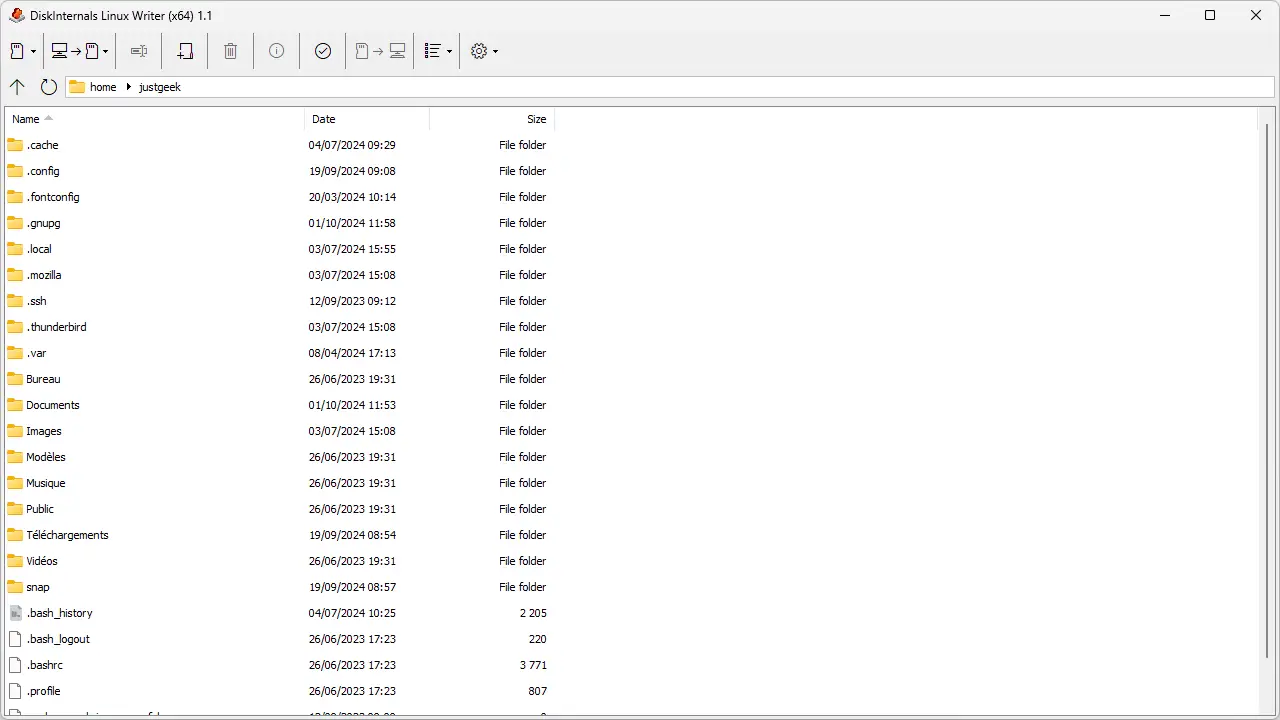
La navigation s’effectue à l’aide d’une arborescence similaire à celle de l’Explorateur de fichiers Windows. Un clic droit sur un fichier ou un dossier donne accès aux différentes actions proposées par le logiciel.
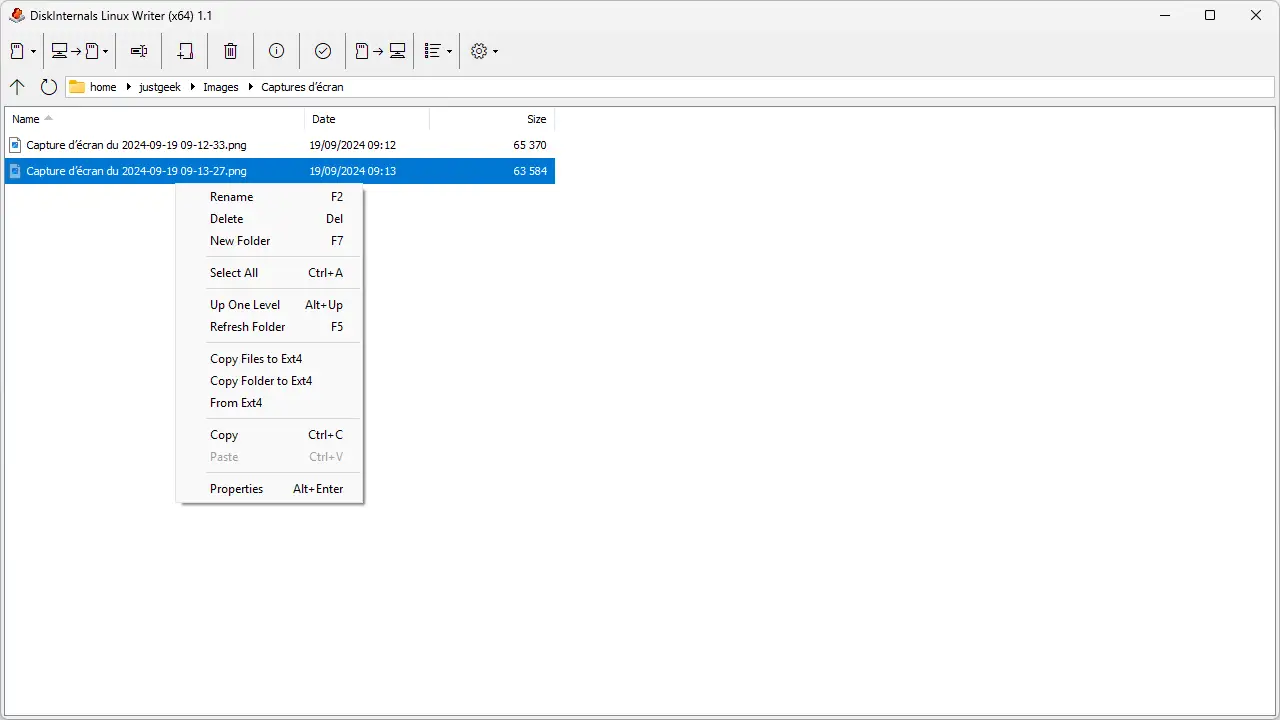
Copier, créer et supprimer des fichiers sur une partition Ext4
La lecture de fichiers n’est pas la seule fonction proposée par Linux Writer. Le logiciel permet également de modifier le contenu d’une partition Ext4 directement depuis Windows.
Lors de mes tests, j’ai pu copier des fichiers de Windows vers Ubuntu, mais aussi récupérer des fichiers de ma partition Linux. J’ai également créé plusieurs dossiers, renommé des fichiers et supprimé différents éléments.
J’ai ensuite copié une image ISO Windows de plusieurs gigaoctets sur ma partition Ubuntu pour vérifier le comportement du logiciel avec un fichier volumineux. Après un redémarrage sous Linux, le fichier était bien présent sur la partition.
Toutes ces opérations peuvent être réalisées depuis la barre d’outils du logiciel ou à l’aide du menu contextuel accessible par un clic droit sur un fichier ou un dossier.
Linux Writer permet également de formater un disque en Ext4
En parcourant les différentes options du logiciel, j’ai également découvert une fonction permettant de formater un disque ou une partition au format Ext4 directement depuis Windows.
L’option « Formater le disque en Ext4 » est accessible depuis le menu « Lecteurs », représenté par la première icône située à gauche dans la barre d’outils. Linux Writer vous permet de définir un nom de volume et d’activer ou non la journalisation du système de fichiers.
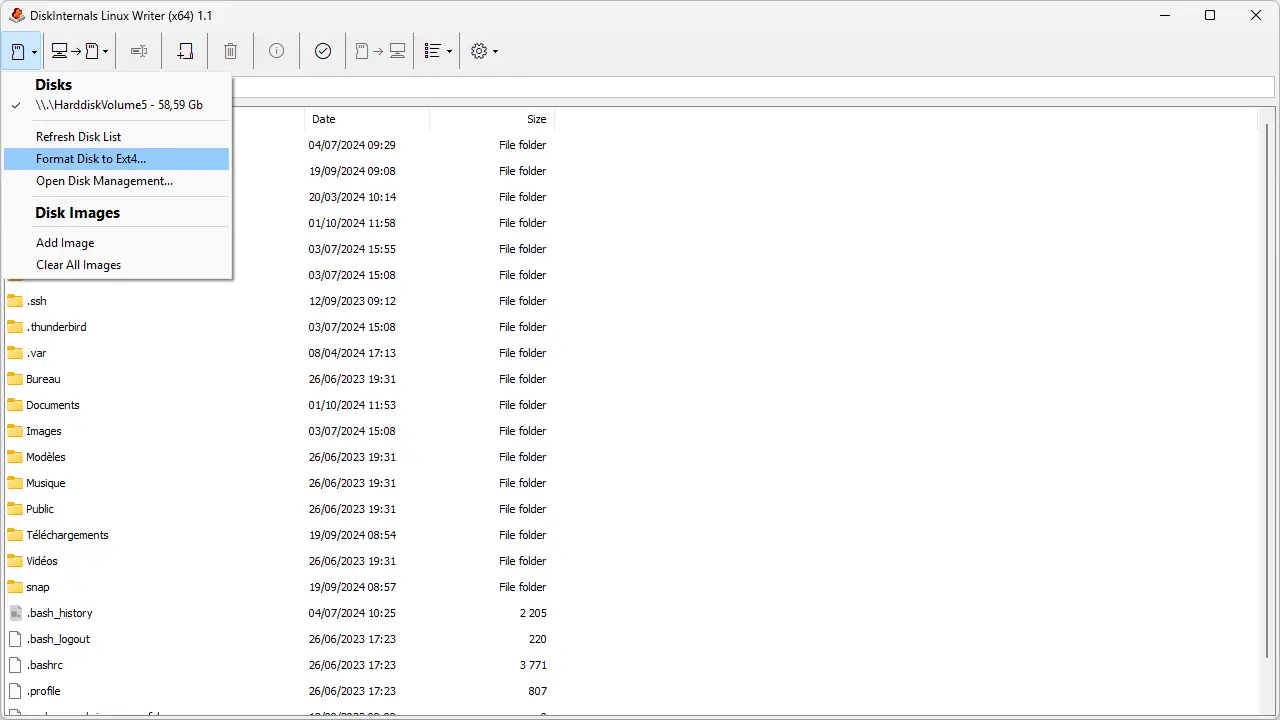
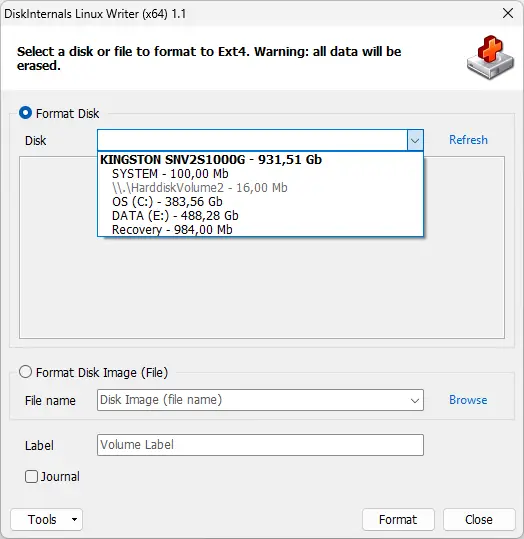
Cette fonctionnalité peut être pratique si vous souhaitez préparer un disque pour une utilisation sous Linux sans avoir à démarrer sur une distribution Linux ou à utiliser un autre utilitaire de partitionnement.
Toutefois, avant de valider l’opération, il est important de vérifier le disque ou la partition sélectionnée. Comme pour tout formatage, toutes les données du volume seront définitivement supprimées.
Télécharger l’écrivain Linux
Linux Writer est disponible gratuitement pour Windows 8, Windows 10, Windows 11 ainsi que les versions récentes de Windows Server en 64 bits.
Tu peux téléchargez Linux Writer depuis le site officiel de DiskInternals.