Lorsqu’on souhaite convertir une image, une vidéo, un document Office ou encore un fichier audio, on se retrouve souvent sur des services en ligne comme Convertio ou CloudConvert. Le problème est que vous devez envoyer vos fichiers vers des serveurs tiers, avec parfois des limites de taille, des restrictions sur le nombre de conversions ou encore des questions autour de la confidentialité des données.
Avec Transmute, tout se passe localement. Ce logiciel gratuit et open source vous permet d’héberger votre propre convertisseur de fichiers directement sur votre PC, un NAS ou un serveur utilisant Docker.
Dans cet article, nous verrons comment fonctionne Transmute, ses principales fonctionnalités, mais aussi comment l’installer facilement avec Docker.
Un convertisseur de fichiers auto-hébergé
Développé en Python, Transmuter est un projet open source distribué sous licence MIT et disponible sur GitHub. L’application se présente sous la forme d’un conteneur Docker, ce qui permet de la déployer facilement sur n’importe quelle machine : un PC Windows ou Linux, un Mac, un NAS ou encore un serveur dédié.
Le projet prend en charge plus de 2 000 conversions différentes. Images, vidéos, fichiers audio, documents PDF, sous-titres, polices, fichiers JSON, feuilles Excel… la liste des formats compatibles est vraiment large.
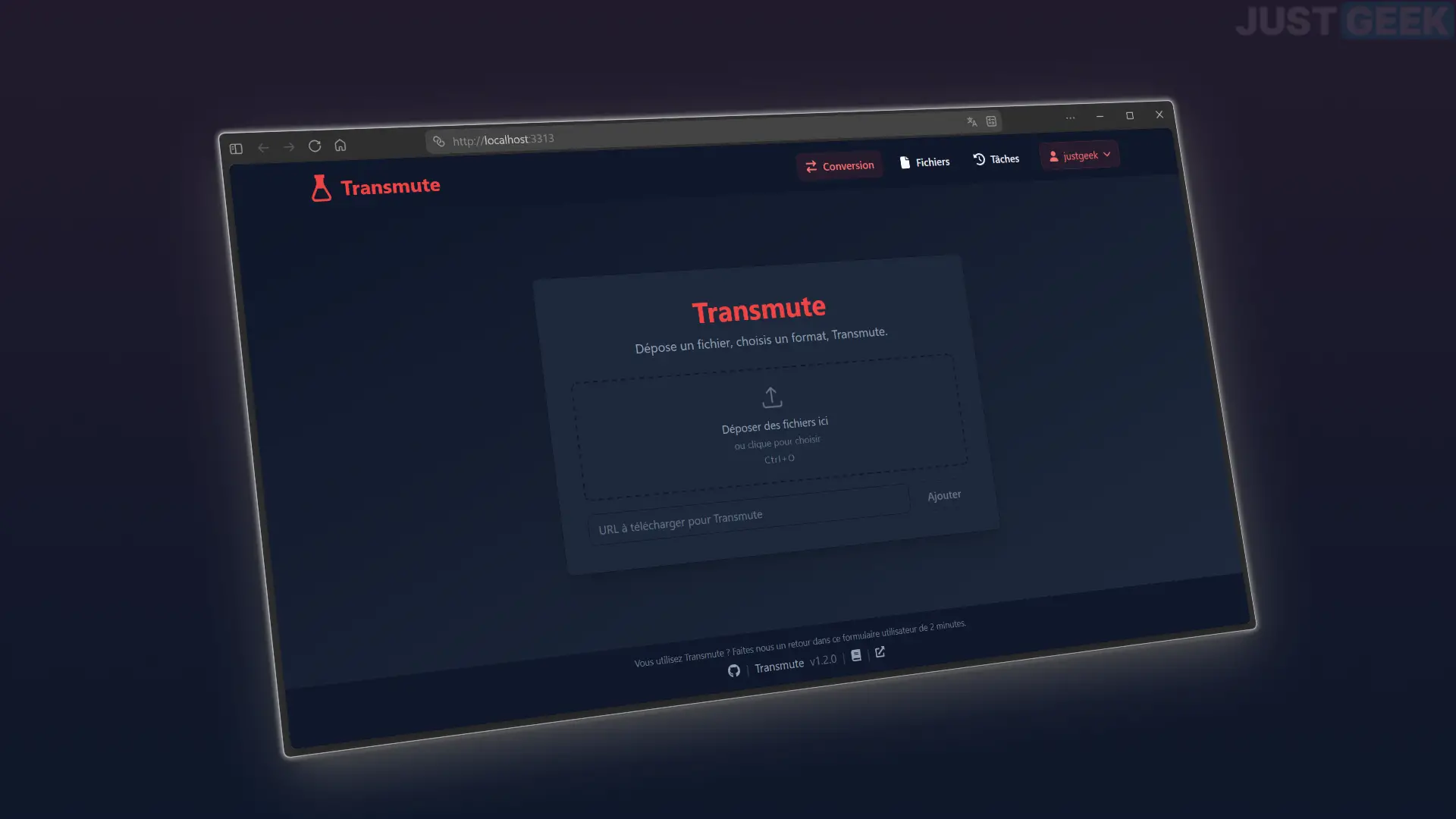
L’interface Web est moderne et très simple à utiliser. Depuis la page d’accueil, faites simplement glisser et déposez un fichier, choisissez un format de sortie puis lancez la conversion. Les fichiers convertis restent alors accessibles dans un historique intégré.
Transmute comprend également plusieurs fonctions intéressantes :
- gestion des comptes utilisateurs;
- Clés API pour automatiser les conversions ;
- Prise en charge SSO/OIDC ;
- plusieurs thèmes clairs et sombres ;
- aucune limite de taille de fichier.
Et le principal avantage est que toutes les conversions se font localement. Les fichiers ne quittent donc jamais votre machine ni votre serveur.
Attention cependant, l’image Docker reste assez lourde. Lors de nos tests, celui-ci occupait environ 1,23 Go une fois téléchargé. Rien de dramatique, mais il vaut mieux prévoir un peu d’espace disque avant l’installation.
Pour installer Transmute sur un PC Windows, vous devez avoir Bureau Docker. Si ce n’est pas encore le cas, téléchargez-le simplement depuis le site officiel docker.com, installez-le puis lancez-le. Docker Desktop doit être actif en arrière-plan avant de continuer.
Une fois Docker Desktop exécuté, créez un dossier dédié à Transmute, par exemple :
C:\Users\VotreNom\Downloads\Docker\transmuteDans ce dossier, créez ensuite un fichier docker-compose.yml avec le contenu suivant :
services:
  transmute:
    image: ghcr.io/transmute-app/transmute:latest
    container_name: transmute
    restart: unless-stopped
    ports:
      - 3313:3313
    volumes:
      - transmute_data:/app/data

volumes:
  transmute_data: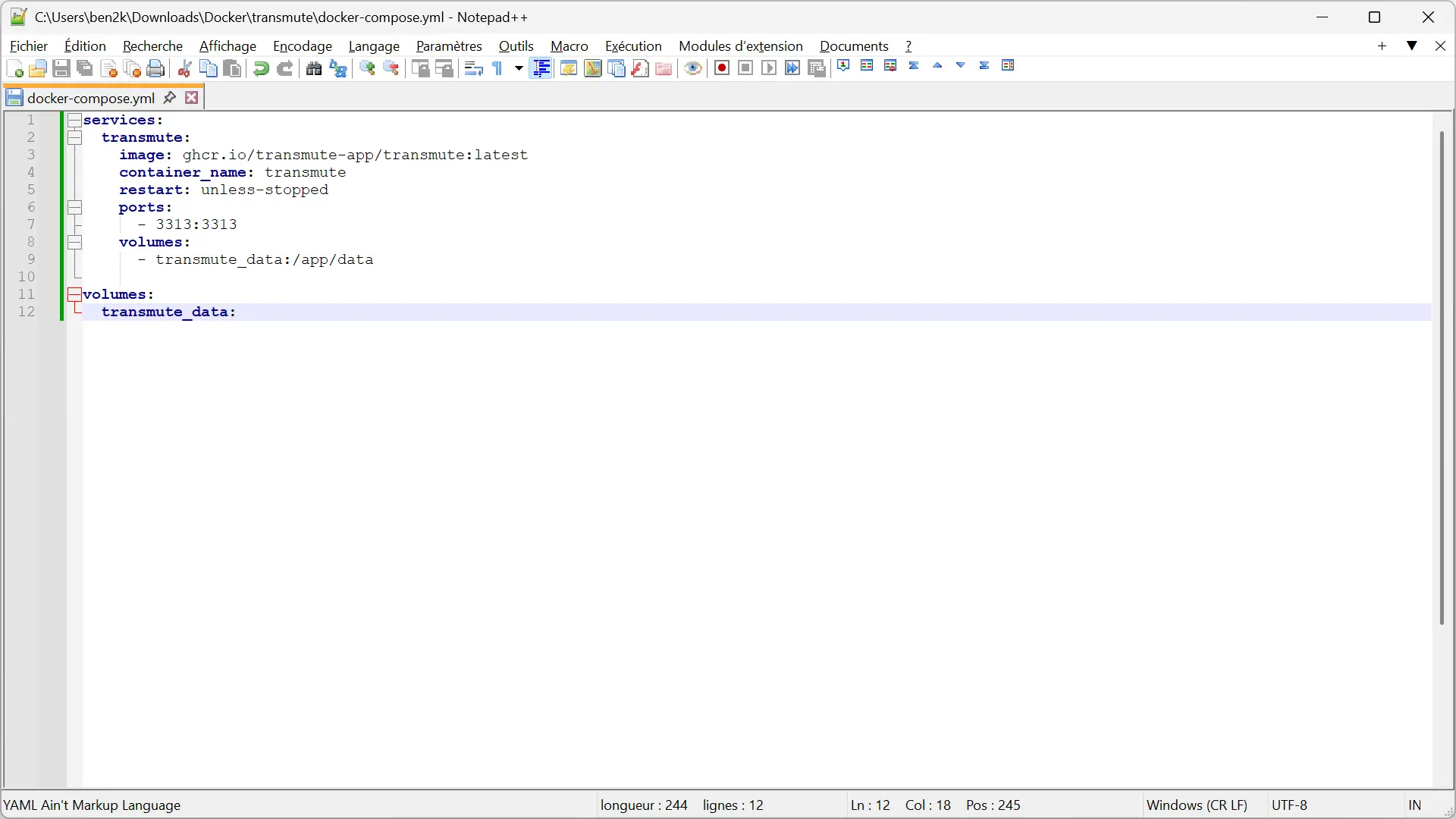
Ouvrez maintenant un terminal dans ce dossier (clic droit dans l’Explorateur Windows puis « Ouvrir dans Terminal ») et exécutez la commande suivante :
docker compose up -d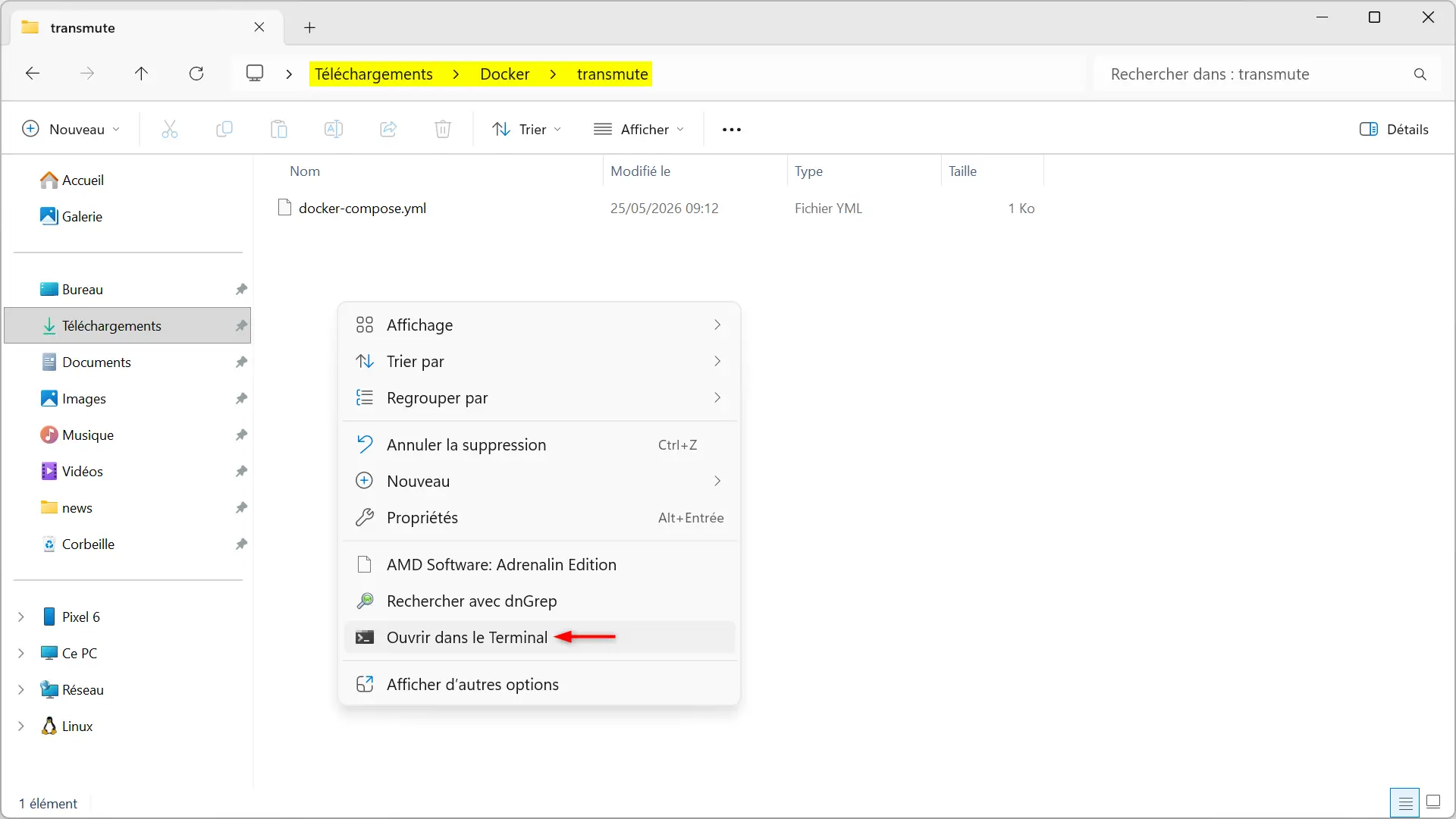
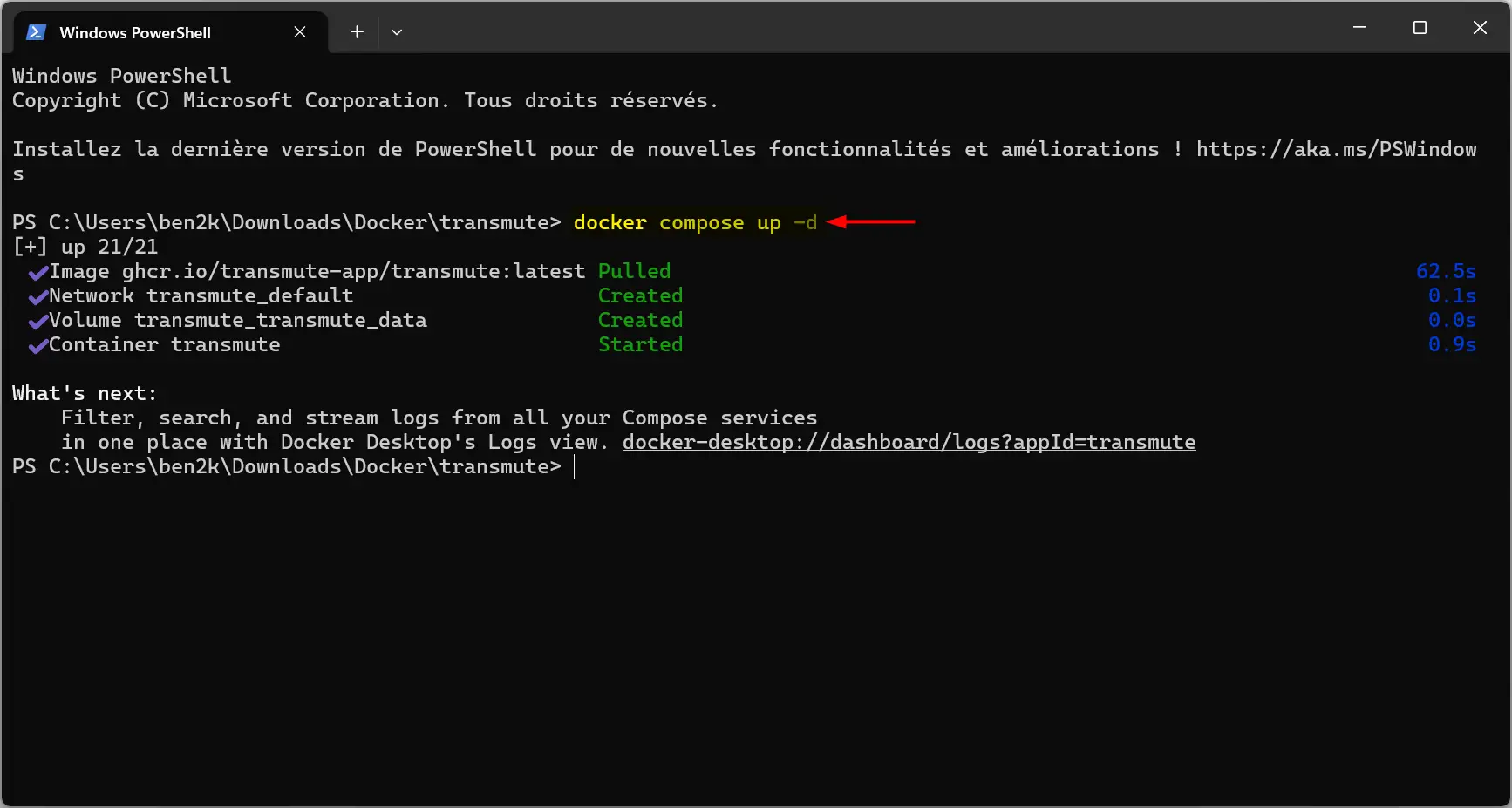
Docker téléchargera ensuite l’image depuis GitHub (environ 1,23 Go) puis démarrera automatiquement le conteneur.
Une fois l’installation terminée, Transmute est accessible directement depuis votre navigateur à l’adresse suivante :
http://localhost:3313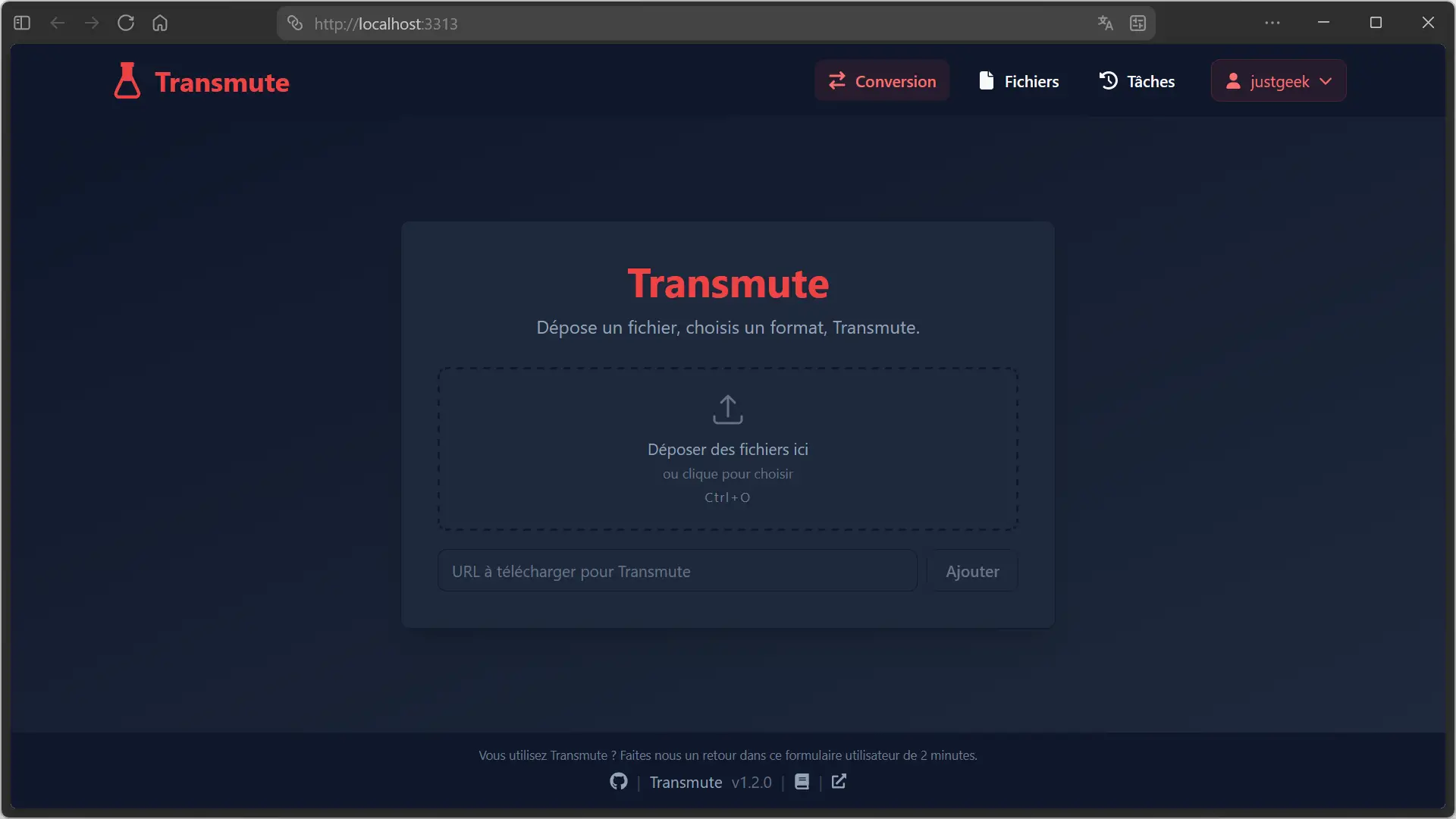
Sous Linux, macOS ou un NAS, l’installation peut également se faire en une seule commande :
wget "https://raw.githubusercontent.com/transmute-app/transmute/refs/heads/main/docker-compose.yml" && docker compose up -dDepuis la page d’accueil, il suffit de glisser-déposer un fichier dans la zone prévue à cet effet, ou de cliquer dessus pour ouvrir le sélecteur de fichiers.
Le fichier apparaît alors dans une liste « En attente » avec son nom, sa taille et son format de sortie automatiquement détecté. Ce format peut être modifié à tout moment via un menu déroulant avant de lancer la conversion.
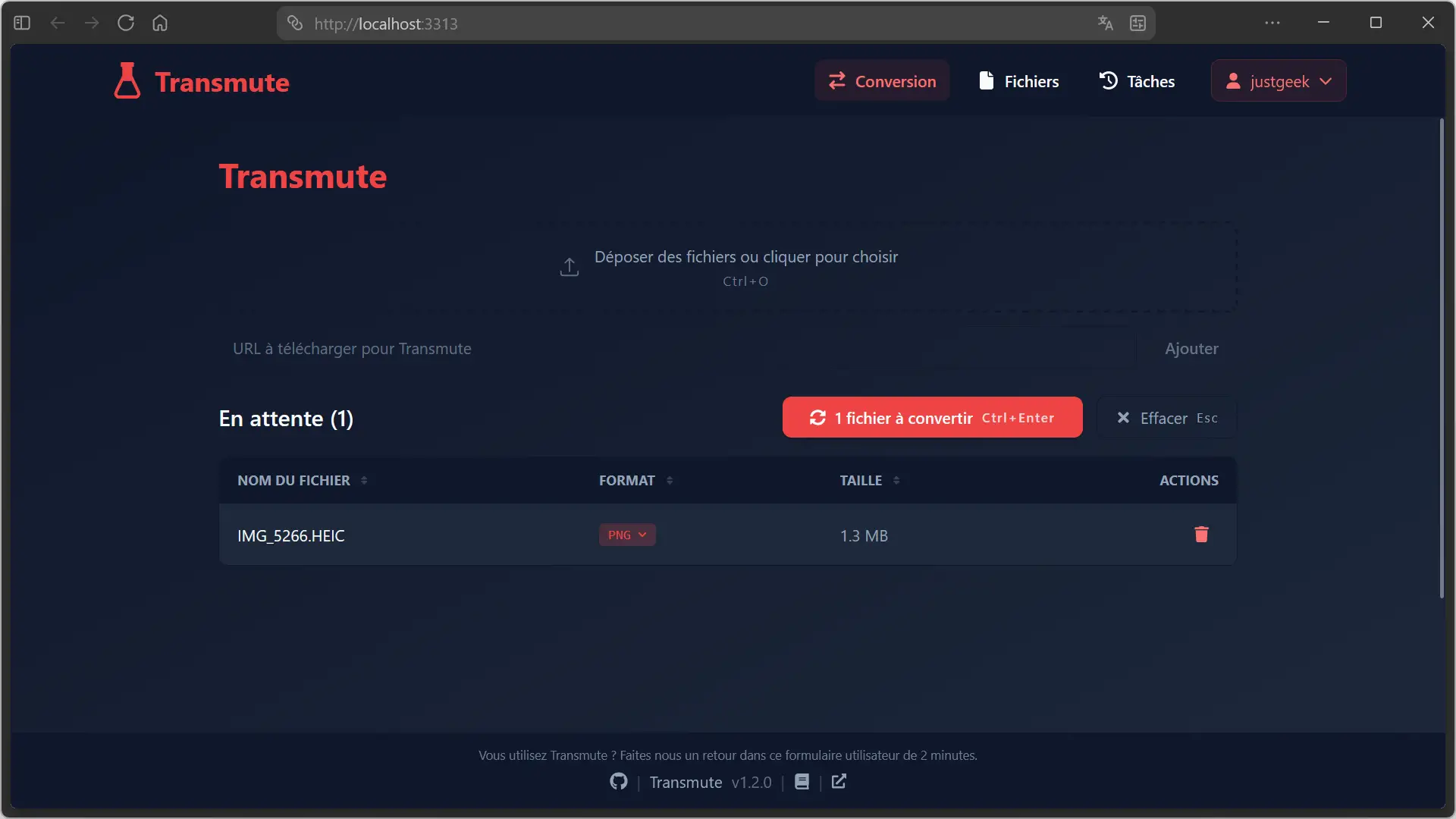
Un clic sur le bouton « Fichier X à convertir » (ou le raccourci Ctrl + Entrée) suffit pour lancer le traitement.
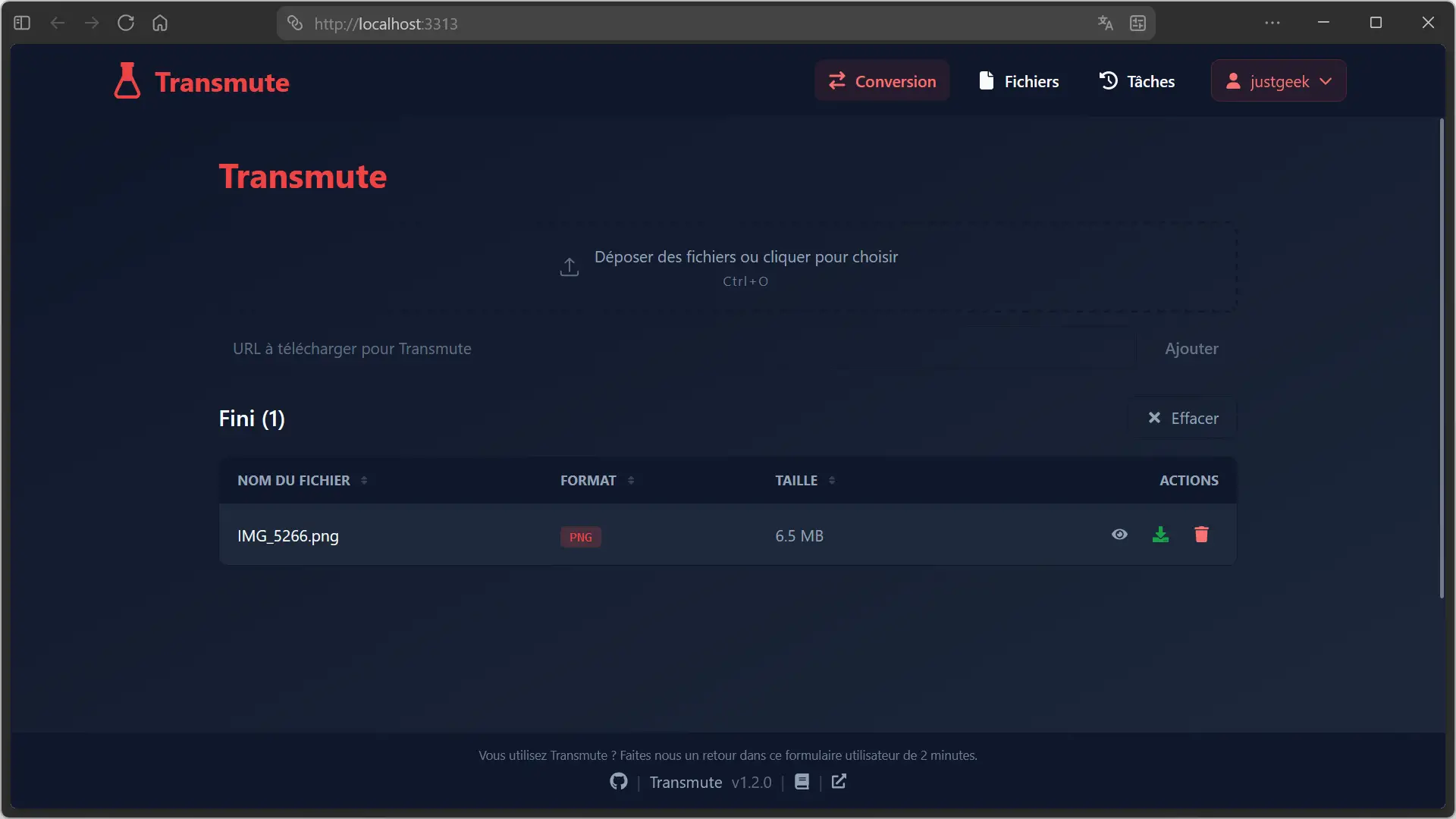
Quelques secondes plus tard, le fichier passe dans la liste « Terminé » avec son nouveau nom et sa taille finale. Il est alors possible de le prévisualiser, de le télécharger ou de le supprimer directement depuis l’interface.
Une alternative intéressante aux convertisseurs en ligne
Avec Transmute, vous disposez d’un puissant convertisseur de fichiers qui fonctionne entièrement localement. L’installation avec Docker est assez simple et l’interface web est vraiment réussie pour ce type de projet.
Alors évidemment, tout n’est pas parfait. L’image Docker fait actuellement plus de 1 Go et certaines conversions vidéo peuvent nécessiter beaucoup de ressources.
Ceci dit, pour les personnes qui utilisent régulièrement des convertisseurs en ligne et préfèrent conserver leurs fichiers sur leur propre machine, Transmute est clairement une alternative intéressante.