Winget est pratique pour installer des logiciels à partir de la ligne de commande, mais il présente une limitation évidente : il ne met rien à jour tout seul.
Pour obtenir les dernières versions de vos applications, pensez à exécuter la commande winget upgrade --all manuellement, ce qui revient peu ou prou à retomber dans les mêmes écueils que la gestion d’applications à l’ancienne.
C’est précisément le problème que résout Winget-AutoUpdate (WAU), un outil open source qui s’occupe de tout en arrière-plan, selon le planning que vous définissez.
Et pour que vous n’ayez pas à vous salir les mains avec les scripts PowerShell, un compagnon graphique est fourni avec : L’interface graphique des paramètres WAU. Ensemble, ils forment un excellent duo pour ceux qui souhaitent un portefeuille d’applications toujours à jour sans lever le petit doigt.
Téléchargez et installez l’interface graphique des paramètres WAU et WAU
WAU et son interface graphique sont installés ensemble via un seul assistant. Le plus simple est d’utiliser Winget, depuis une invite de commande en mode administrateur :
winget install KnifMelti.WAU-Settings-GUIL’installateur détecte automatiquement si vous l’exécutez depuis une clé USB et passe dans ce cas en mode portable. Sinon, il vous demande de choisir un dossier de base pour l’installation, un répertoire à la racine de C:, comme C:\WAU, fait parfaitement le travail.
Une fois l’installation terminée, l’interface graphique des paramètres WAU se lance directement. Si WAU n’est pas encore installé sur la machine, il propose de le télécharger et de l’installer avec les paramètres standards.
Si vous préférez une installation manuelle, accédez au page des versions GitHub du projet pour télécharger la dernière version de l’interface graphique des paramètres WAU. Extrayez simplement le contenu et lancez WAU-Settings-GUI.exe, vous trouverez le même assistant avec les mêmes options.
Configurer WAU à partir de l’interface graphique
Au premier lancement, l’interface présente tous les paramètres disponibles. C’est ici que vous définissez le comportement de WAU sur votre machine.
La section « Intervalle de mise à jour et notifications » est la première à remplir. Il permet de choisir la fréquence des contrôles (horaire, quotidien, hebdomadaire ou mensuel) ainsi que le niveau de notifications affichées lors des mises à jour.
Juste en dessous, « Update Time & Random Delay » permet de définir l’heure à laquelle WAU effectue sa vérification quotidienne. Vous pouvez également ajouter un délai aléatoire, utile dans un contexte métier pour éviter que toutes les machines ne se mettent à jour en même temps.
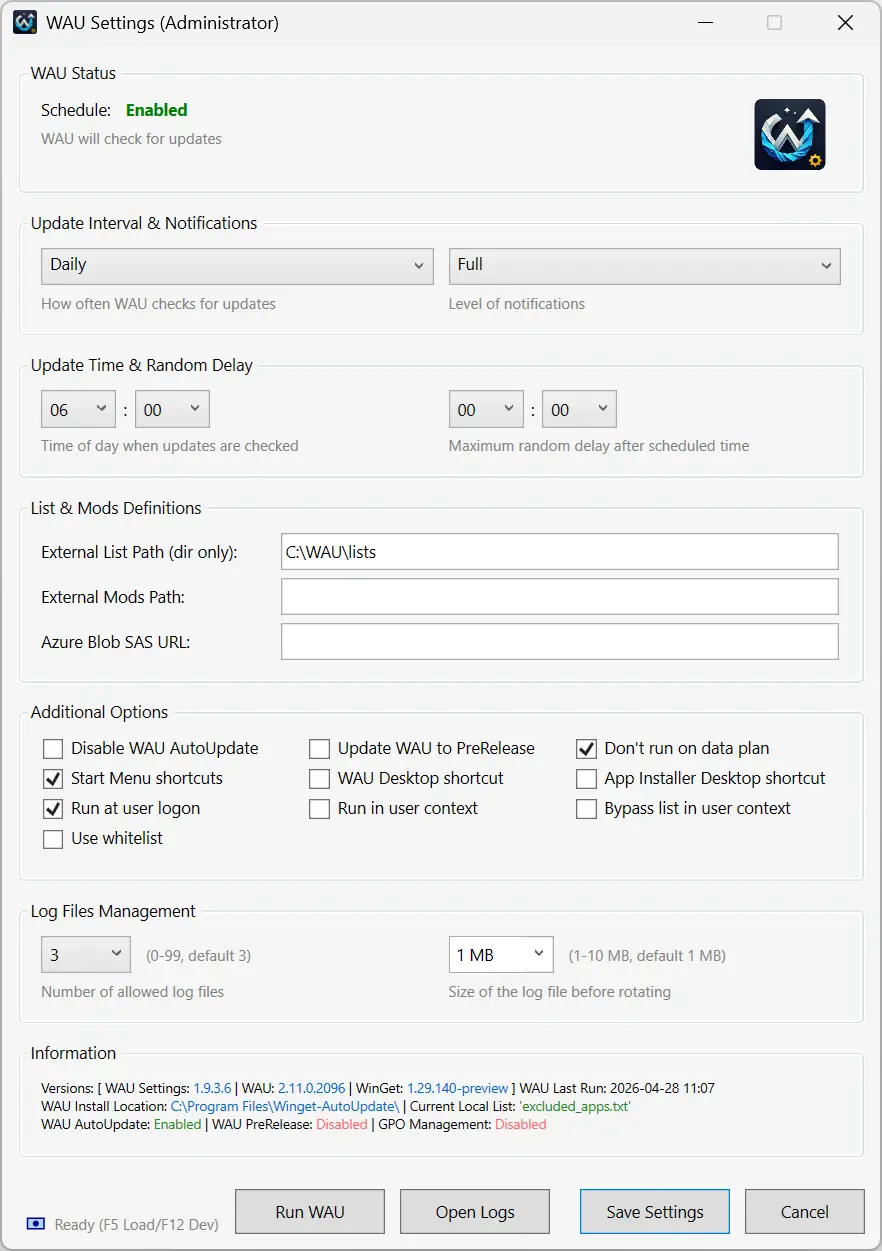
Une fois ces paramètres définis, cliquez sur « Enregistrer les paramètres » pour appliquer. WAU est désormais actif et s’exécutera en arrière-plan selon le calendrier configuré.
Exclure certaines applications des mises à jour automatiques
Toutes les applications ne doivent pas nécessairement être gérées par WAU. Les navigateurs comme Firefox, Chrome ou Edge disposent de leur propre mécanisme de mise à jour, tout comme Microsoft Office ou TeamViewer par exemple. Les laisser dans la boucle risque de créer des doublons ou des conflits.
Au premier lancement, l’interface graphique de WAU Settings propose automatiquement de créer le fichier excluded_apps.txt dans le dossier de votre choix. Acceptez simplement, puis ouvrez le fichier pour ajouter l’ID winget de chaque application à ignorer, un par ligne.
Par défaut, le fichier n’est pas vide : il est pré-rempli avec une sélection d’applications courantes qui gèrent déjà leurs mises à jour de leur côté.
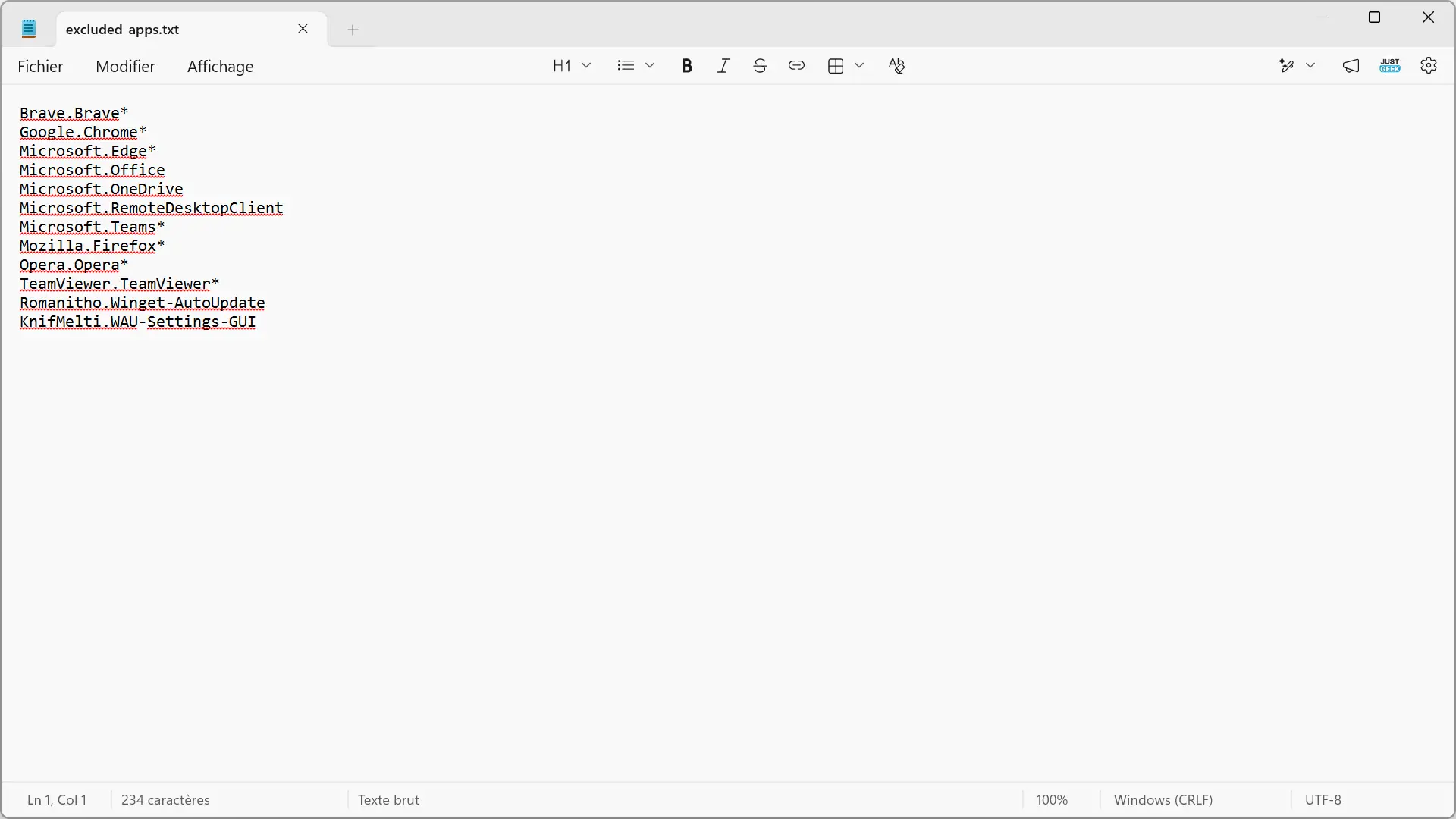
Vous pouvez bien entendu modifier ce fichier à votre guise, en ajoutant ou en supprimant des entrées. Le joker * après un identifiant permet de couvrir toutes les variantes d’une même application.
Démarrer une mise à jour manuelle
Une fois WAU configuré, les mises à jour sont déclenchées automatiquement selon le planning défini. Mais si vous souhaitez forcer une vérification immédiate sans attendre le cycle suivant, le bouton « Run WAU » en bas de l’interface s’en charge.
WAU examine ensuite toutes vos applications installées via Winget et installe les mises à jour disponibles, vous informant dès qu’elles se produisent via les notifications Windows.
Installer des applications sans ligne de commande
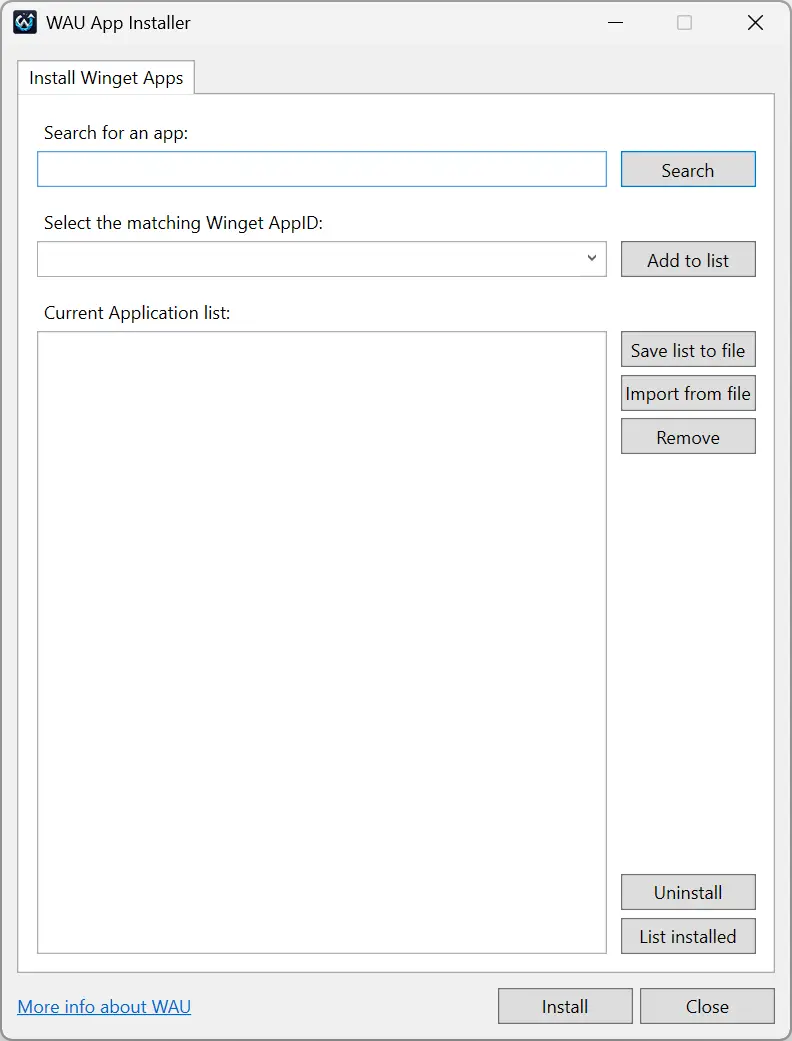
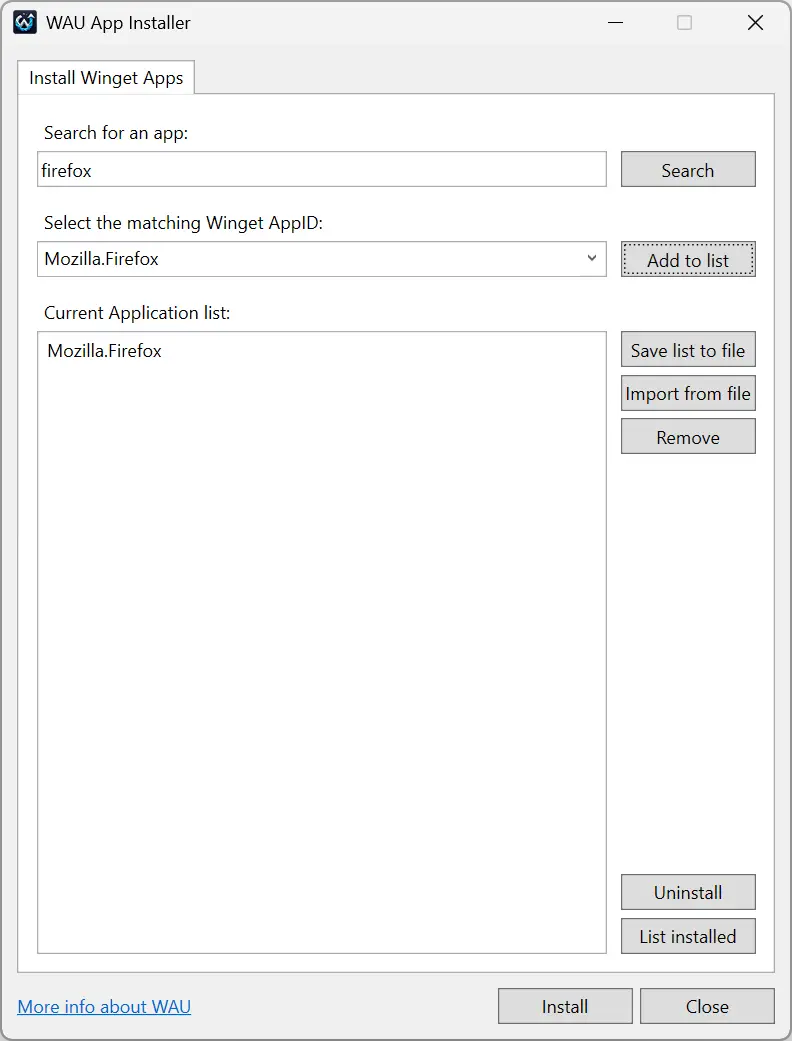
L’interface graphique des paramètres WAU comprend également un programme d’installation d’application : le programme d’installation de l’application WAU. Il vous permet d’installer n’importe quelle application disponible dans le catalogue Winget sans taper une seule commande.
Entrez simplement le nom de l’application dans la zone de recherche, sélectionnez l’ID Winget correct dans la liste déroulante, ajoutez-le à la liste, puis cliquez sur « Installer ». Vous pouvez créer une liste de plusieurs applications et tout installer en une seule fois.
Cela peut être utile lors de la configuration d’une nouvelle machine : pas besoin de mémoriser des identifiants winget ou d’enchaîner des commandes dans un terminal.
WAU n’est pas le seul outil du genre : voici deux alternatives
WAU et son interface graphique seront parfaits pour les utilisateurs à l’aise avec Winget qui recherchent une solution légère et automatisée. Mais si vous préférez quelque chose de plus visuel et de plus complet, UniGetUI est probablement la meilleure alternative. Il offre une interface graphique complète pour gérer l’installation, la mise à jour et la désinstallation de logiciels provenant de plusieurs sources (winget, Scoop, Chocolatey, etc.), avec une prise en main beaucoup plus immédiate.
Dans un registre un peu différent, on peut également citer Patch My PC, qui fonctionne sans s’appuyer sur Winget. L’outil analyse les logiciels installés sur votre PC, identifie ceux qui ne sont plus à jour, puis télécharge directement les dernières versions depuis les sites officiels des éditeurs. Il vous permet également d’installer ou de désinstaller des applications en quelques clics. Le catalogue est un peu moins étoffé, mais l’ensemble reste simple d’utilisation, notamment pour un usage grand public.
A vous maintenant de voir lequel correspond le mieux à vos besoins.
Source : Windows Central