Renommer quelques fichiers à la main fonctionne toujours. Mais lorsqu’il faut changer le nom de plusieurs dizaines, centaines, voire milliers de photos, vidéos ou documents, cela devient vite énervant. Et puis, ce ne sont pas les fonctions intégrées aux systèmes d’exploitation qui vous aideront si vous souhaitez quelque chose d’un peu plus avancé que « photo (1).jpg », « photo (2).jpg ».
Au lieu de cela, il est préférable d’utiliser un logiciel spécialisé comme Advanced Renamer. Disponible gratuitement sur Windows et macOS, il permet de renommer des fichiers et dossiers en masse avec de nombreuses options et règles personnalisables. Vous gagnerez beaucoup de temps.
Advanced Renamer : logiciel conçu pour renommer des fichiers en masse
Développé par Kim Jensen, Advanced Renamer existe depuis plus de 20 ans. Le logiciel a démarré comme un petit projet lancé en 2001 avant de devenir une référence en matière de renommage de fichiers sous Windows et macOS.
Le fonctionnement est assez simple à comprendre. Vous ajoutez les fichiers ou dossiers que vous souhaitez modifier, puis choisissez une ou plusieurs « méthodes » de renommage. C’est le terme utilisé par le logiciel pour désigner les différentes actions disponibles : remplacer du texte, ajouter une numérotation, changer la casse, supprimer certains caractères, tronquer un nom de fichier, etc.
L’avantage d’Advanced Renamer est avant tout que plusieurs méthodes peuvent être combinées dans un même traitement. Par exemple, il est possible d’ajouter automatiquement la date d’une photo au nom du fichier tout en ajoutant une numérotation derrière celle-ci.
Le logiciel prend en charge les fichiers image, audio, vidéo et document et peut exploiter leurs métadonnées intégrées (EXIF, XMP, ID3, IPTC) pour créer des noms de fichiers plus propres et plus faciles à trouver. Il gère également les informations GPS intégrées aux photos, ce qui permet par exemple d’ajouter automatiquement le nom de la ville au nom du fichier.
Et avant d’appliquer les modifications, Advanced Renamer affiche directement le résultat final dans une colonne dédiée. C’est assez simple, mais quand on travaille sur plusieurs centaines de fichiers, cela évite de se tromper.
Une interface un peu chargée, mais finalement assez simple à utiliser
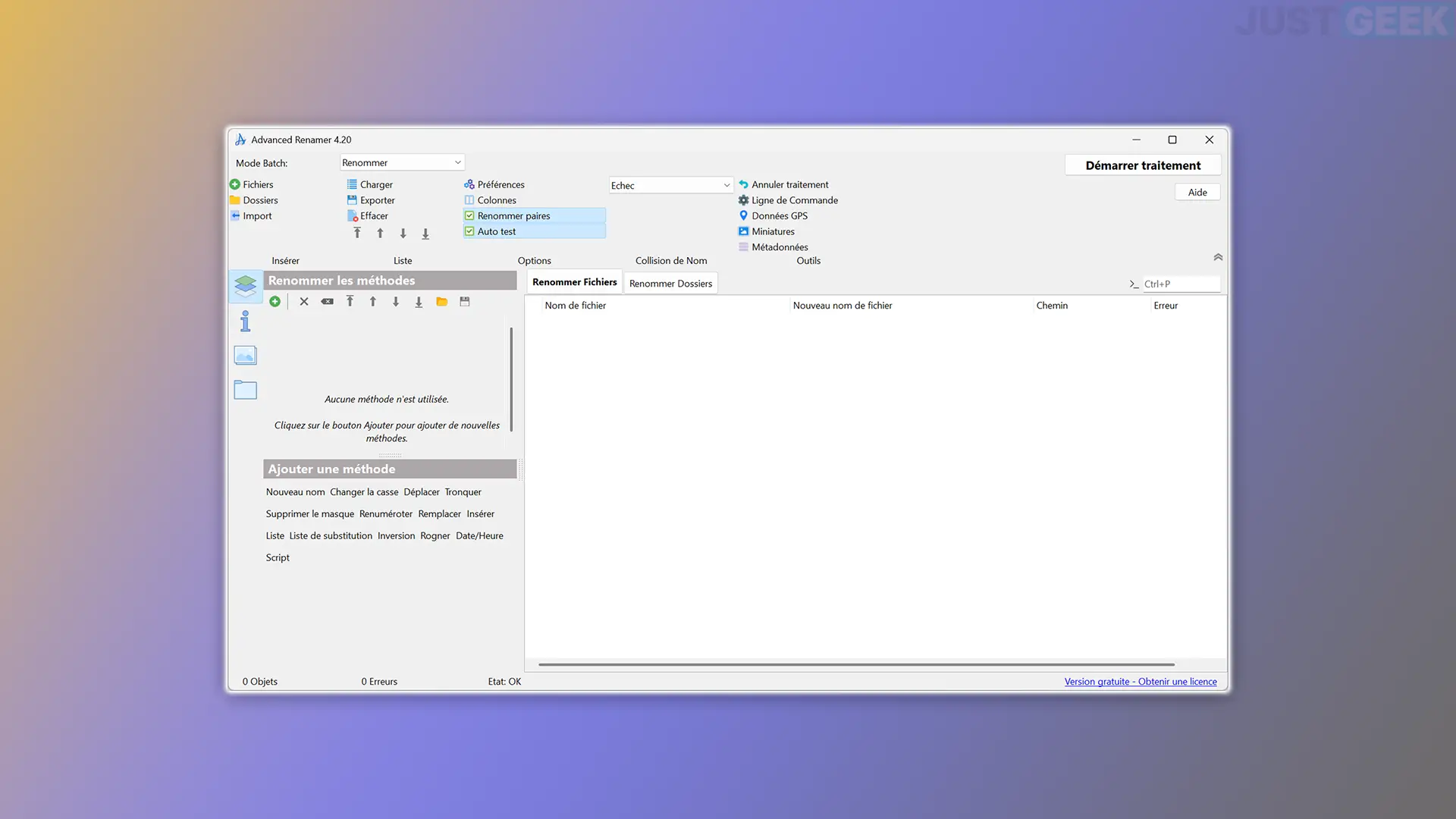
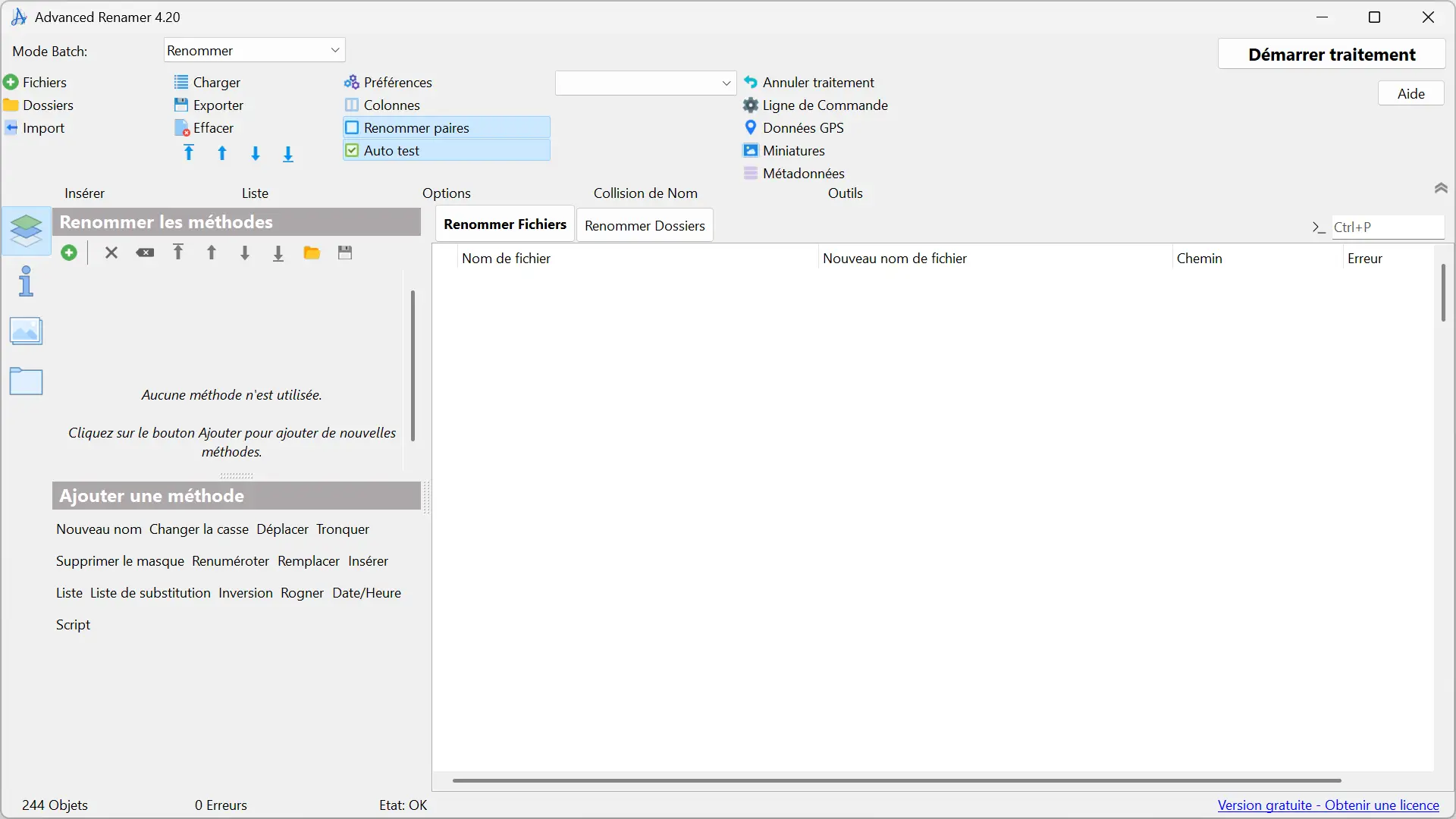
Au premier lancement, Advanced Renamer peut sembler un peu intimidant. L’interface affiche de nombreuses options, plusieurs panneaux et une longue liste de méthodes de renommage.
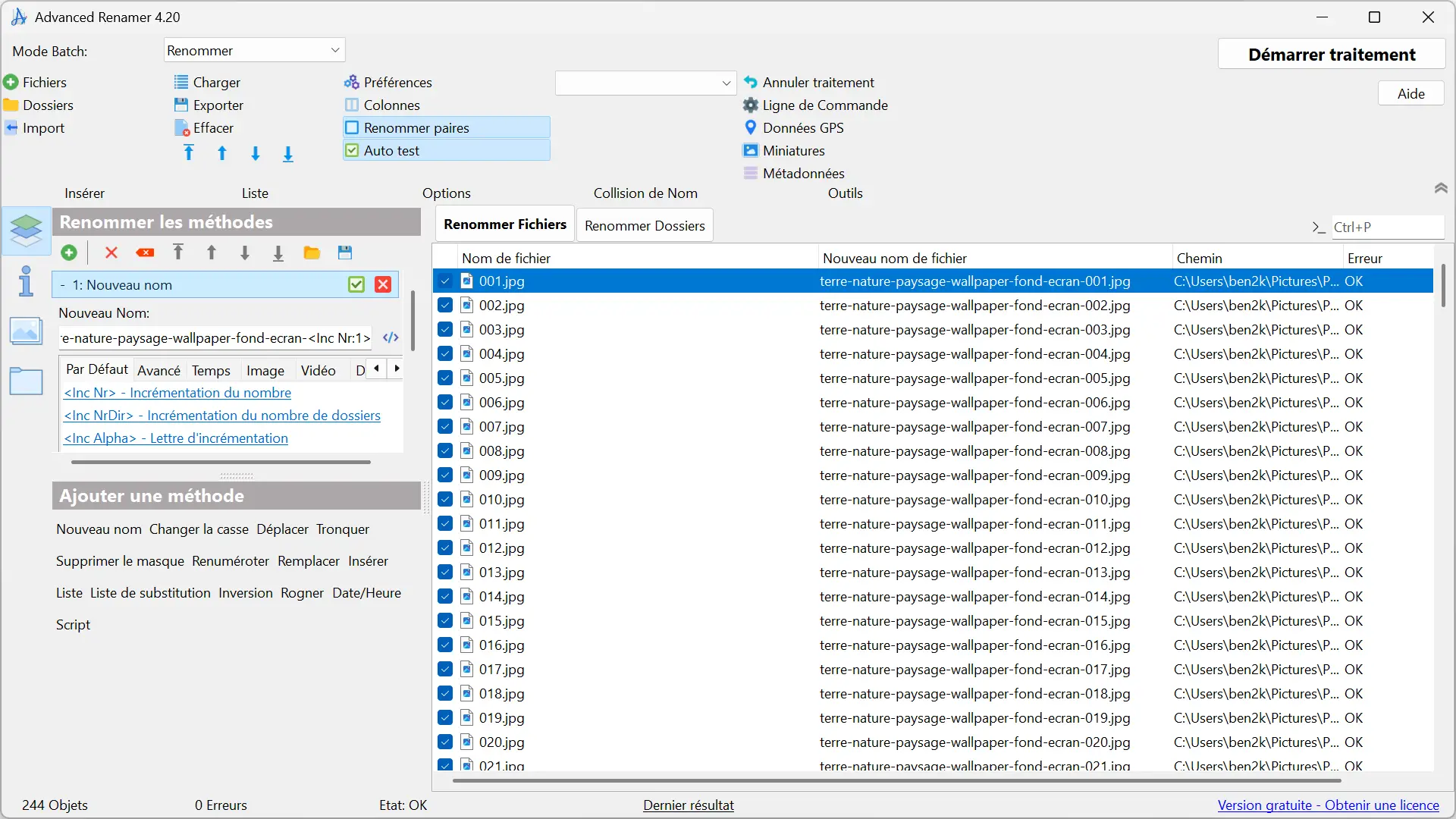
Pourtant, au bout de quelques minutes, on comprend vite la logique du programme. La partie centrale affiche les fichiers sélectionnés avec un aperçu du futur nom généré, tandis que la colonne de gauche regroupe toutes les méthodes de renommage disponibles. Ajoutez ensuite simplement les règles souhaitées et vérifiez le résultat avant de lancer le traitement.
Le logiciel propose également plusieurs modes de fonctionnement. En plus du changement de nom classique, Advanced Renamer peut copier ou déplacer des fichiers vers un autre dossier. Une fonctionnalité pratique pour réorganiser rapidement une bibliothèque de photos, de vidéos ou de téléchargements sans avoir à tout trier manuellement par la suite.
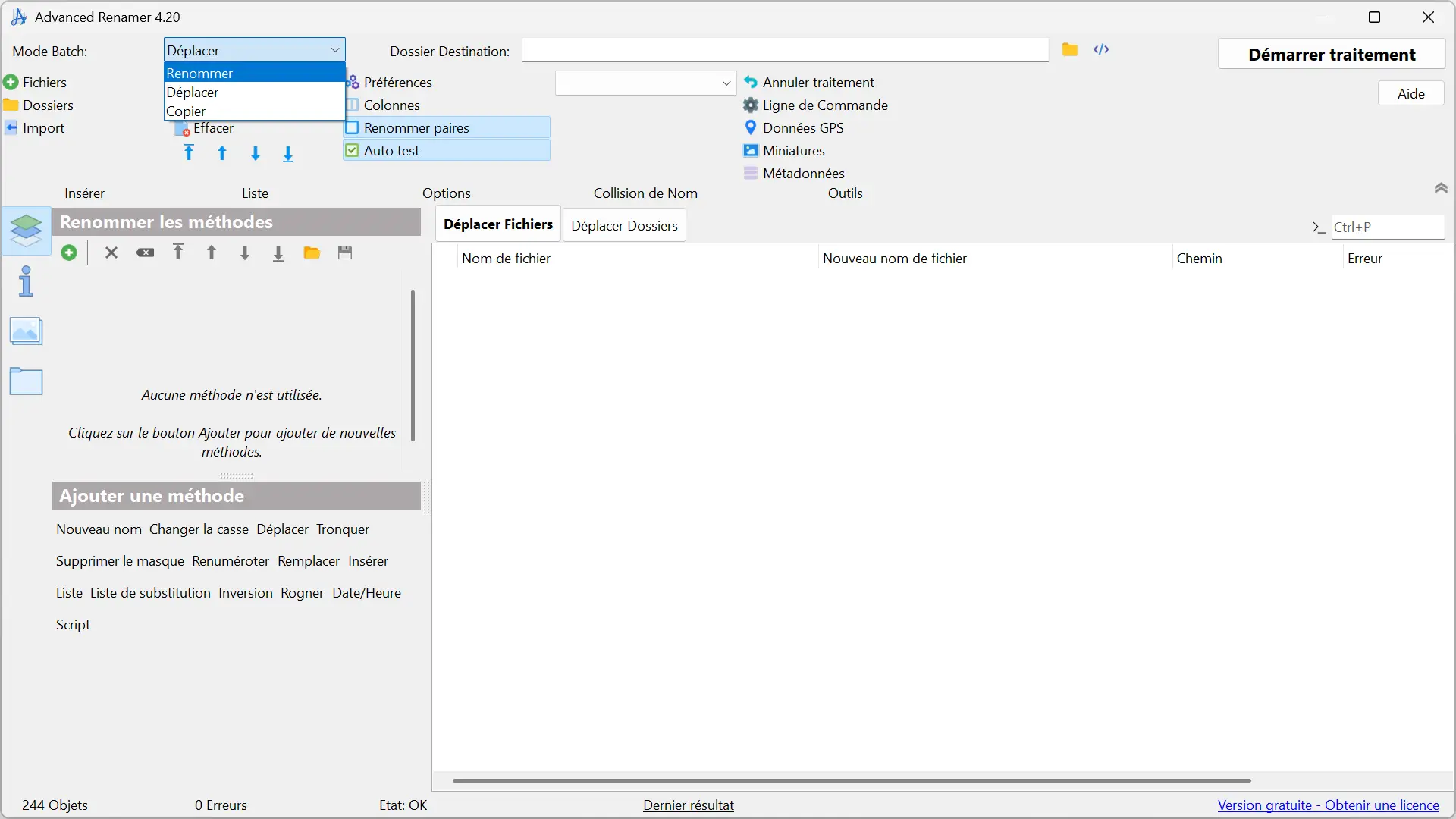
La prévisualisation en temps réel reste probablement l’une des meilleures fonctionnalités du logiciel. Chaque fois que vous effectuez une modification, la colonne « Nouveau nom de fichier » est immédiatement mise à jour. Pratique aussi.
Advanced Renamer détecte également d’éventuels conflits de noms avant validation et permet même d’annuler le dernier traitement si nécessaire. Un détail qui peut clairement vous épargner quelques sueurs froides après une mauvaise manipulation.
Renommer des fichiers avec Advanced Renamer
Pour commencer, ajoutez simplement les fichiers ou dossiers à modifier en cliquant sur le bouton « Fichiers » ou simplement par glisser-déposer depuis l’Explorateur de fichiers. Advanced Renamer affiche alors immédiatement tous les éléments de la liste au centre.
Une fois les fichiers ajoutés, vous devez choisir une méthode de renommage dans la colonne de gauche. Le logiciel propose de nombreuses options : remplacement de texte, ajout de numérotation automatique, changement de casse, suppression de caractères, renommage basé sur les métadonnées EXIF des photos, et bien d’autres.
Prenons un exemple simple. Supposons que vous souhaitiez renommer automatiquement une série de fonds d’écran ou de photos avec un nom propre et une numérotation automatique. Ajoutez simplement la méthode « Nouveau nom », puis définissez le format souhaité.
Dans notre exemple, les fichiers « 001.jpg », « 002.jpg » ou « 003.jpg » deviennent automatiquement « terre-nature-paysage-wallpaper-fond-ecran-001.jpg », « terre-nature-paysage-wallpaper-fond-ecran-002.jpg », etc.
L’aperçu en temps réel permet de voir immédiatement le résultat avant validation. Une fois satisfait du résultat, il ne vous reste plus qu’à cliquer sur « Démarrer le traitement » pour appliquer les modifications.
Où télécharger Advanced Renamer ?
Advanced Renamer est disponible gratuitement sur Windows et macOS directement depuis le site officiel du développeur. Le logiciel existe en version classique à installer, mais également en version portable sous Windows.
L’application est compatible avec Windows 10 et Windows 11. Une version macOS est également proposée, aussi bien pour les Mac Apple Silicon que pour les anciens modèles équipés de processeurs Intel.
Le logiciel peut être utilisé gratuitement pour un usage personnel. Cependant, une licence payante est proposée aux entreprises ou aux utilisateurs souhaitant accompagner le développement du projet.
A noter enfin que le site propose également une documentation complète ainsi qu’un guide de prise en main (en anglais uniquement) pour découvrir les principales fonctionnalités du logiciel.