Stocker vos photos sur votre propre disque plutôt que dans le cloud est une bonne chose. Mais il faut quand même un logiciel capable de s’y retrouver lorsque la bibliothèque dépasse quelques milliers de fichiers.
Les applications intégrées aux systèmes d’exploitation font le travail, mais elles montrent vite leurs limites lorsqu’on recherche des options un peu plus avancées.
Lap offre précisément une alternative. Ce gestionnaire de photos open source, disponible sur Windows, macOS et Linux, permet de parcourir facilement vos images, de les trier avec différents filtres, de repérer les doublons ou encore de retrouver rapidement une photo grâce à une recherche IA, le tout en fonctionnant entièrement en local.
Un dossier à choisir et c’est parti
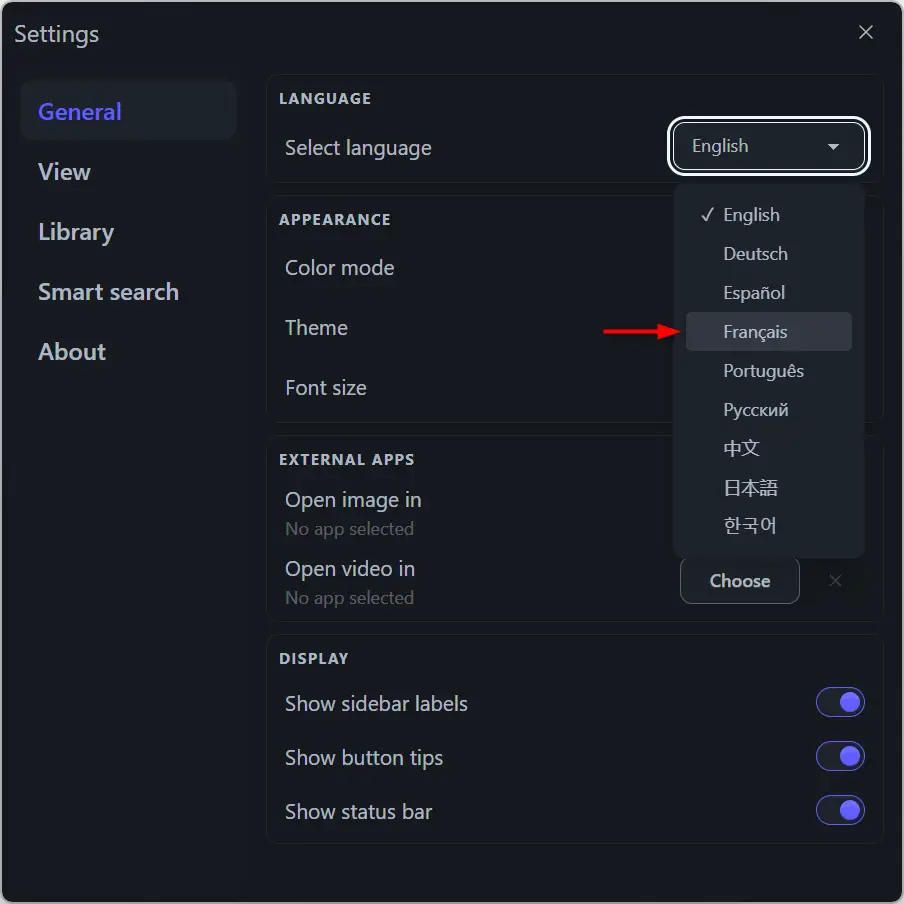
Au premier lancement, l’interface est en anglais. Il faut donc commencer par changer de langage. Pour ce faire, rendez-vous sur « Paramètres », puis dans la rubrique « Langue » pour sélectionner « Français « .
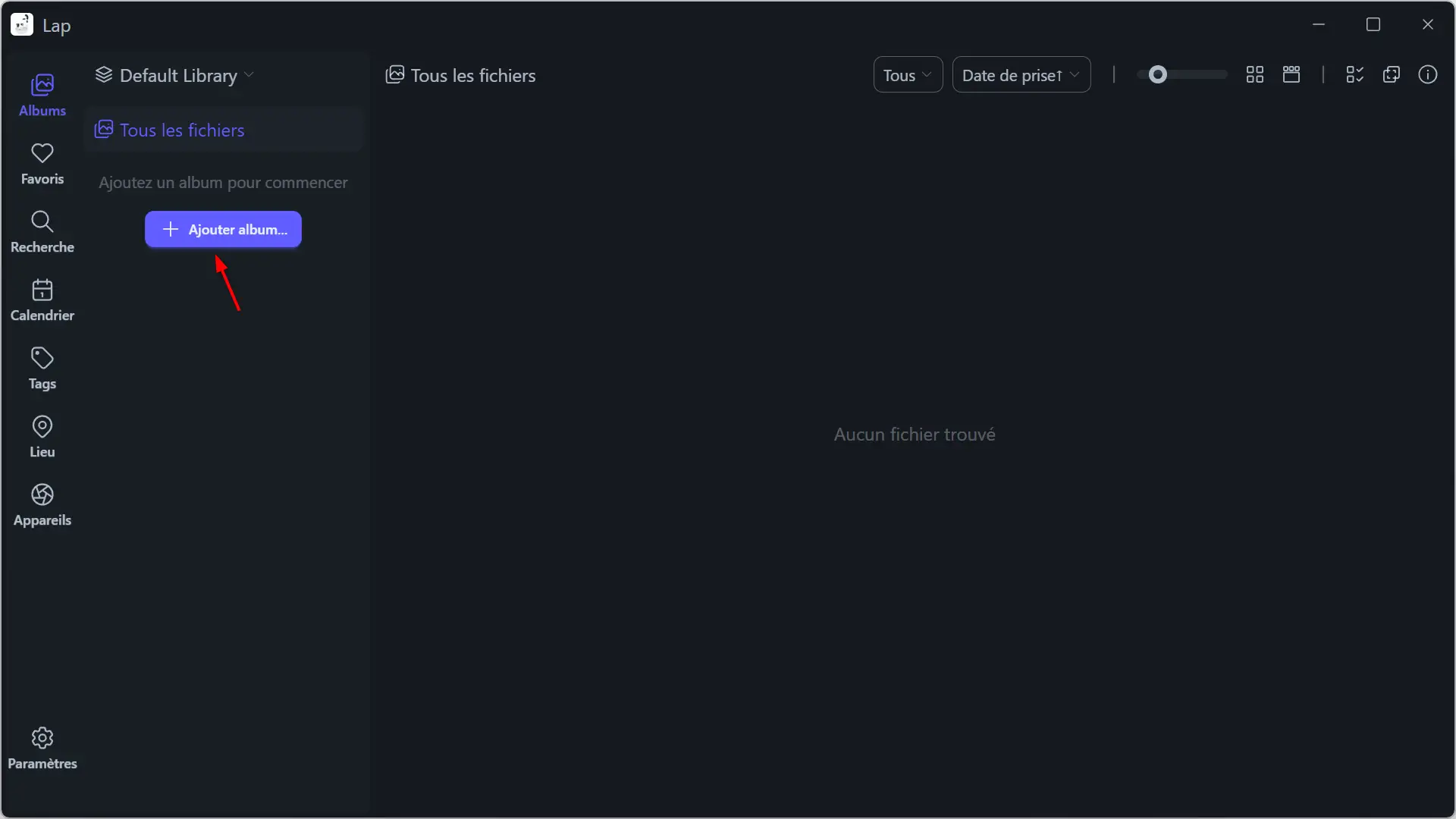
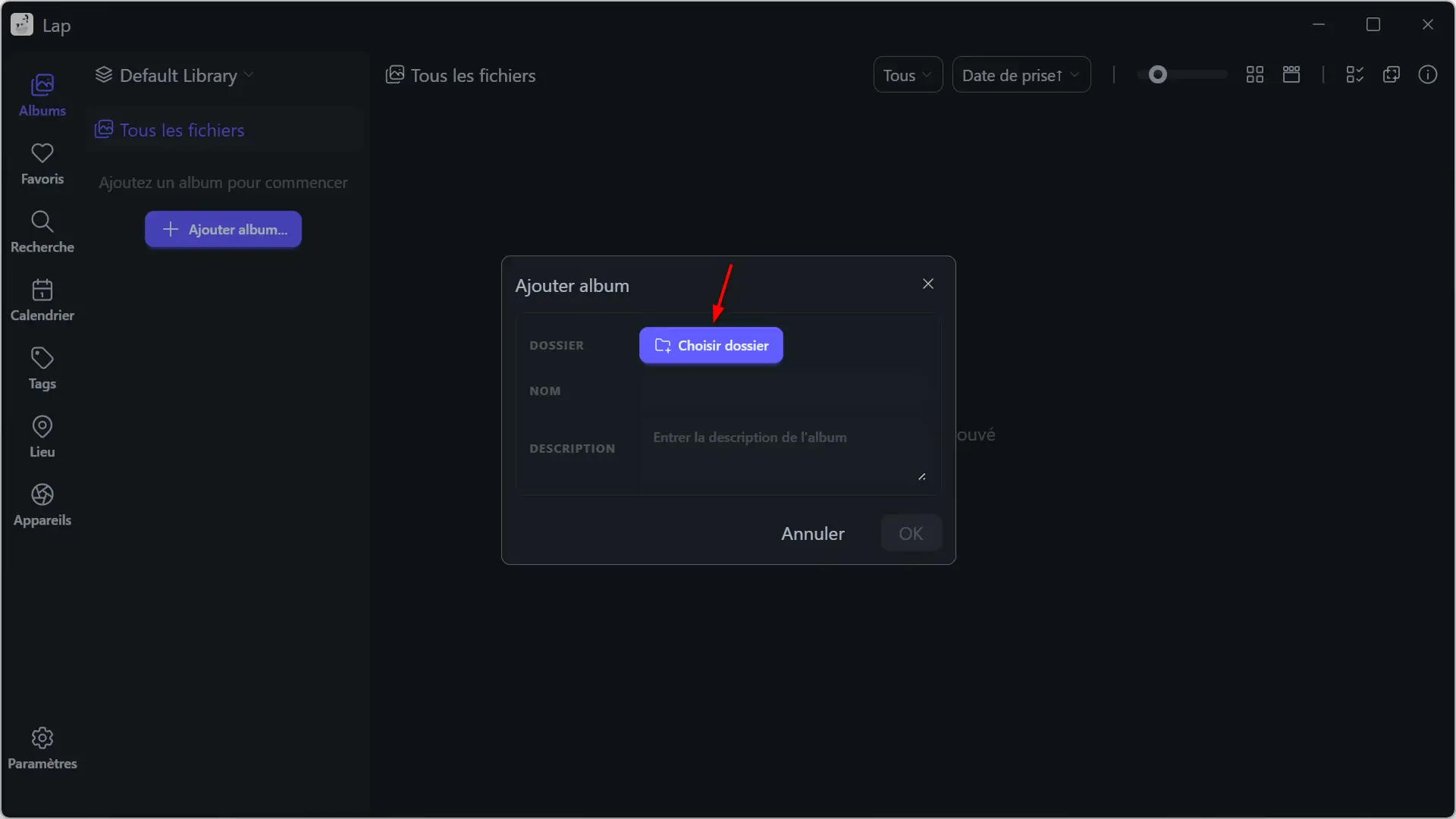
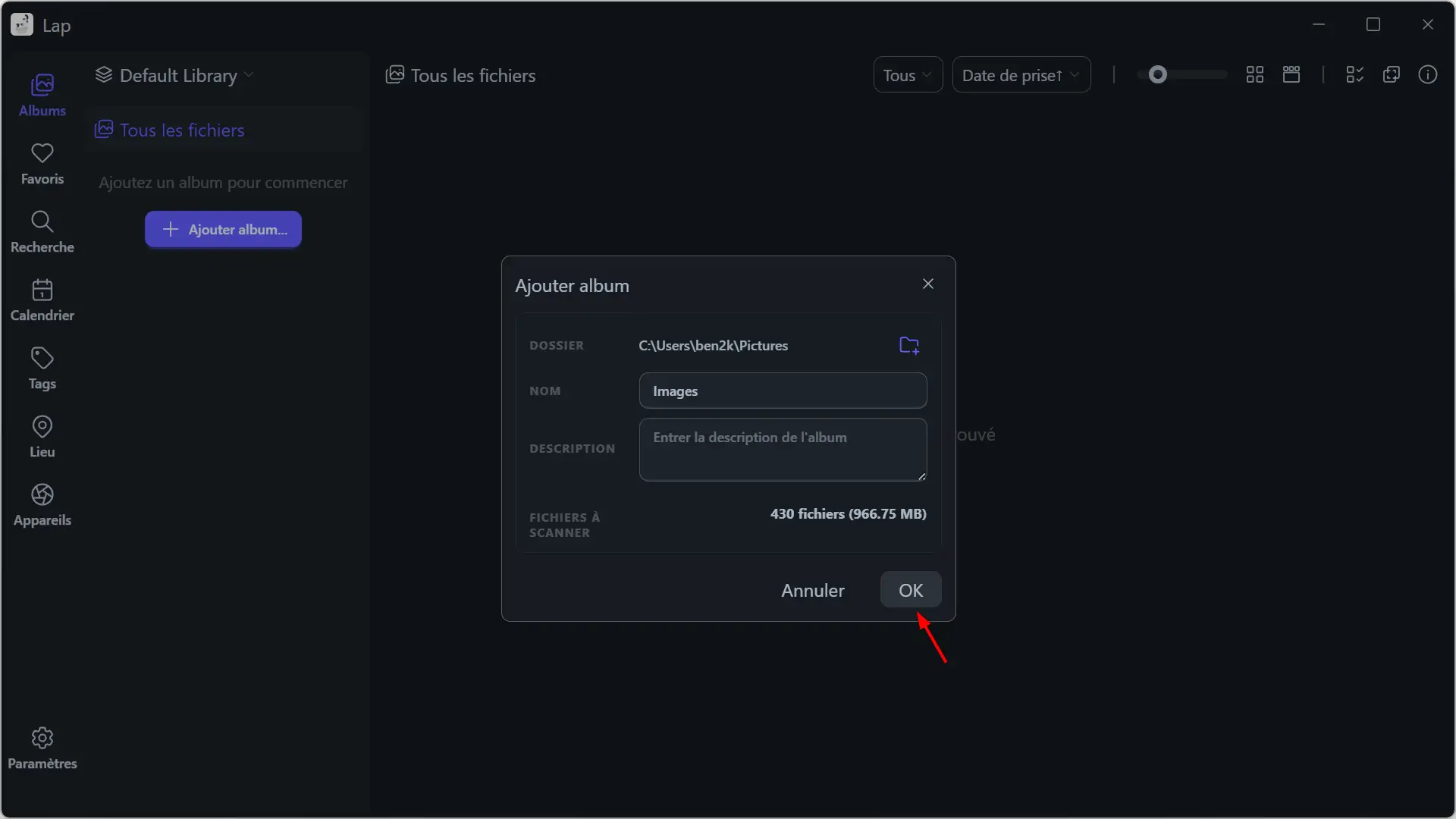
Une fois l’interface en français, vous pouvez passer à l’essentiel : ajouter votre premier dossier photos. Cliquez sur » Ajouter un album », puis sur « Choisir un dossier » pour sélectionner l’emplacement où vos images sont stockées. Donnez ensuite un nom à l’album si nécessaire, puis validez en cliquant sur « D’accord « .
Le dossier est ensuite ajouté à la bibliothèque, et Lap se charge d’analyser automatiquement les fichiers qu’il contient. Une fois le scan terminé, vos photos apparaissent directement dans l’interface, prêtes à être parcourues.
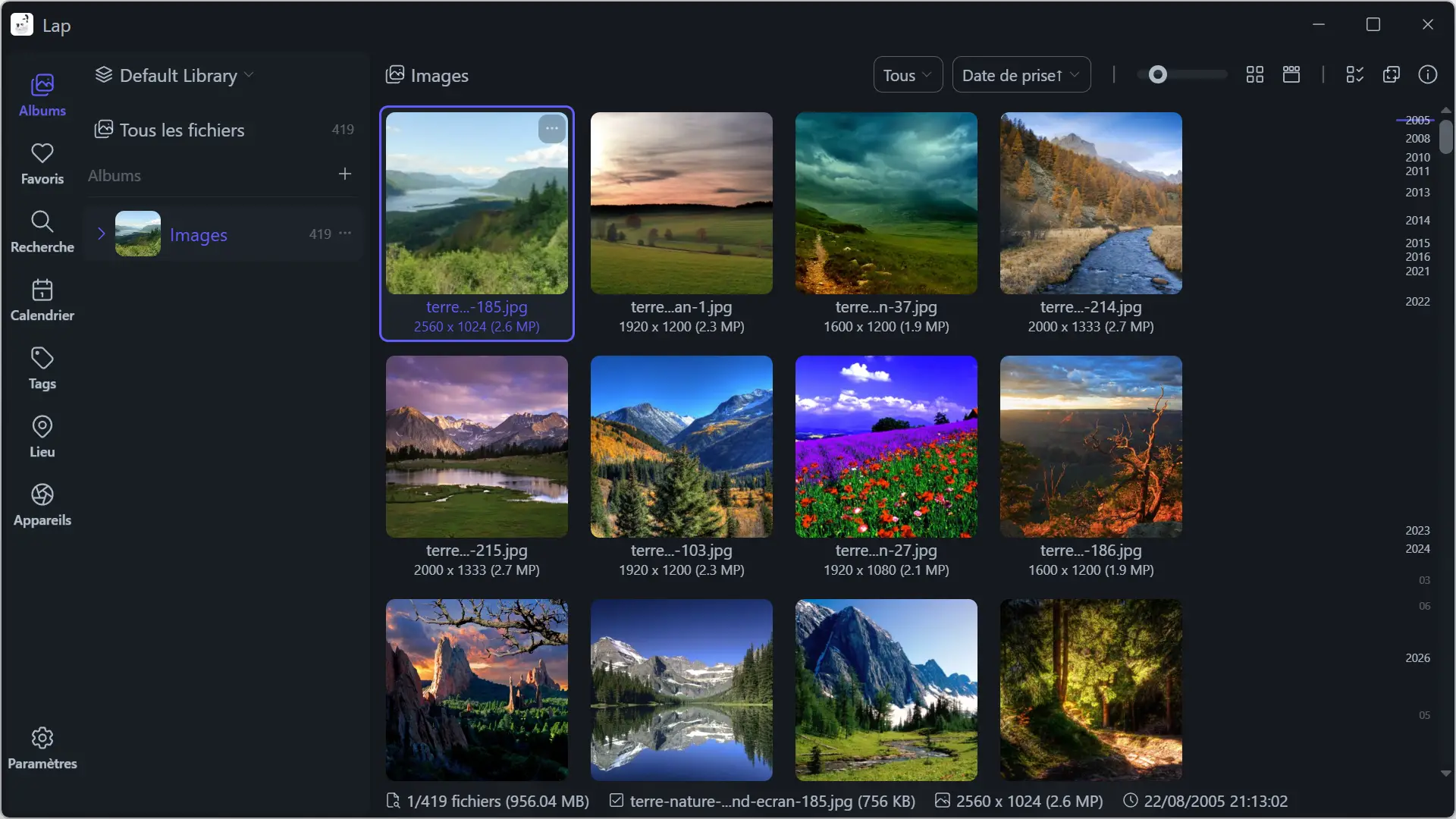
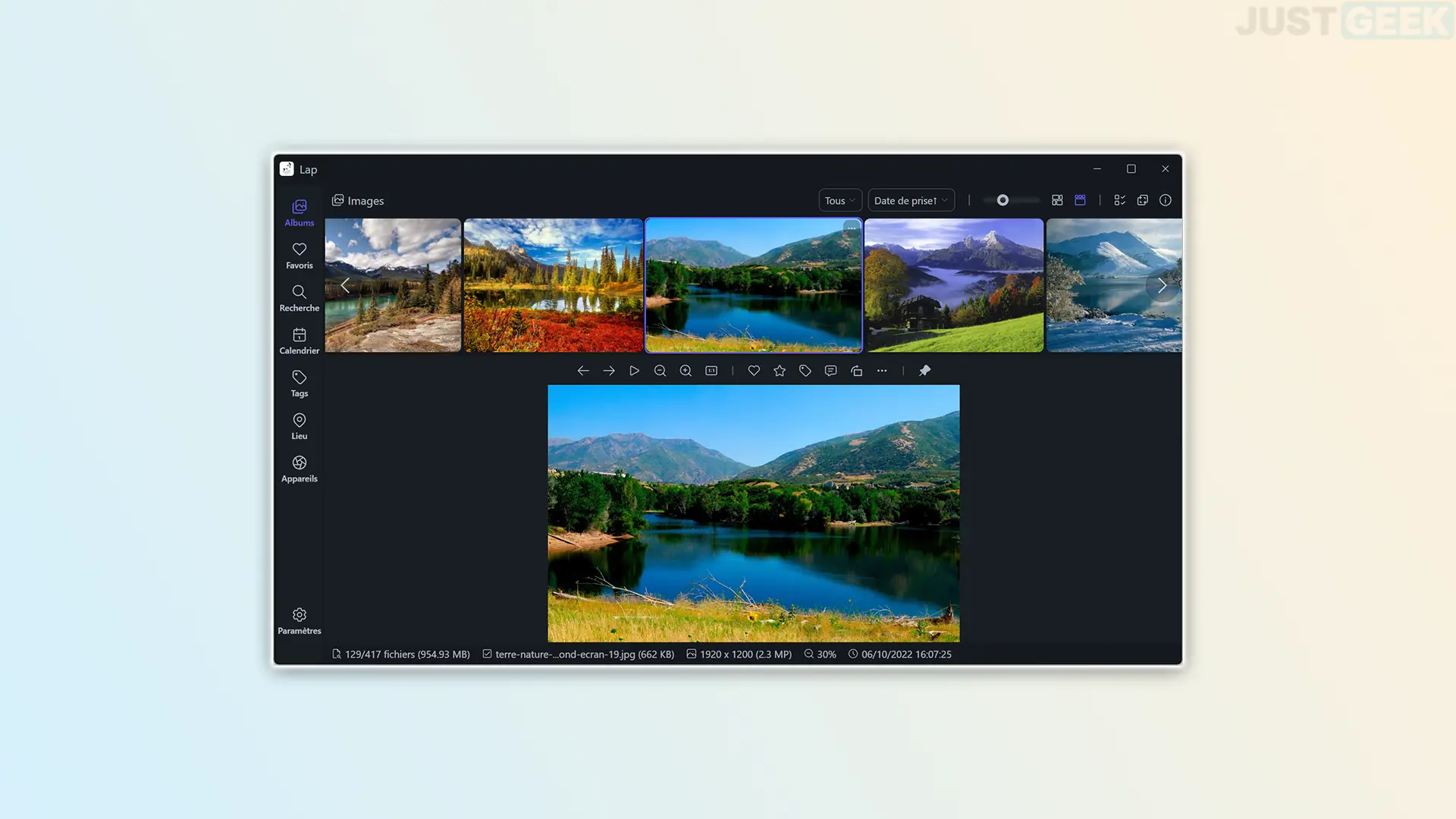
L’application propose plusieurs modes d’affichage pour naviguer dans votre bibliothèque : vue justifiée, vue carte, vue mosaïque ou encore vue pellicule.
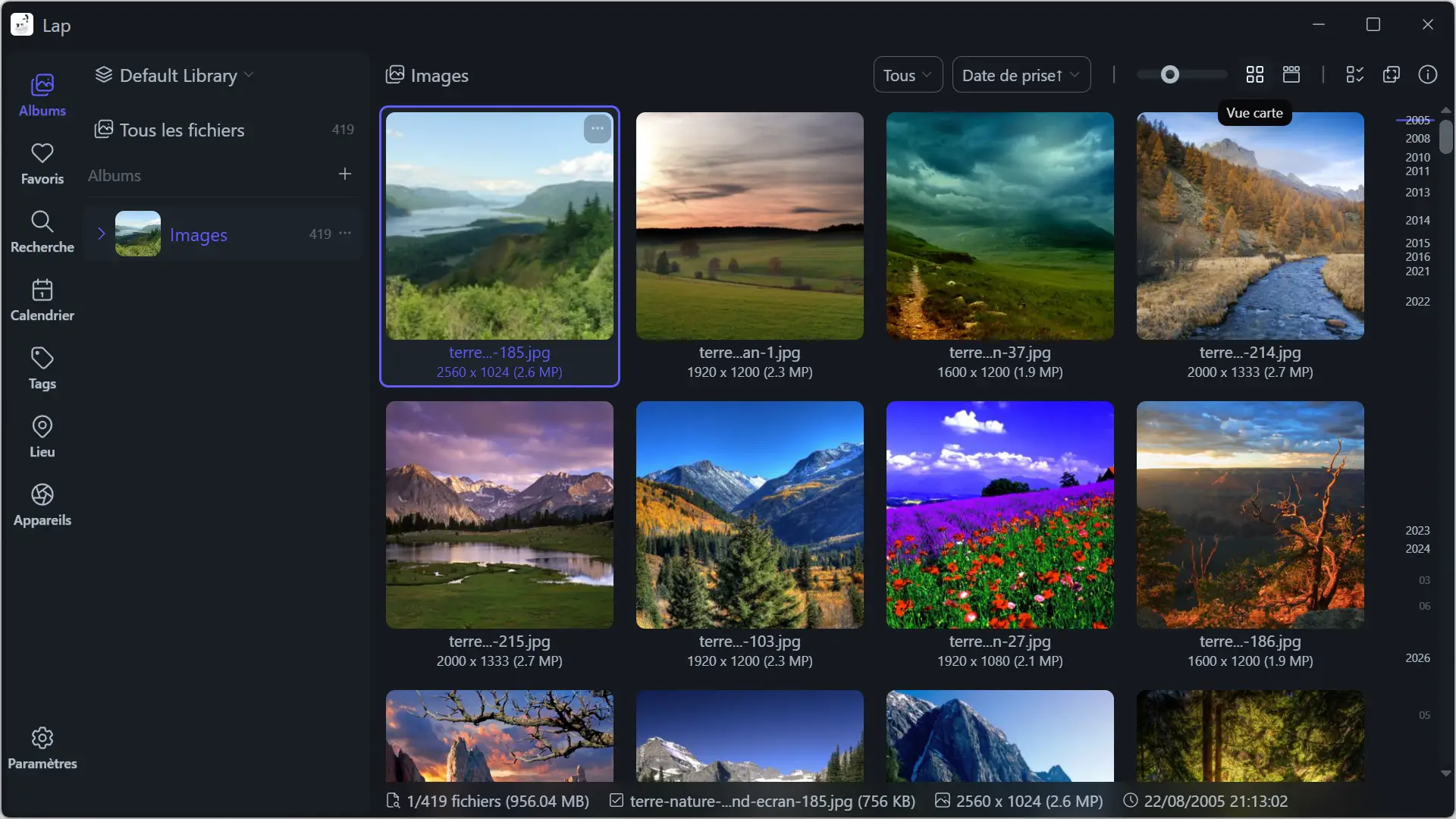
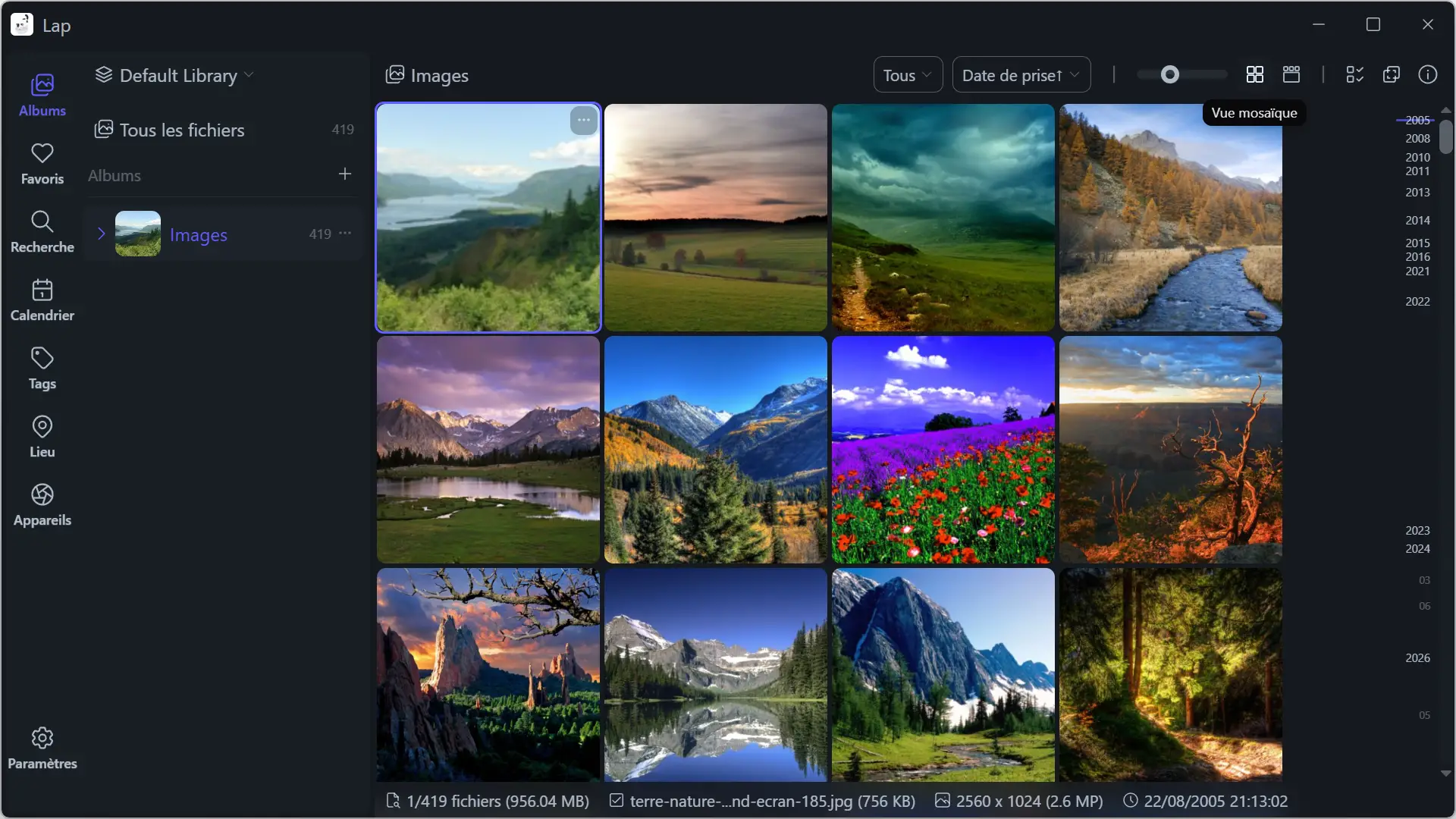
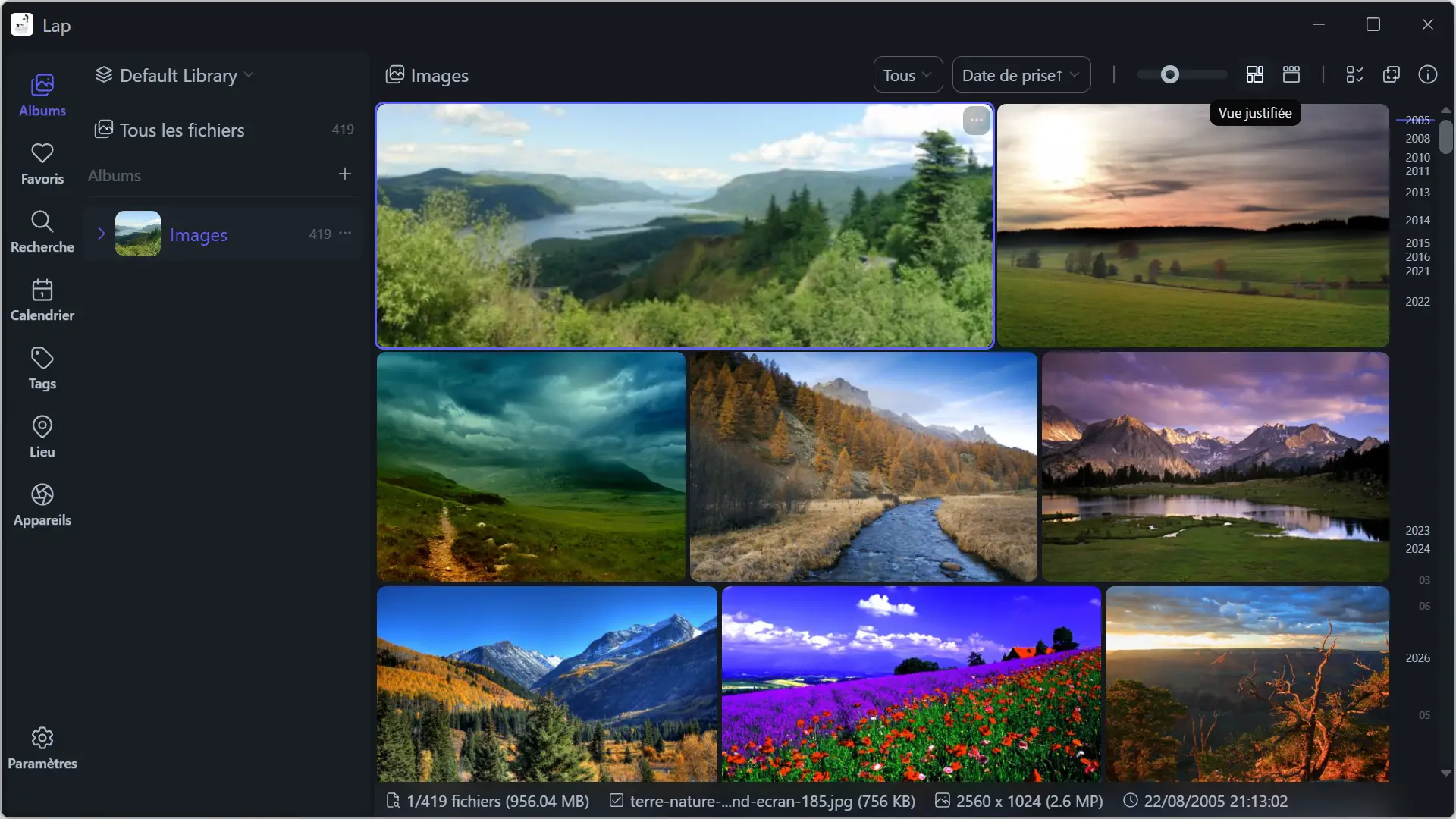
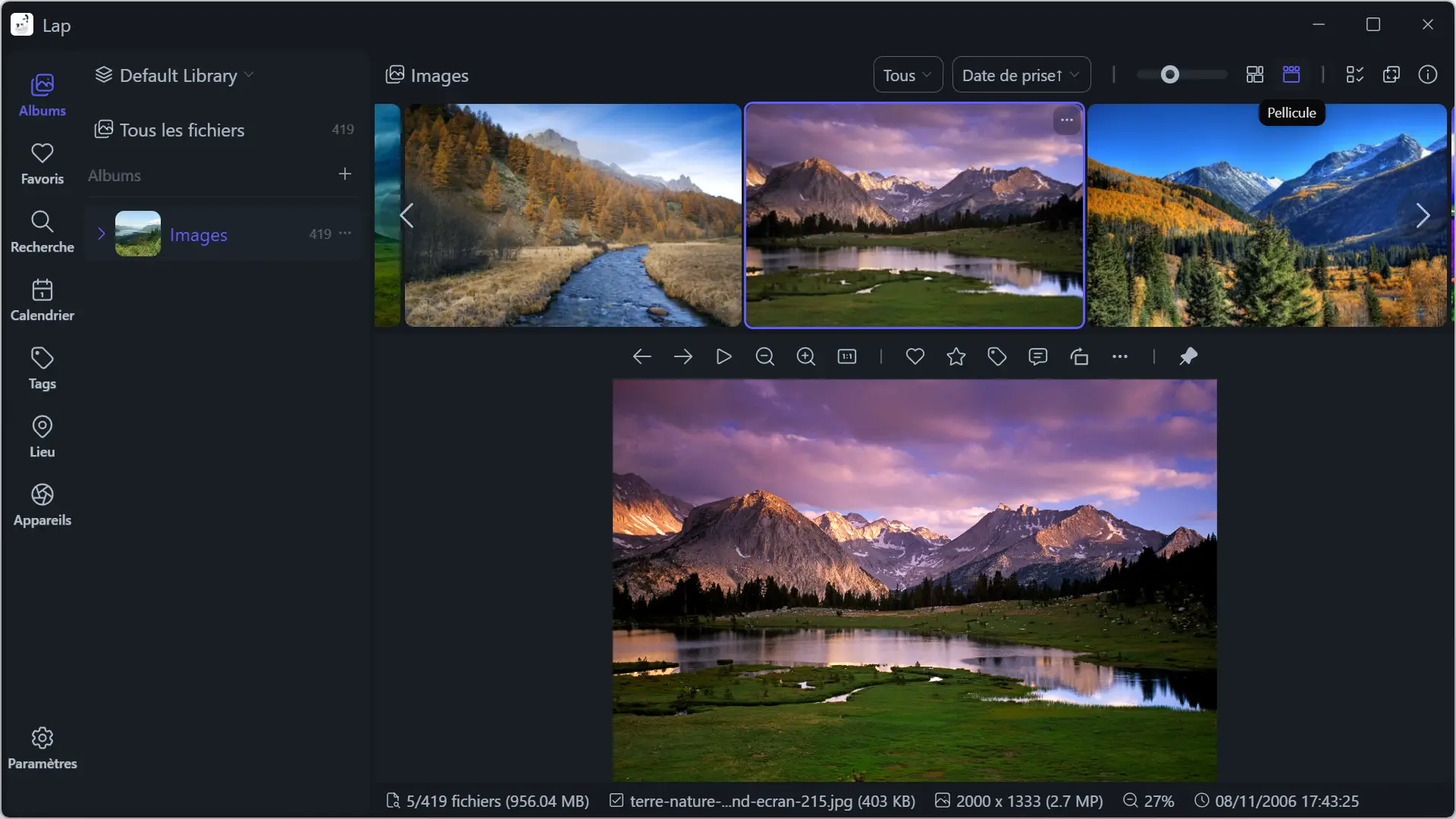
Pour faciliter la navigation, deux menus déroulants permettent de trier les images, notamment par type ou par date de prise de vue. Un curseur permet également d’ajuster la taille des vignettes à la volée pour afficher plus ou moins d’images à l’écran.
A gauche, un menu regroupe les différentes sections comme les albums, les favoris, la recherche ou encore les tags, ce qui permet de retrouver rapidement un contenu précis.
Sur le côté droit, une frise chronologique verticale répertorie les années présentes dans la bibliothèque, pratique pour naviguer rapidement dans le temps. En bas de la fenêtre, une barre d’état affiche en permanence plusieurs informations : nombre de fichiers, poids total, nom du fichier sélectionné, résolution ou encore date de prise de vue.
Notez que Lap prend en charge pas mal de formats : JPG, PNG, GIF, BMP, TIFF, WebP, AVIF, HEIC/HEIF pour les images classiques, une longue liste de RAW (CR2, CR3, NEF, ARW, DNG, RAF, RW2, ORF…), et MP4, MOV, MKV, WebM pour la vidéo.
Recherche et filtres
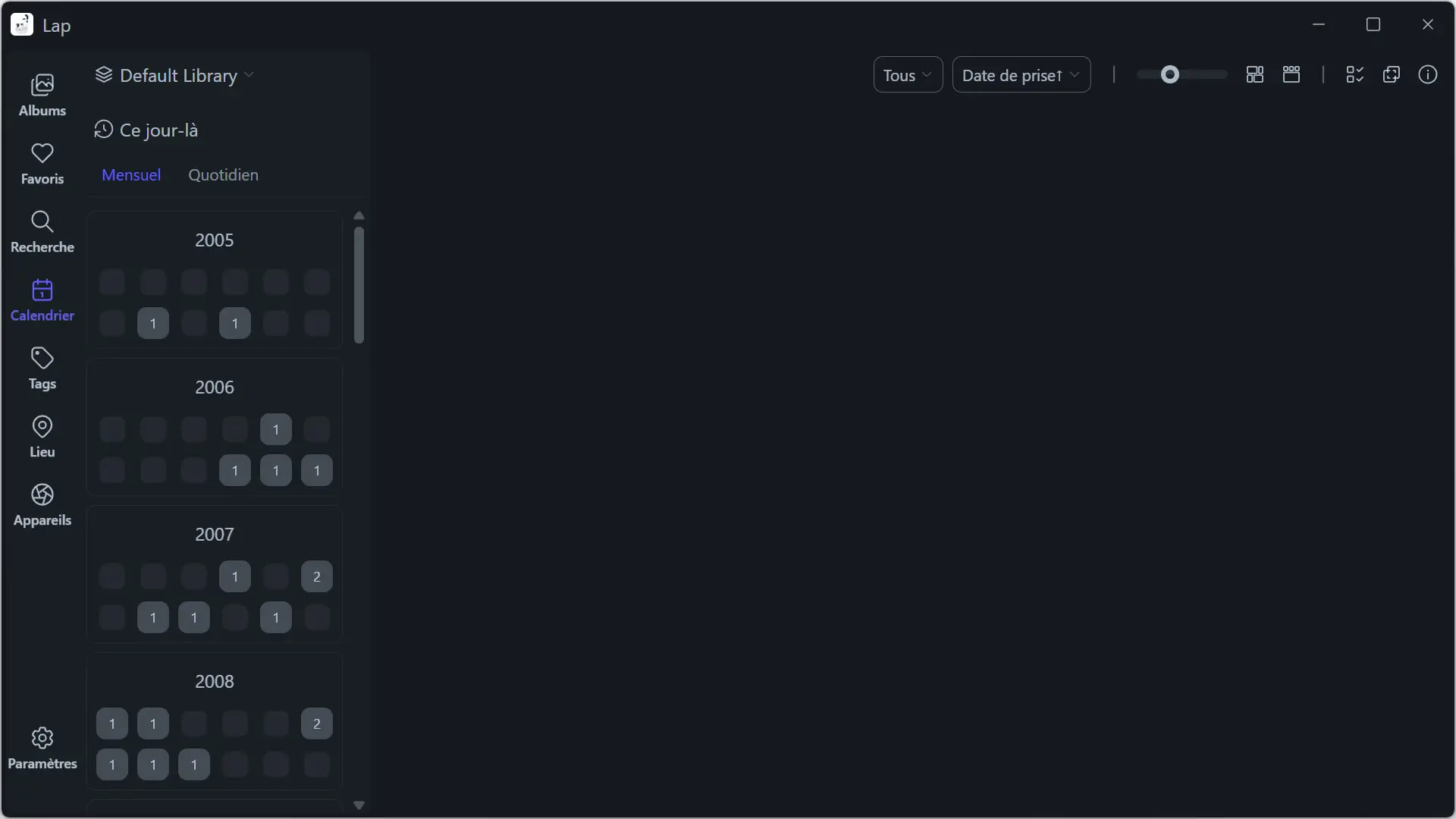
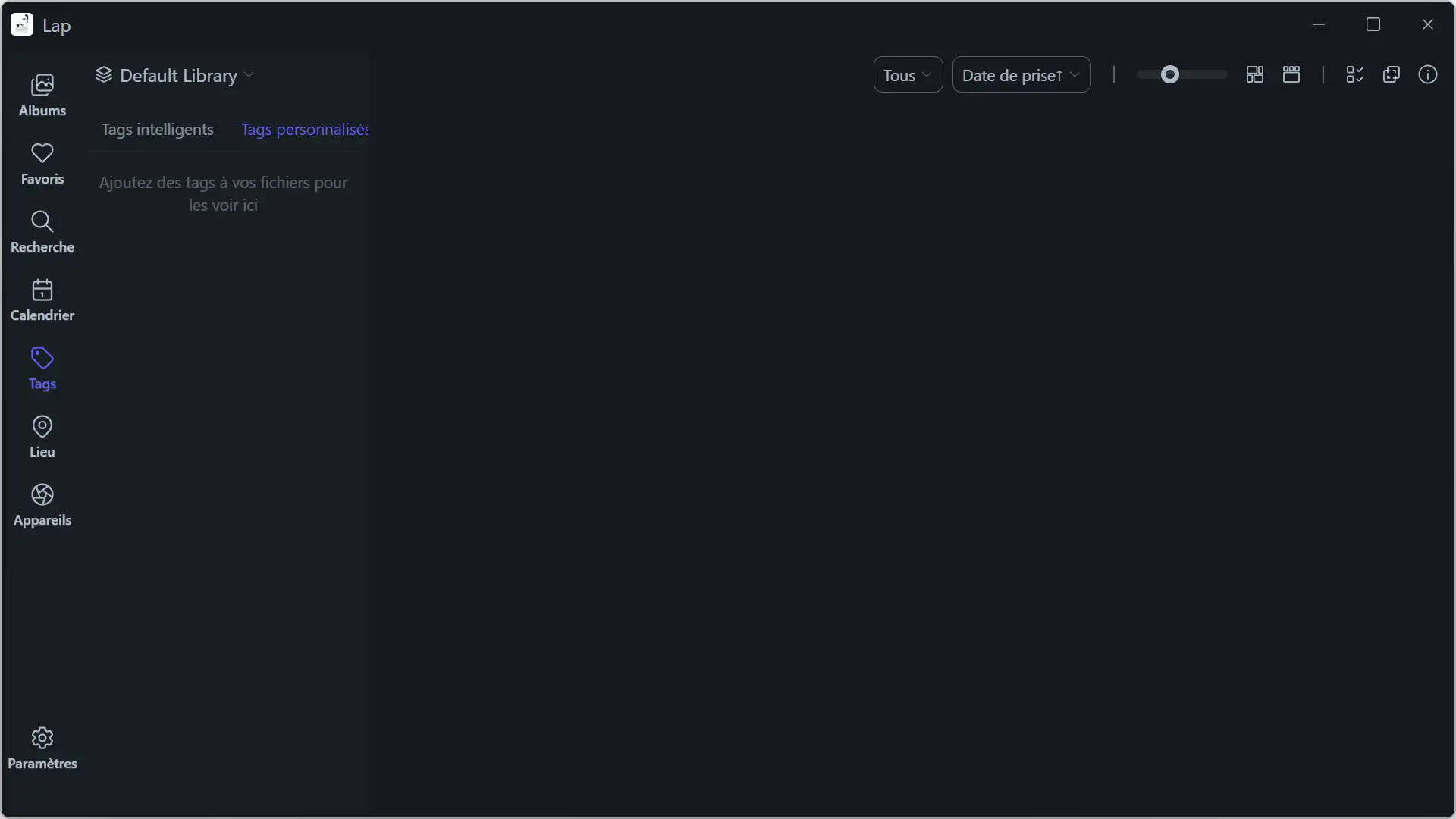
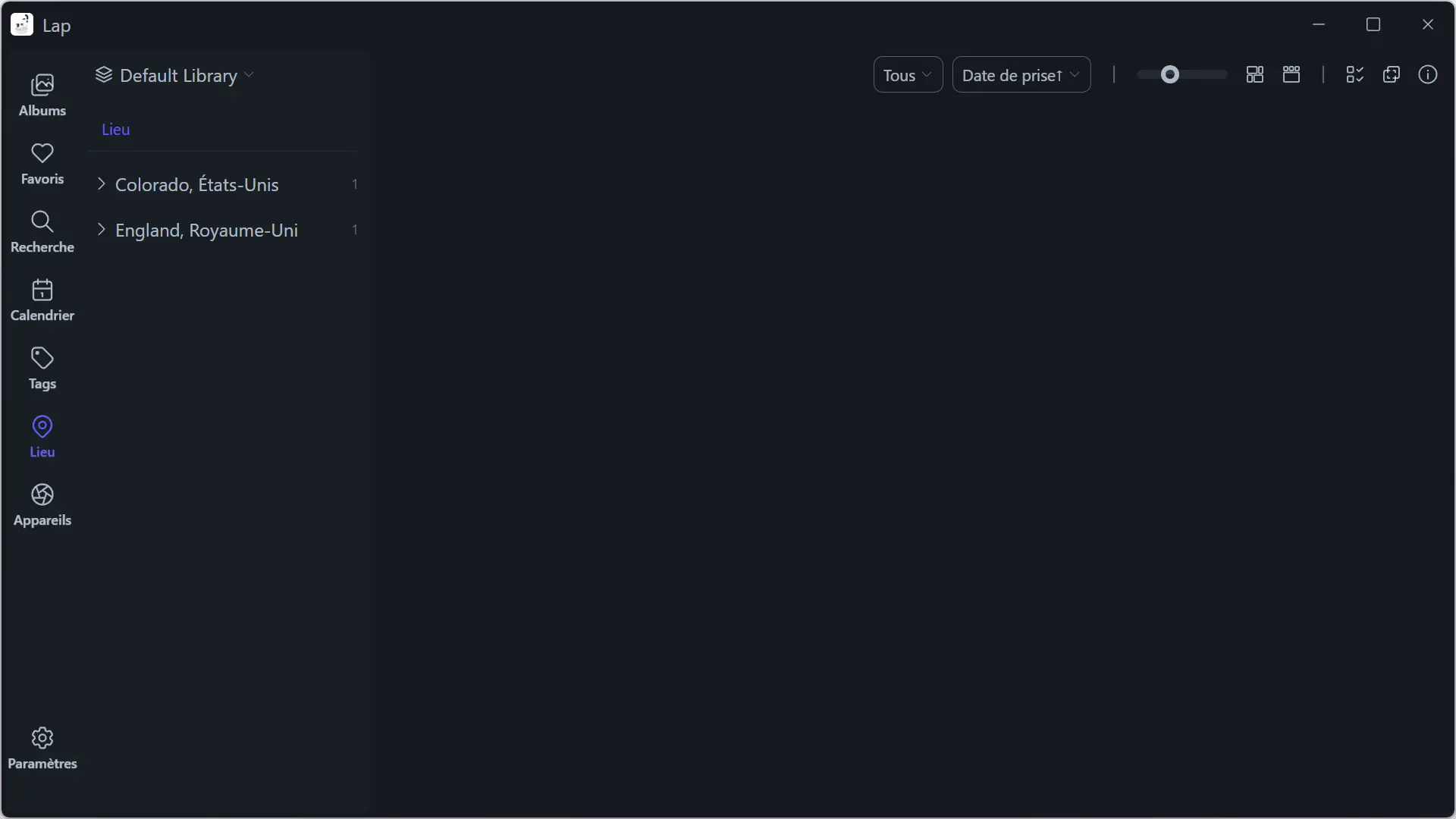
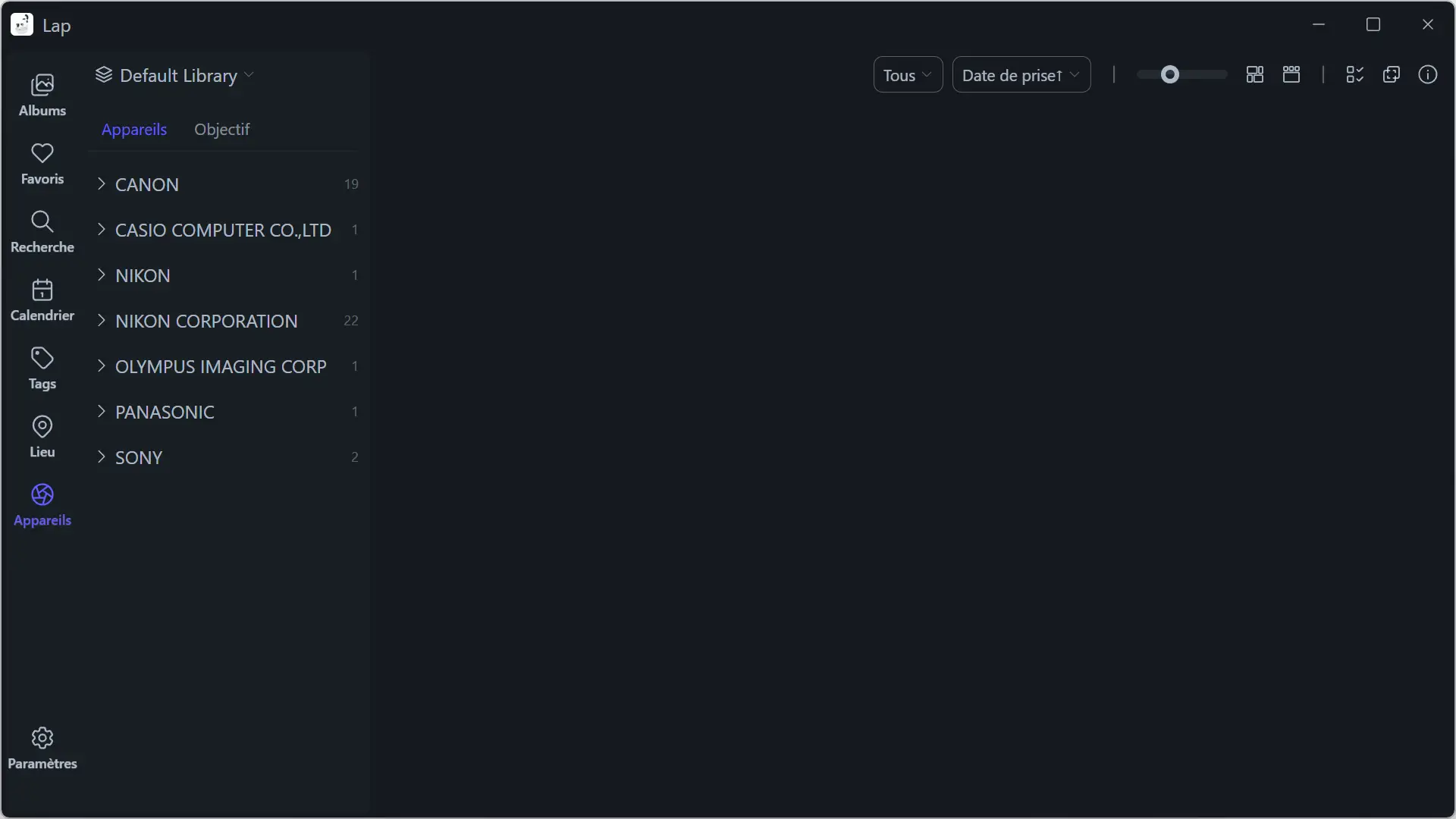
La barre latérale permet de filtrer votre bibliothèque selon plusieurs critères : par date via le Calendrier, par lieu si les photos contiennent des données GPS, par appareil photo et objectif, ou encore par tags.
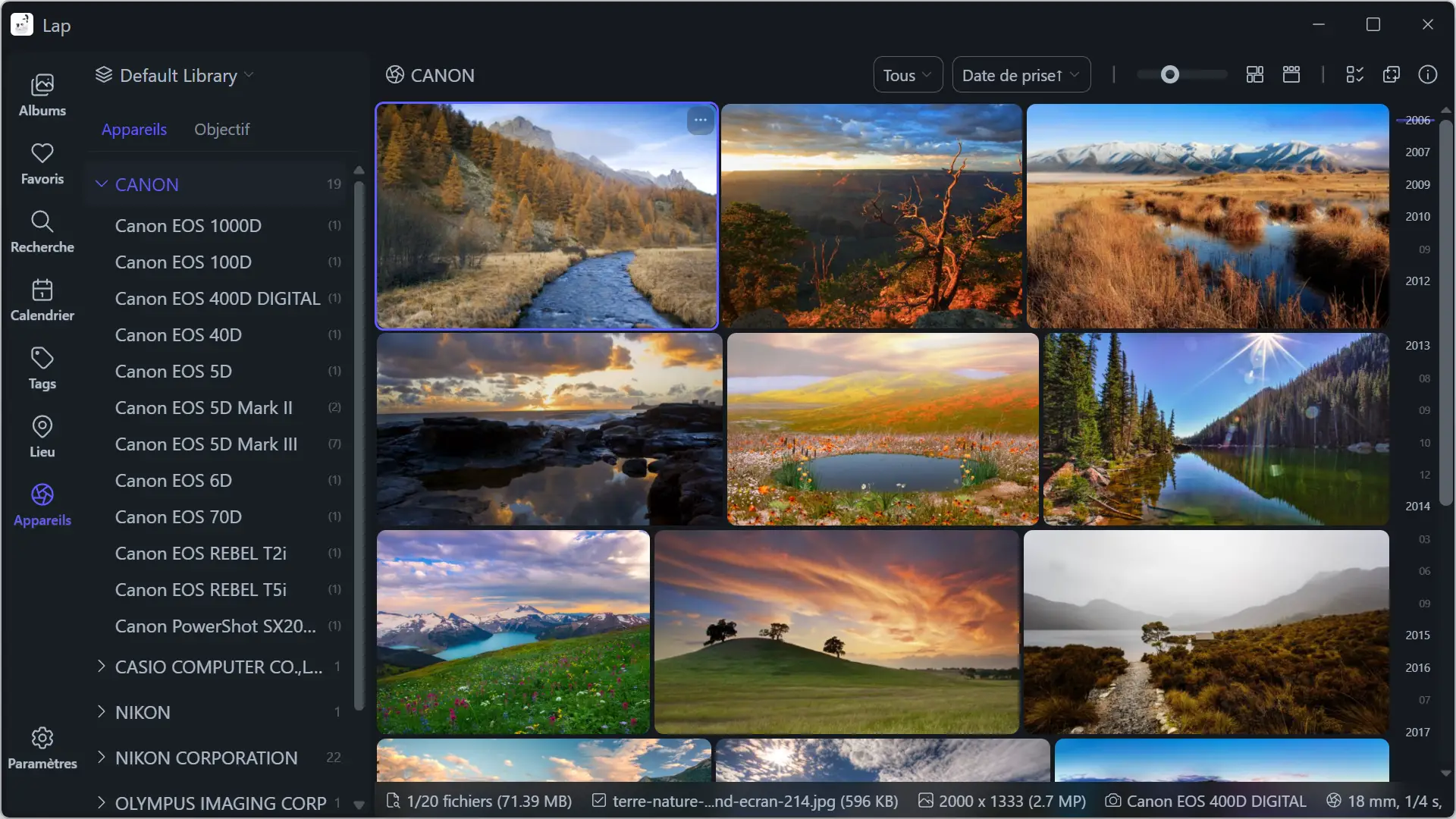
La section Recherche propose trois modes. La première permet de saisir une description en texte libre pour retrouver les images correspondantes, sans avoir à les étiqueter au préalable. Cela est réalisé par le moteur CLIP, un modèle d’IA qui analyse le contenu visuel des photos entièrement localement. Le deuxième mode permet de retrouver des images visuellement similaires à une photo de référence. La troisième est une simple recherche par nom de fichier.
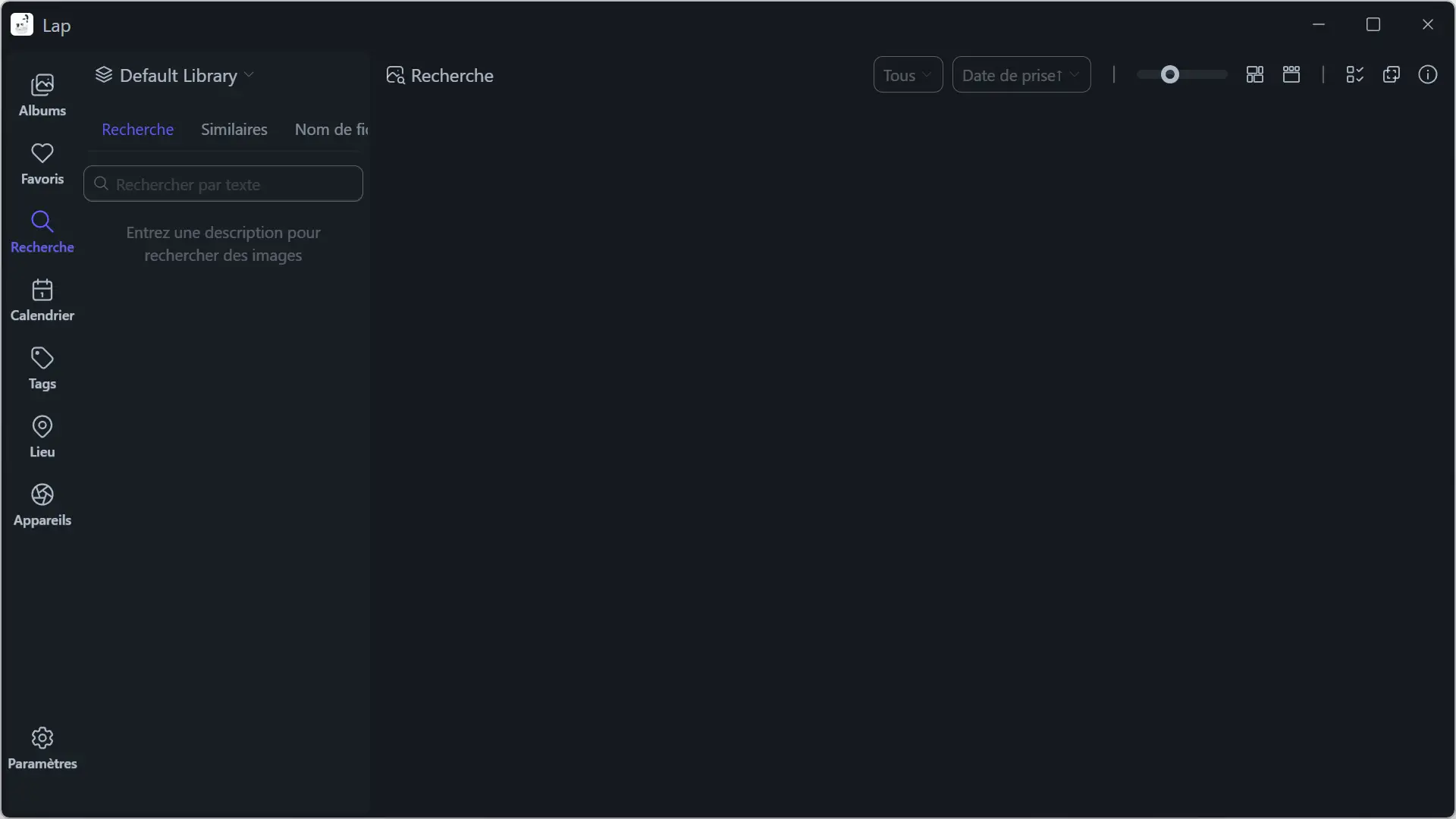
Ces fonctions nécessitent que Lap analyse d’abord la bibliothèque. Selon la taille de la collection, cette première analyse peut prendre un certain temps.
Détecter et supprimer les doublons
Lap intègre un outil dédié à la détection des doublons, accessible depuis la barre d’outils en haut à droite. Une fois lancé, il analyse la bibliothèque et regroupe les fichiers identiques, en indiquant le nombre de groupes trouvés et le poids total récupérable.
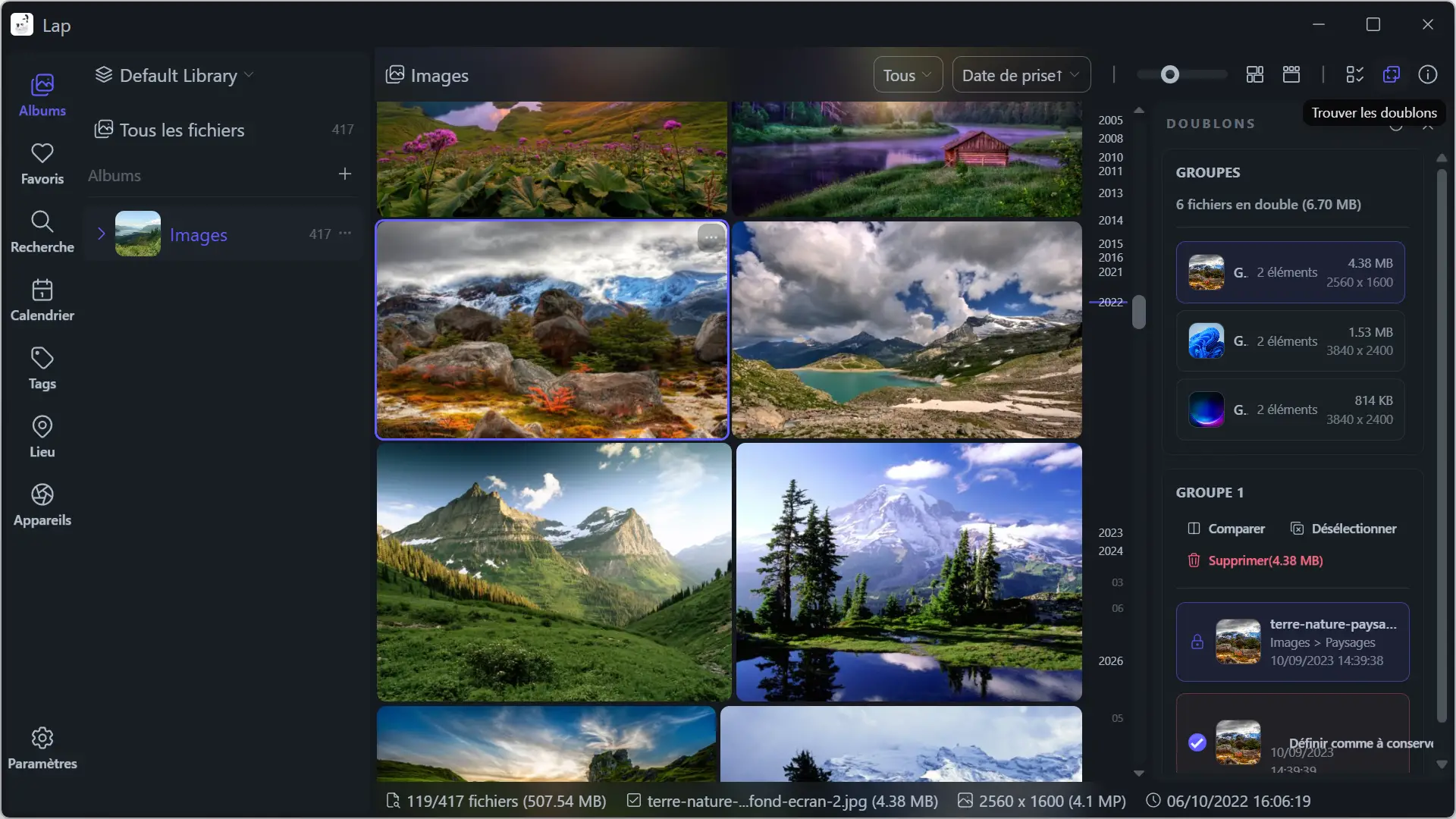
Pour chaque groupe, il est possible de comparer les dossiers côte à côte avant de prendre une décision. Par défaut, Lap verrouille l’un des fichiers comme « à conserver », ce qui vous évite de supprimer accidentellement les deux copies. Sélectionnez ensuite simplement le(s) fichier(s) à supprimer et confirmez.
Un éditeur basique mais suffisant
Lap intègre un éditeur d’images accessible directement depuis le visualiseur, via le menu contextuel ou le raccourci Ctrl + E. Ce n’est pas un outil d’édition avancé, mais il couvre l’essentiel pour des ajustements rapides.
L’onglet Modifier vous permet de recadrer, de faire pivoter ou de retourner l’image. L’onglet Ajuster propose un histogramme, quelques préréglages (Naturel, Vif, Personnalisé) et des curseurs manuels : luminosité, contraste, saturation, teinte et flou.
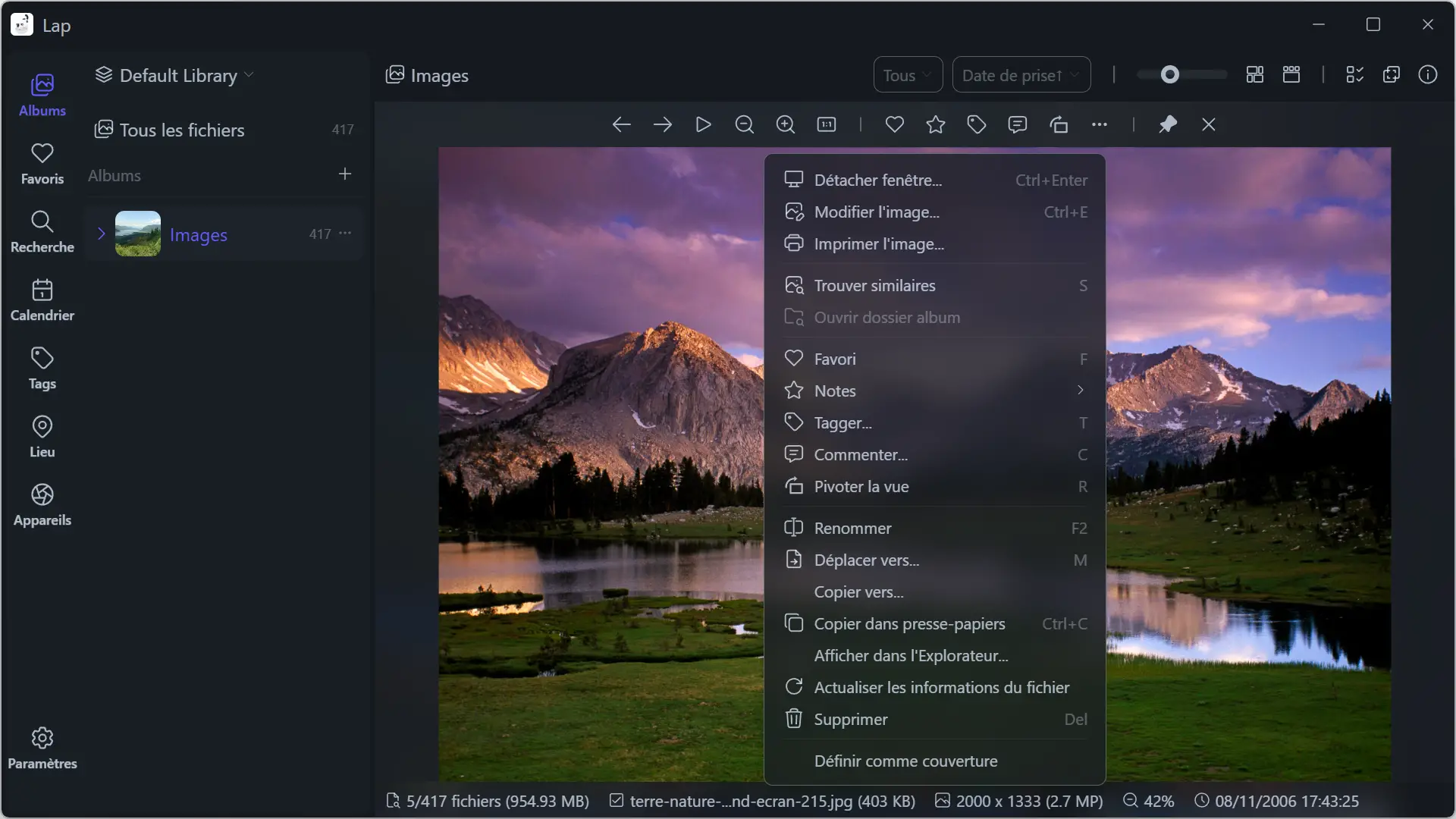
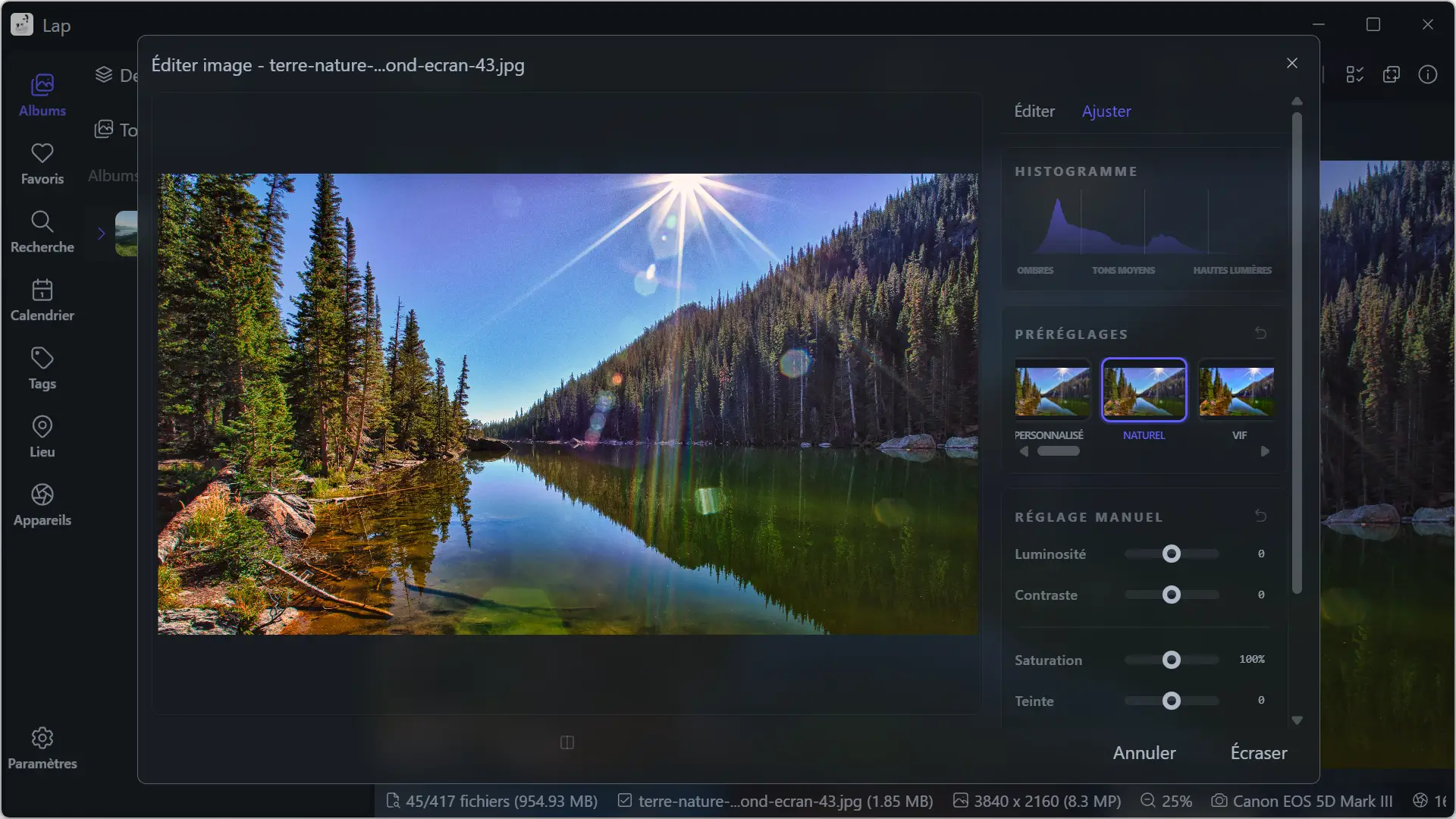
Lors de l’enregistrement, Lap propose d’écraser le fichier original ou de l’enregistrer sous forme de copie distincte. Pas de mauvaise surprise donc, mais il faut garder à l’esprit que l’édition reste destructrice si l’on choisit d’écraser : il n’y a pas de calques ni d’historique des modifications.
Téléchargez et installez Lap
Genoux est disponible en téléchargement gratuit sur sa page GitHub. Allez au Page « versions » pour récupérer la version correspondant à votre système :
- Windows 10/11 : déposer .msi
- macOS Apple Silicium : déposer aarch64.dmg
- macOS Intel : déposer x64.dmg
- Ubuntu/Debian : déposer amd64.deb
Sous Windows, une alerte SmartScreen peut apparaître au lancement car l’exécutable n’est pas encore signé numériquement. Cliquez simplement sur « Informations supplémentaires » puis « Exécuter quand même » pour contourner cela.
Attention, la version Linux est encore en développement et peut présenter des instabilités. Sous Windows et macOS, cependant, le logiciel est entièrement fonctionnel.