Si vos impressions restent bloquées dans la file d’attente, que votre imprimante ne répond plus ou que vous recevez un message d’erreur à chaque fois que vous essayez d’imprimer, le problème peut provenir du spouleur d’impression de Windows 11.
Dans ce didacticiel, nous vous montrons comment réinitialiser le spouleur d’impression dans Windows 11 en utilisant plusieurs méthodes pour que votre imprimante fonctionne à nouveau normalement.
Qu’est-ce que le spouleur d’impression ?
Print Spooler est un service intégré à Windows qui gère tous les travaux d’impression. Avant d’être envoyés à l’imprimante, les documents passent par une file d’attente afin d’être traités dans le bon ordre.
Lorsque ce service ne fonctionne plus correctement, les impressions peuvent rester bloquées, l’imprimante peut devenir inaccessible ou des erreurs peuvent apparaître. Pour cette raison, il est parfois nécessaire de redémarrer ou de réinitialiser le spouleur d’impression.
Vous pouvez réinitialiser le spouleur d’impression directement à partir des services Windows. C’est la méthode la plus simple et, dans la plupart des cas, elle suffit à résoudre les problèmes d’impression.
- Ouvre la fenêtre Exécuter en utilisant le raccourci clavier Fenêtres + R..
- Entrez la commande suivante, puis appuyez sur Entrée :
services.msc- Recherchez le service » Spouleur d’impression « .
- Faites un clic droit dessus, puis cliquez sur « Redémarrage « .
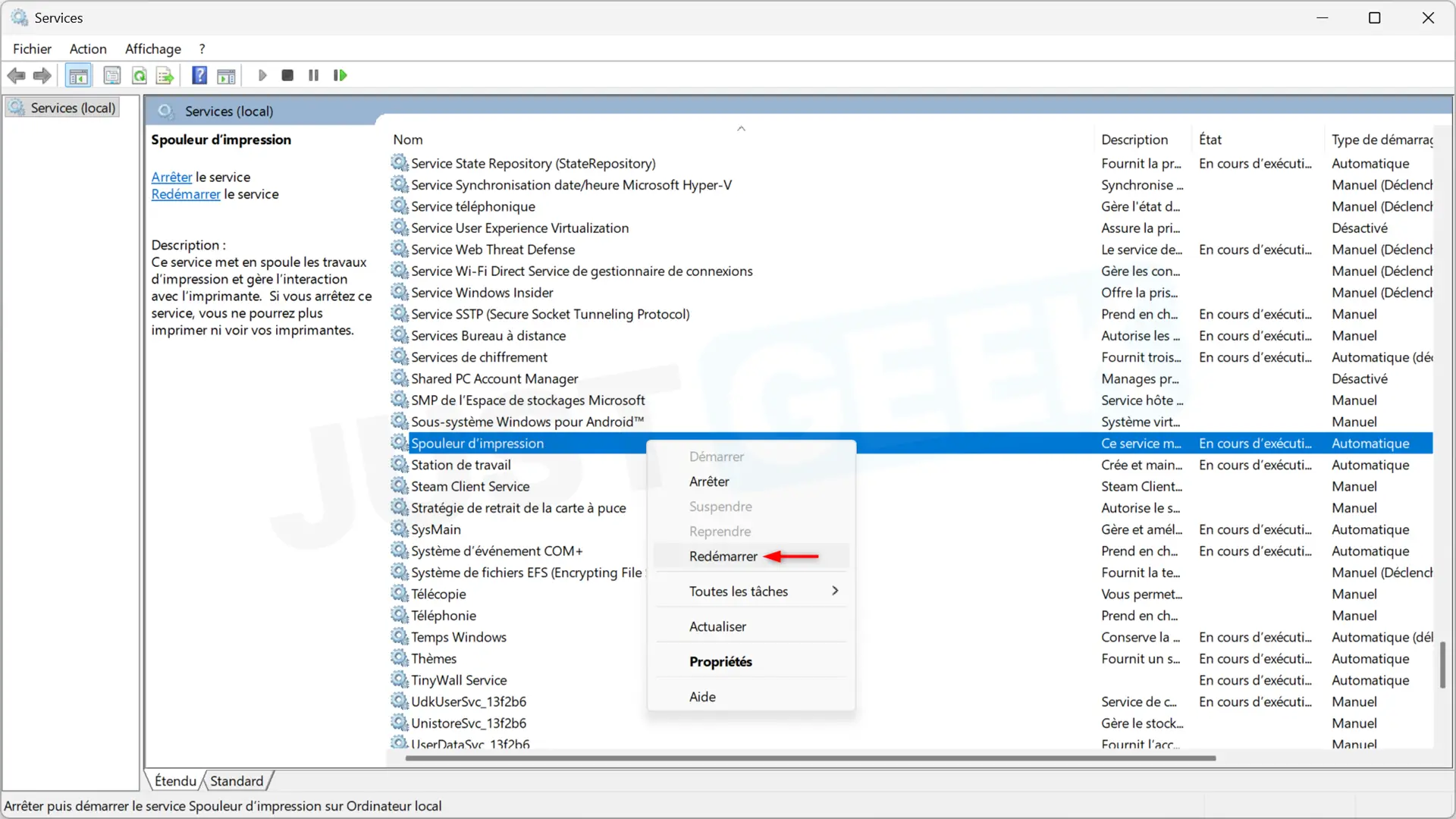
- Vérifiez ensuite si vous pouvez réimprimer vos documents.
Si le redémarrage du service n’a pas résolu le problème, vous pouvez réinitialiser complètement le spouleur d’impression à partir de l’invite de commande. Cette méthode arrête le service, supprime les fichiers de la file d’attente d’impression, puis redémarre le spouleur.
- Ouvrez-leInvite de commande en tant qu’administrateur.
- Arrêter le service Spouleur d’impression en utilisant la commande suivante :
net stop spooler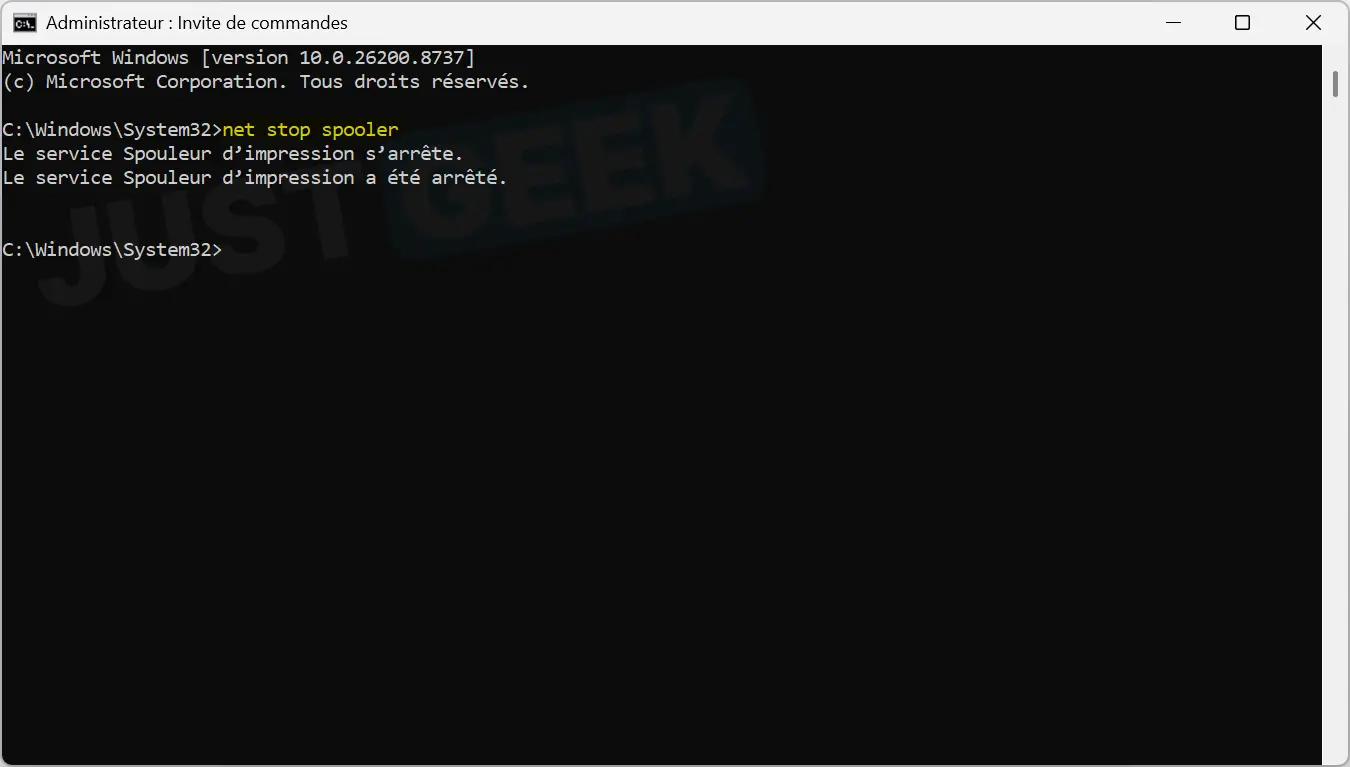
- Supprimez les fichiers de la file d’attente d’impression avec cette commande :
del /Q /F "%systemroot%\System32\spool\PRINTERS\*"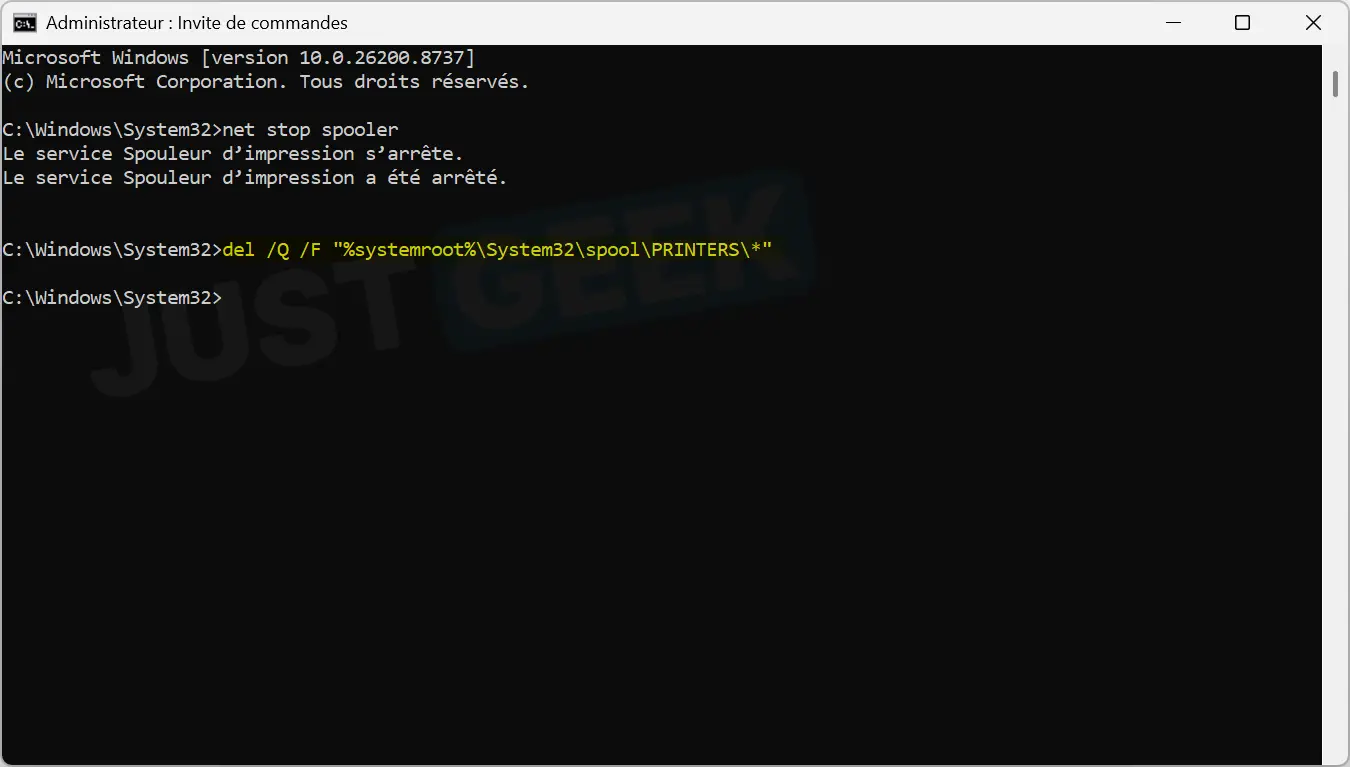
- Redémarrez ensuite le service à l’aide de la commande suivante :
net start spooler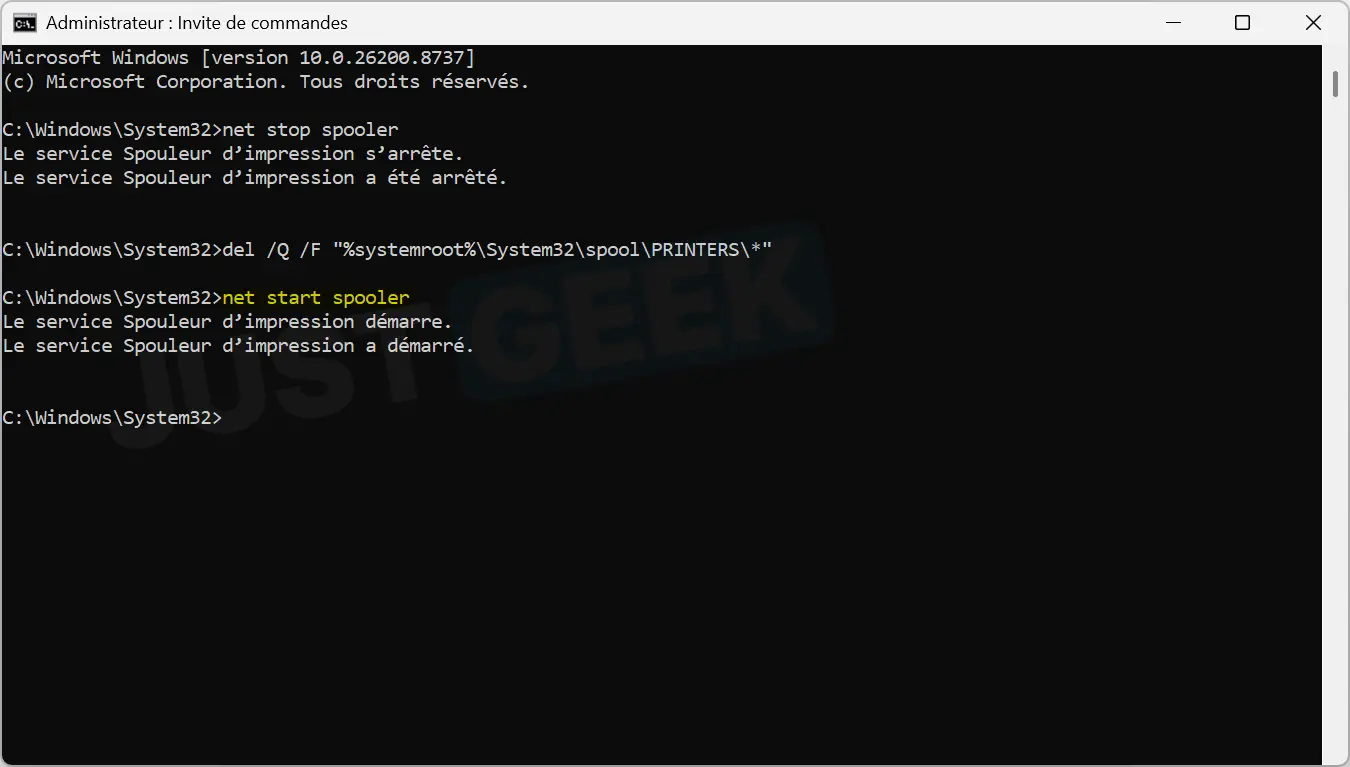
Le spouleur d’impression est maintenant réinitialisé. Vérifiez si votre imprimante fonctionne à nouveau correctement.
PowerShell vous permet également de redémarrer le spouleur d’impression à l’aide d’une simple commande. Cette méthode est rapide et peut être utile si vous utilisez régulièrement Windows Terminal.
- Ouvrir Terminal (Administrateur).
- Entrez la commande suivante, puis appuyez sur Entrée :
Restart-Service -Name Spooler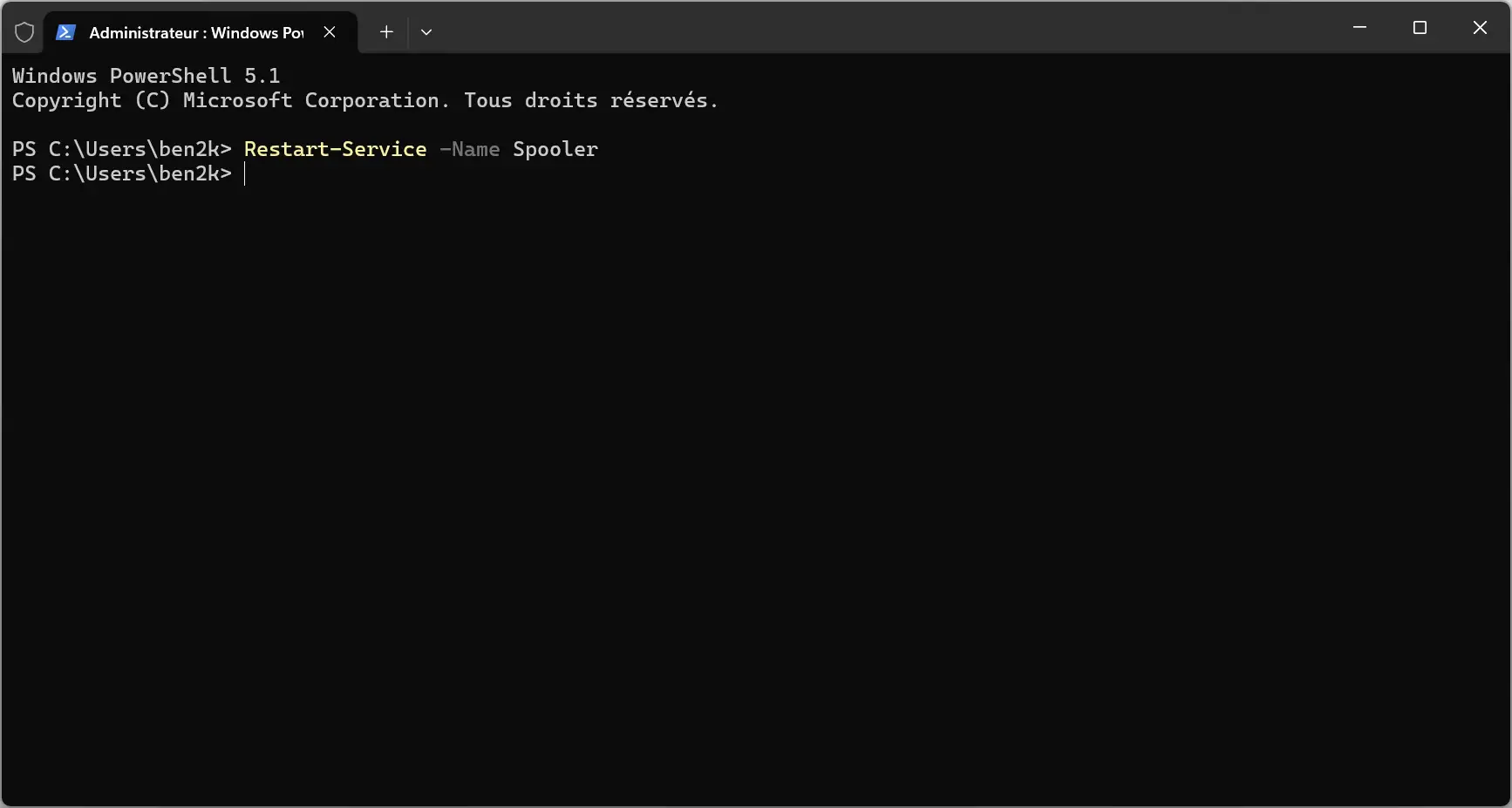
Le service Spouleur d’impression redémarre immédiatement. Vérifiez ensuite si le problème d’impression est résolu.
Si vous préférez éviter les lignes de commande, vous pouvez utiliser Réparer le spouleur d’impression. Ce logiciel gratuit automatise la réinitialisation du spouleur d’impression en arrêtant le service, en vidant la file d’attente d’impression puis en la redémarrant automatiquement.
- Télécharger Réparer le spouleur d’impression du site officiel.
- Décompressez l’archive ZIP téléchargée.
- Lancement FixSpooler.exe Ou FixSpooler_x64.exe en fonction de l’architecture de votre version de Windows.
- Cliquez sur » Correction du service de spouleur « .
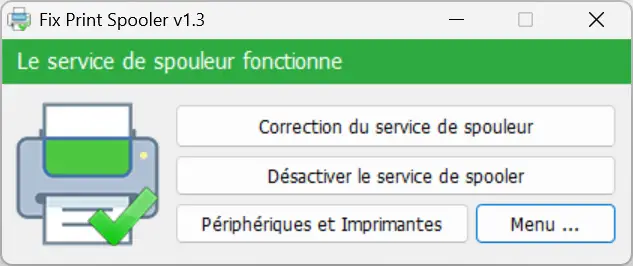
La réinitialisation s’effectue automatiquement. Vérifiez ensuite si votre imprimante fonctionne à nouveau correctement.