

Les navigateurs Web conservent en mémoire certains fichiers des sites que vous visitez afin d’accélérer leur chargement. Les images, feuilles de style, scripts ou encore polices peuvent ainsi être stockées localement dans ce qu’on appelle le cache.
Si cette fonctionnalité améliore généralement les performances, il arrive parfois qu’elle provoque des problèmes d’affichage après la mise à jour d’un site internet. Le navigateur continue alors d’utiliser les anciens fichiers enregistrés dans son cache. Dans ce cas, vider le cache permet de récupérer immédiatement la version la plus récente de la page.
Plutôt que de vider tout le cache de Google Chrome, il est possible de supprimer uniquement celui d’un site Web spécifique. Dans ce tutoriel, nous verrons plusieurs méthodes pour y parvenir.
Méthode 1 : vider le cache d’un site Web avec un rechargement forcé
Google Chrome dispose d’une fonction peu connue qui permet de vider le cache du site actuellement ouvert puis de recharger immédiatement la page. Cette méthode est particulièrement pratique lorsqu’un site internet affiche une ancienne version de son contenu ou rencontre des problèmes d’affichage après une mise à jour.
Commencez par ouvrir le site Web concerné dans Google Chrome.
Appuyez ensuite sur la touche F12 sur votre clavier pour ouvrir les outils de développement. Vous pouvez également utiliser le raccourci Ctrl + Changement + je.
Une fois les outils de développement ouverts, faites un clic droit sur le bouton « Rafraîchir » situé à gauche de la barre d’adresse.
Un menu apparaît alors avec plusieurs options de rechargement. Sélectionner ” Vider le cache et effectuer une actualisation forcée “.
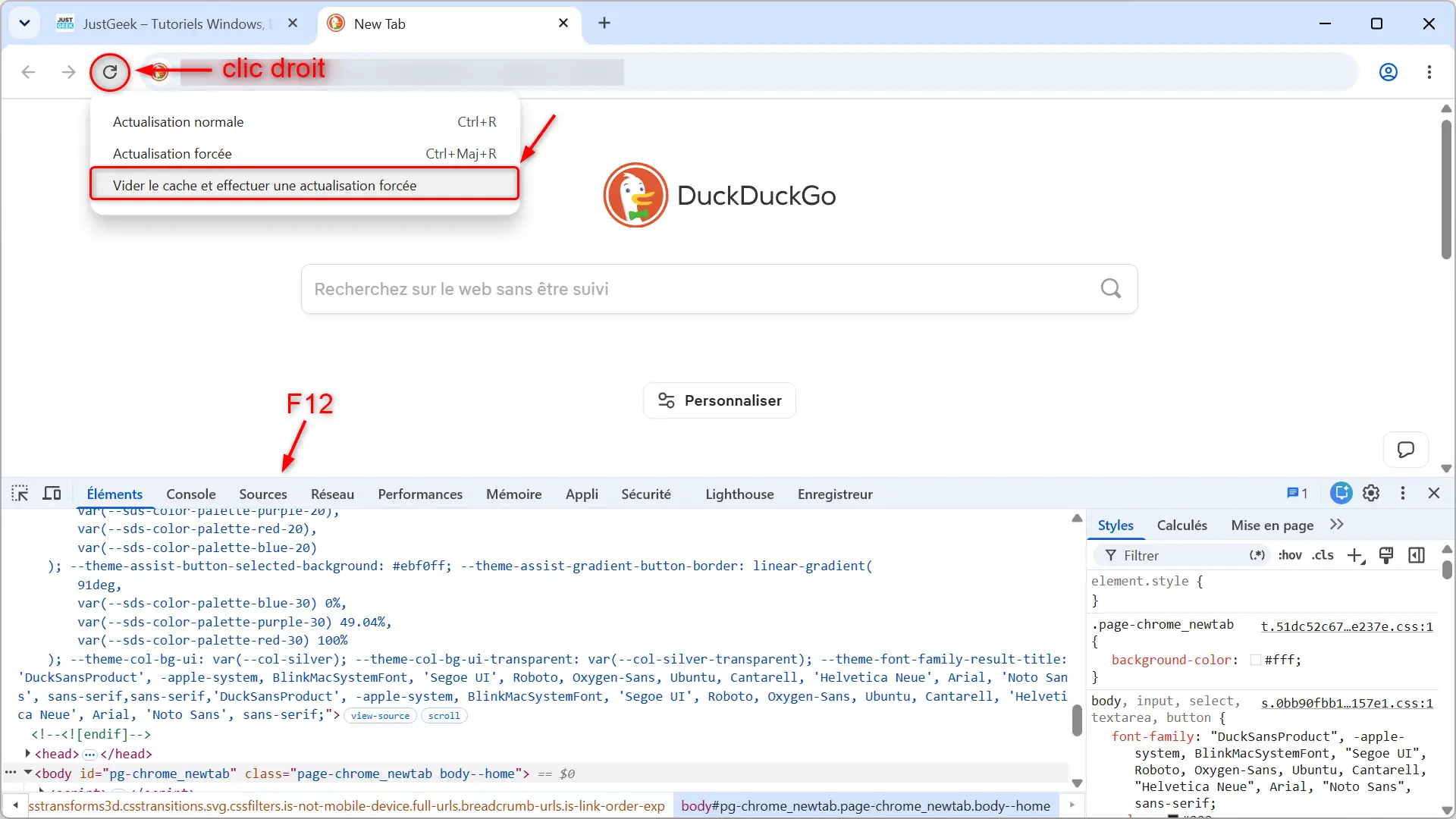
Google Chrome supprime ensuite les fichiers mis en cache pour le site actuellement ouvert, puis recharge complètement la page, récupérant les fichiers les plus récents disponibles sur le serveur.
Notez qu’un simple raccourci Ctrl + F5 (Ou Ctrl + Changement + R.) permet également d’effectuer un rafraîchissement forcé de la page. Cette opération demande à Chrome de retélécharger les ressources du site, mais elle ne supprime pas réellement les fichiers déjà présents dans le cache du navigateur.
Cette méthode est souvent suffisante pour résoudre un problème d’affichage ou forcer le chargement de la dernière version d’un site internet.
Méthode 2 : supprimer les données du site Web de Google Chrome
Google Chrome permet également de supprimer les données enregistrées par un site internet directement depuis ses paramètres. Cette méthode ne se limite pas au cache et efface également les cookies et autres données stockées par le site.
Cliquez sur le bouton ⋮ situé en haut à droite de la fenêtre Chrome puis sélectionnez « Paramètres “.

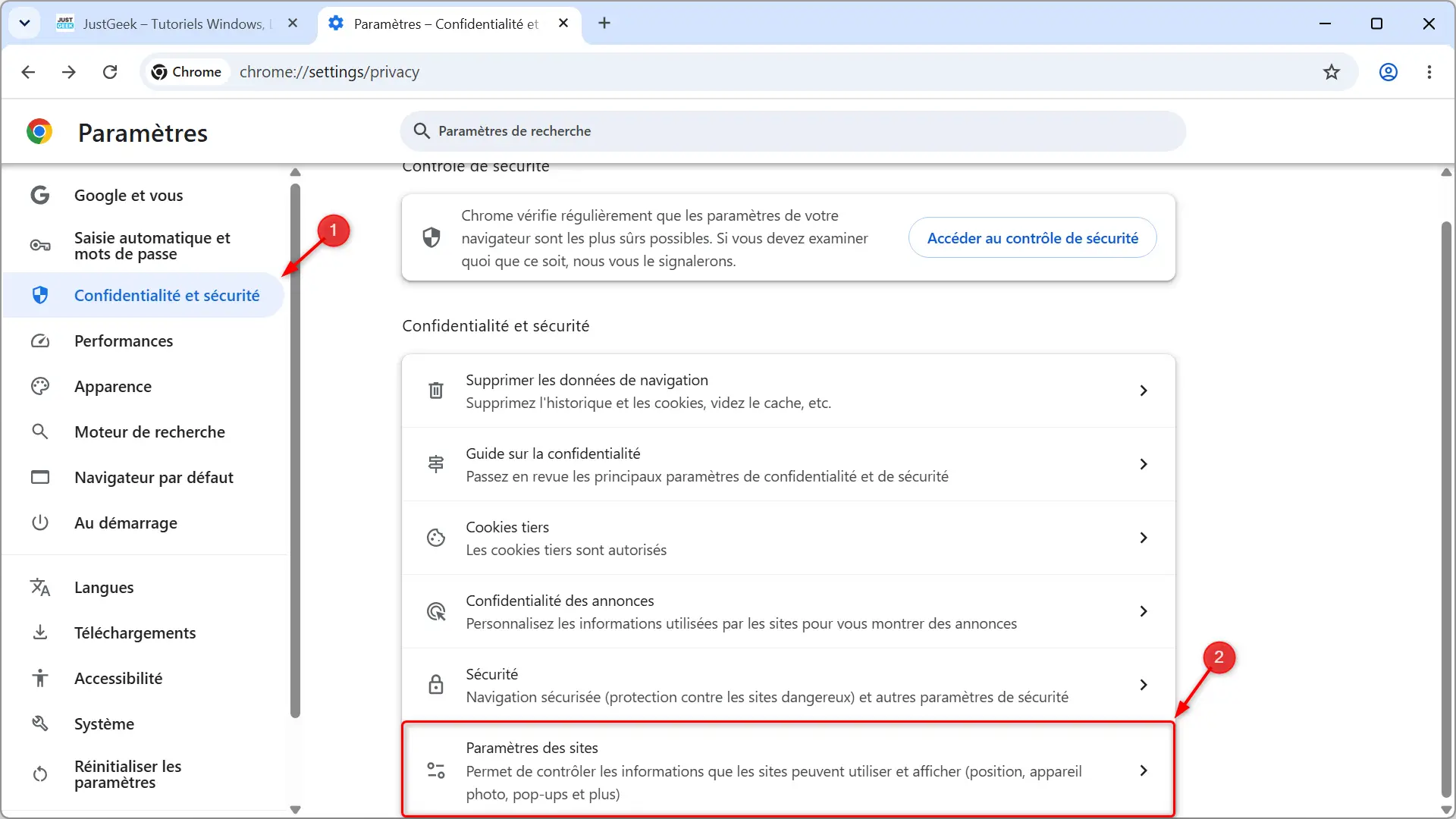
Dans le menu de gauche, cliquez sur « Confidentialité et sécurité », puis sur « Paramètres du site “.
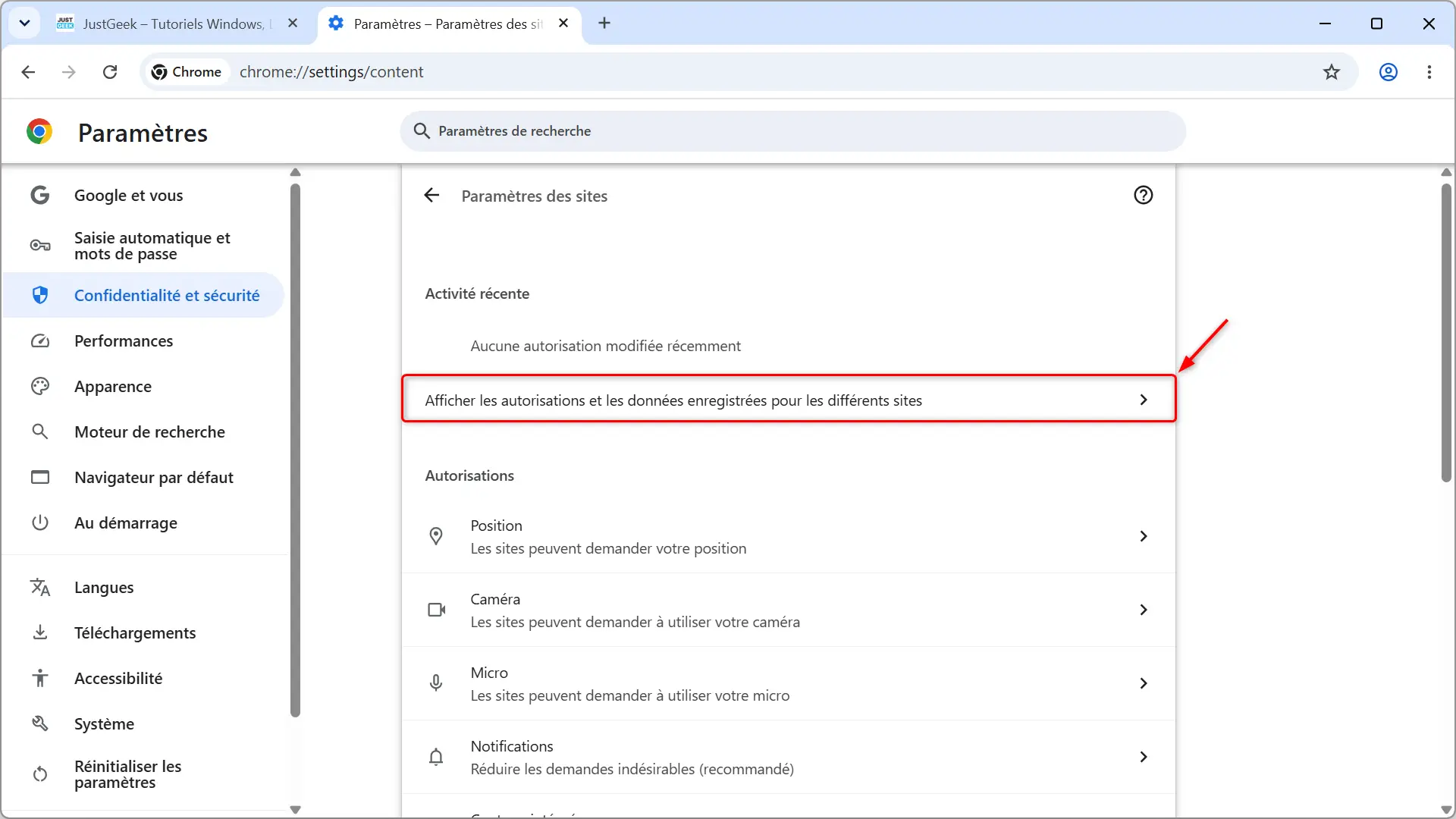
Cliquez ensuite sur « Afficher les autorisations et les données enregistrées pour différents sites “.
La liste des sites enregistrés dans Google Chrome s’affiche alors. Recherchez le site en question et cliquez sur l’icône de corbeille à droite de son nom.
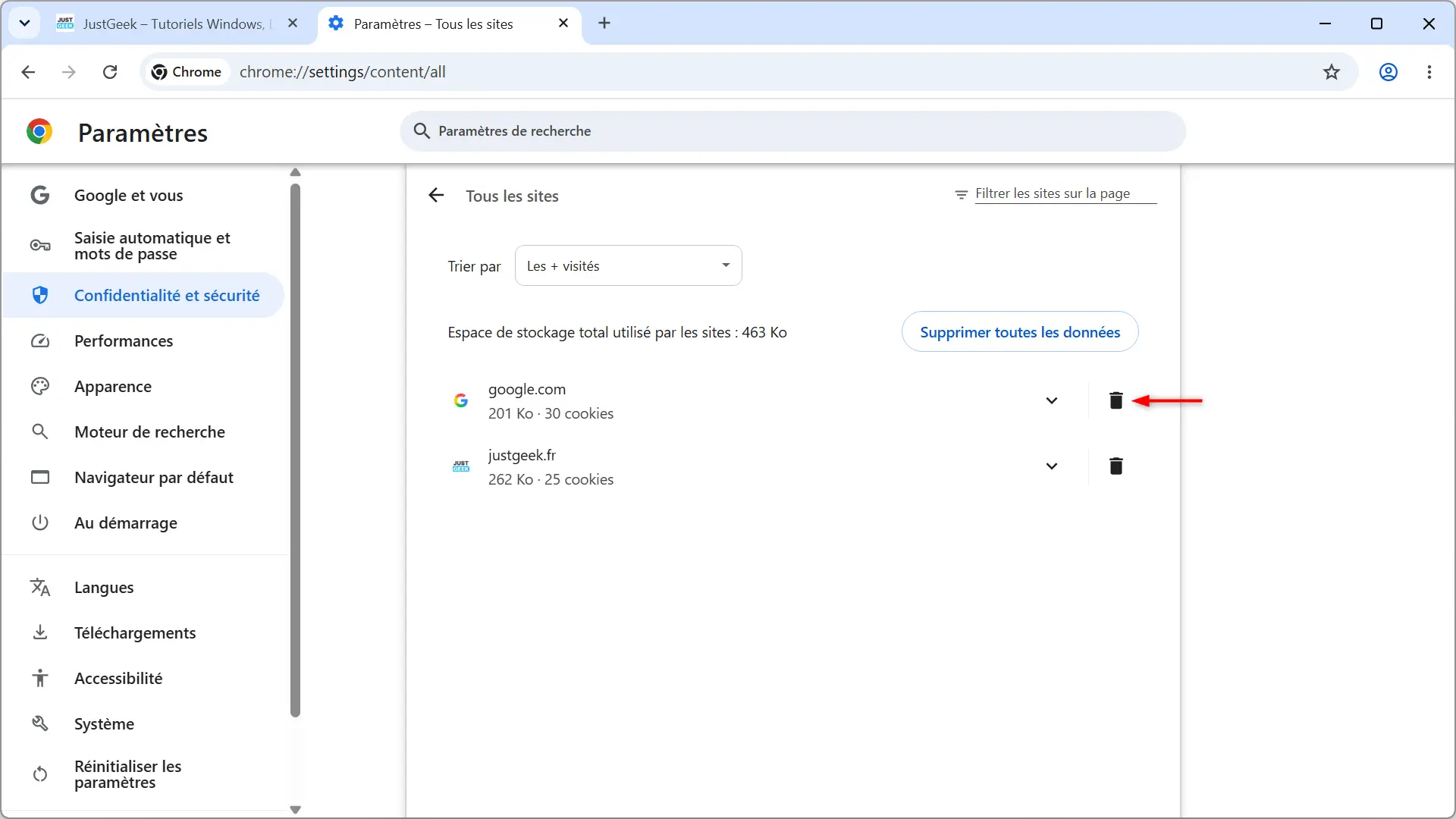
Confirmez la suppression si Chrome vous le demande.
Les données associées au site sont alors supprimées. Le cache est vidé, mais également les cookies et autres données stockées localement par le site internet.
Enfin rechargez la page ou ouvrez à nouveau le site pour que Chrome recrée les données nécessaires à son fonctionnement.
💡 Bon à savoir : Si votre objectif est uniquement de vider le cache d’un site Web, la méthode précédente avec “Vider le cache et forcer l’actualisation” est généralement plus adaptée. Cette seconde méthode est plus radicale puisqu’elle supprime également les cookies et peut vous déconnecter du site concerné.
Méthode 3 : utiliser l’extension Effacer le cache et les cookies
Si vous avez régulièrement besoin de vider le cache de certains sites internet, l’extension gratuite Vider le cache et les cookies peut vous faire gagner du temps.
Après l’avoir installé depuis le Chrome Web Store, ouvrez la page des paramètres de l’extension pour choisir les types de données à supprimer.
Pour vider uniquement le cache, laissez le ” Caché » et éventuellement « Stockage en cache », puis décochez les autres éléments si vous ne souhaitez pas supprimer les cookies ou les données de stockage du site.
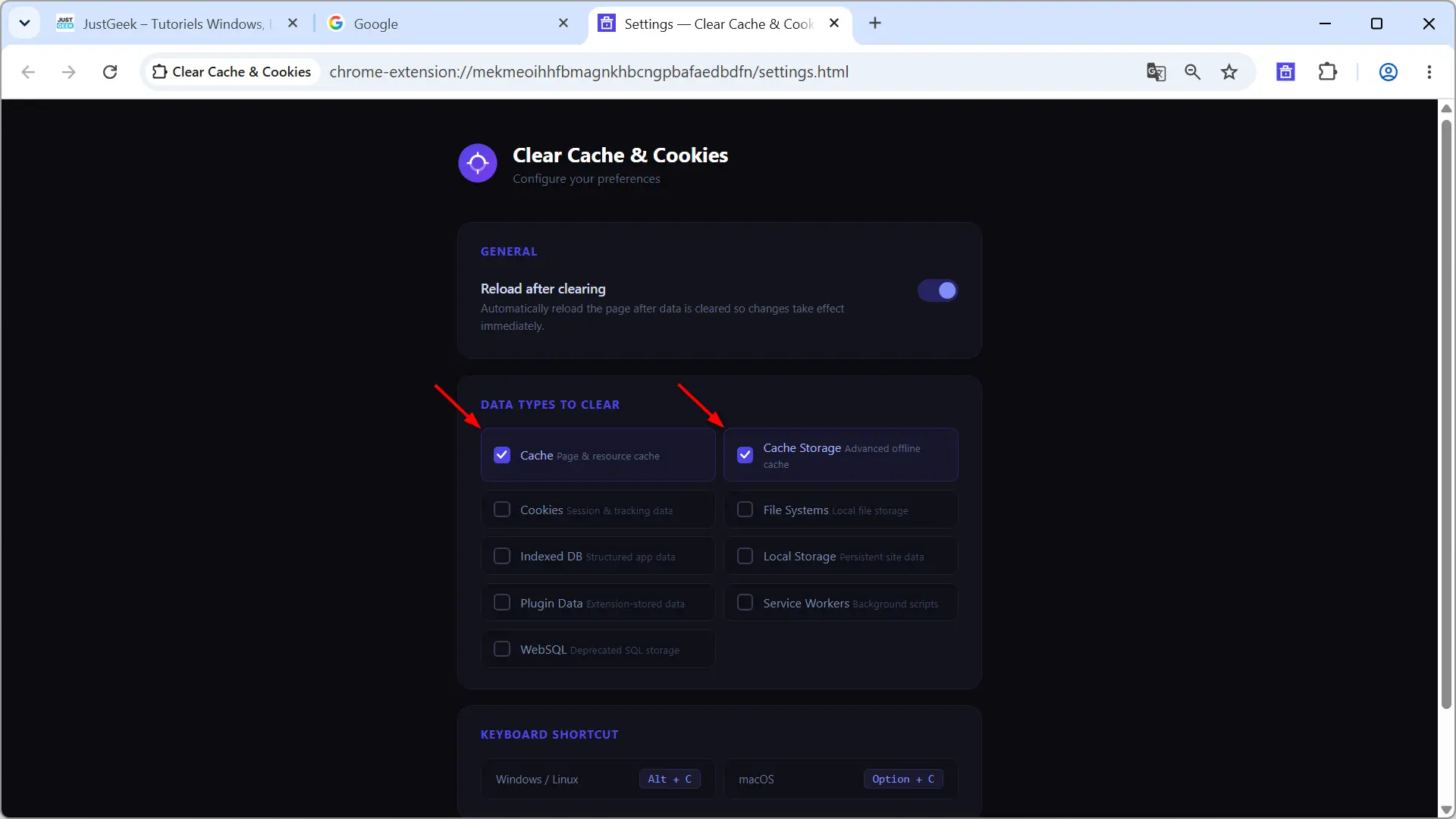
Ouvrez ensuite le site Web concerné et cliquez sur l’icône d’extension dans la barre d’outils Google Chrome.
Cliquez sur le bouton « Effacer les données de ce site “. L’extension efface ensuite les données sélectionnées pour le site actuellement ouvert.

Si l’option correspondante est activée dans les paramètres de l’extension, la page est automatiquement rechargée une fois l’opération terminée.
Cette solution est particulièrement utile si vous videz régulièrement le cache de certains sites internet ou si vous effectuez un dépannage sur plusieurs sites dans la journée.


